どうも、音声入力でブログの下書きを量産しているタケイ(@pcefancom)です。
最近、AI文字起こしサービス「Notta(ノッタ)」のプレミアムプランを使い込んでいます。ブ
ログの下書き、ふと浮かんだアイデアのアウトプット、仕事のWEB会議の議事録と、いろいろな場面で試してみました。
結論から言うと、ブログの下書き用途としてはかなり使えるというのが正直な感想です。
音声入力の精度が高いのはもちろん、Notta Brainという AI機能で文字起こしデータをブログ風に整形したり、パワーポイントまで作れたりと、文字起こしの「その先」まで面白い。
今回はプレミアムプランを実際に使ってみて感じた良かった点・気になった点を、ブロガー視点で正直にレビューします。

 ミーティングのテキスト化【Notta】

Nottaとは
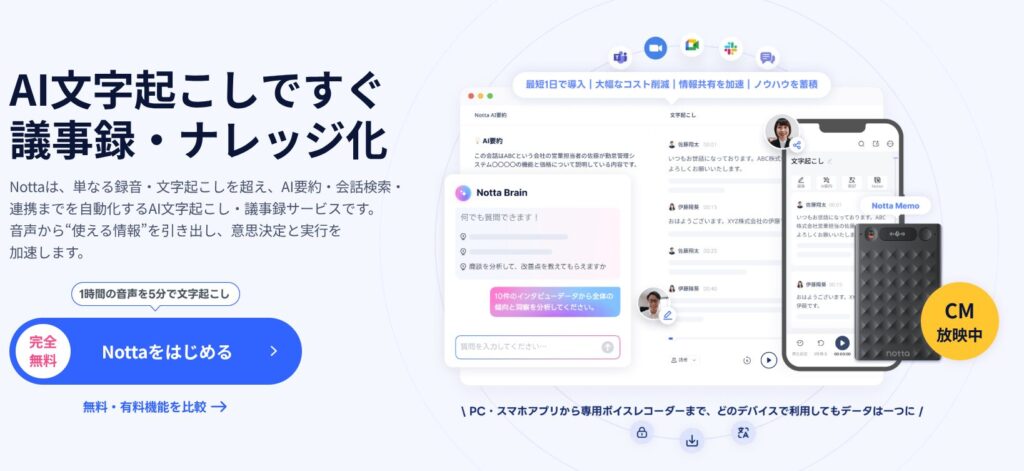
Notta(ノッタ)は、音声をリアルタイムでAI文字起こしするクラウドサービスです。
ブラウザ、スマホアプリ、専用デバイス(Notta Memo)の3つの手段で使えるのが最大の特徴で、累計500万人以上のユーザーに利用されています。対応言語は日本語含め58言語。録音した音声をリアルタイムでテキスト化してくれるだけでなく、AI要約やNotta Brainというエージェント機能で、文字起こしデータを使った資料作成まで一気通貫で対応してくれます。
個人的に推したいのは、ブラウザからそのまま録音・文字起こしができる点です。ChromebookやLinuxなど、専用アプリが入れにくい環境でもChromeさえあれば使えるのが地味に助かるんですよね。
Nottaの無料プランとプレミアムプランの違い・できること
Nottaには4つのプランがあります。
ブログの下書きや音声入力を本格的に使うなら、プレミアムプランが現実的です。
| プラン | 月額(税込) | 年払い月あたり(税込) | 主な内容 |
|---|---|---|---|
| フリー | 無料 | — | 月120分、リアルタイム3分/回、AI要約月10回 |
| プレミアム | 1,980円 | 1,185円 | 月1,800分、AI要約月100回、Notta Brain利用可能 |
| ビジネス | 4,180円 | 2,508円 | 文字起こし無制限、チーム共有、WEB会議録画 |
| エンタープライズ | 要相談 | 要相談 | セキュリティ強化、AI学習なし |
フリープランは月120分まで使えますが、リアルタイムの音声入力は1回3分までという制限があります。「ちょっとお試し」には十分ですが、ブログの下書き用途で継続的に使うなら、月1,800分使えるプレミアムプランが必要になってきます。
プレミアムプランは年払いなら月あたり1,185円。ランチ1回分くらいの価格で毎月30時間分の音声入力ができるので、コスパはかなりいいと思います。
Notta AIを使ってみての感想
ここからは、実際にプレミアムプランを使い込んで感じた良かった点と気になった点を紹介します。
良かった点(1)ブログの下書き用には使える!精度も高いし句読点入力も自動
まず一番伝えたいのが、ブログの下書きとしてかなり実用的ということです。
マイクに向かって話すだけで、リアルタイムにテキスト化されていきます。
しかも句読点が自動で入る。これが本当にありがたい。
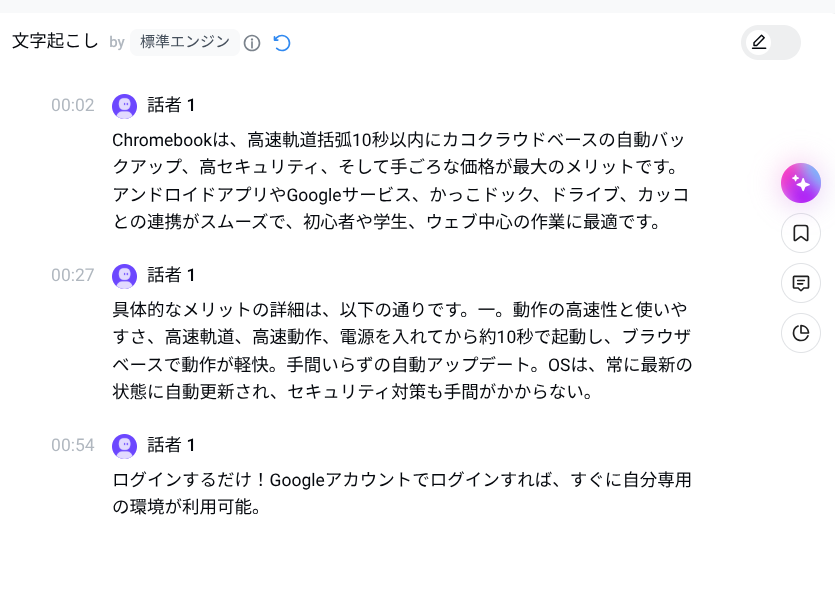
「Chromebookは、高速起動、クラウドベースの自動バックアップ、高セキュリティ、そして手ごろな価格が最大のメリットです」
こんな感じで、句読点や読点も含めてかなり正確にテキスト化してくれます。
普通の音声入力だと句読点が入らないことが多くて後から手動で入れる作業が地味に面倒なんですが、Nottaではそこがほぼ自動化されています。
実際にChromebookのメリットについて1分間ほど話してみたところ、話した内容がほぼそのまま文章として成立するレベルで文字起こしされました。「高速軌道」が「高速起動」に正しく変換されるなど、文脈の理解力も高いです。
ブログの下書きとしては、話す → Nottaで文字起こし → Claudeで仕上げ、という流れが個人的にはベストワークフローになっています。
良かった点(2)Notta Brainが便利!ブログとして投稿できるレベルで修正可能
プレミアムプランで使える「Notta Brain」がかなり優秀です。
Notta Brainは文字起こしデータを元に、AIが要約や整形をしてくれるエージェント機能です。
たとえば、先ほどChromebookについて話した文字起こしデータに対して「ブログで紹介しやすいように文章を整形して」と指示すると、見出し付きでブログ記事っぽい構成に整えてくれます。
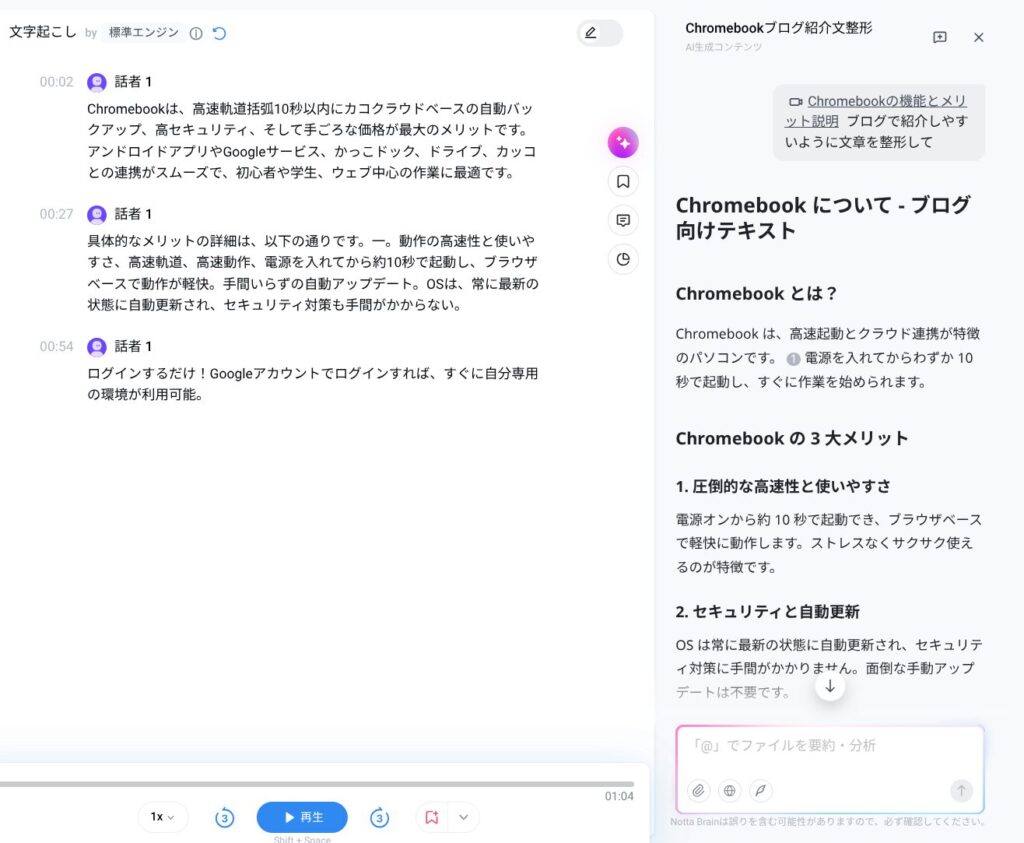
実際に試してみたところ、「Chromebookとは?」「Chromebookの3大メリット」「1. 圧倒的な高速性と使いやすさ」「2. セキュリティと自動更新」といった見出しが自動生成されて、そのまま投稿できそうなレベルの文章が出てきたのには驚きました。
さらにNotta Brainではスライド生成にも対応しています。文字起こしデータからパワーポイントを作れるのは正直すごい。プレゼン資料を作るときに「まず話す → 文字起こし → スライド生成」という流れで作業できるのは、これまでになかった体験です。
ただ、そのまま本番の記事として公開するにはもう少し手を入れる必要があります。あくまで下書きのブースターとして使う感じですね。
良かった点(3)プレミアムにすると時間制限が月1,800分まで可能!話しっぱなしでも大丈夫
プレミアムプランでは月1,800分(30時間)まで文字起こしが使えます。
フリープランの月120分(しかもリアルタイムは1回3分まで)だと、ブログの下書きにはかなり足りないんですよね。プレミアムなら月1,800分なので、毎日1時間話しても全然余裕。実際、自分の使用状況を見ても月6分くらいしか使っていないので、枠が足りなくなることはまずないと思います。
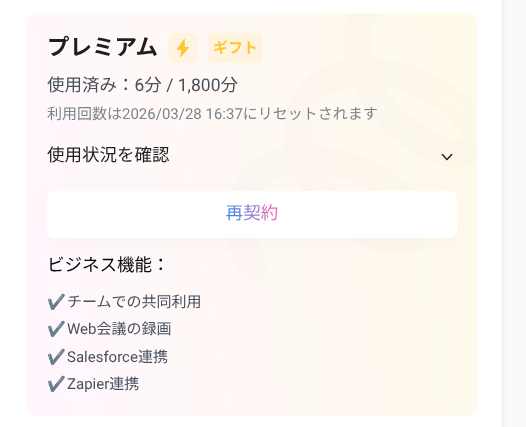
長時間の録音でも途切れないので、会議の議事録用途にも安心です。
良かった点(4)スマホでも録音できるし、ブラウザでもできるのは便利
Nottaのいいところは、デバイスを選ばない点です。
スマホ(iOS/Android対応)アプリで外出先からサッと録音できるし、パソコンではブラウザを開くだけで音声入力できる。ChromebookでもWindowsでもMacでも、Chromeブラウザさえあれば使えます。
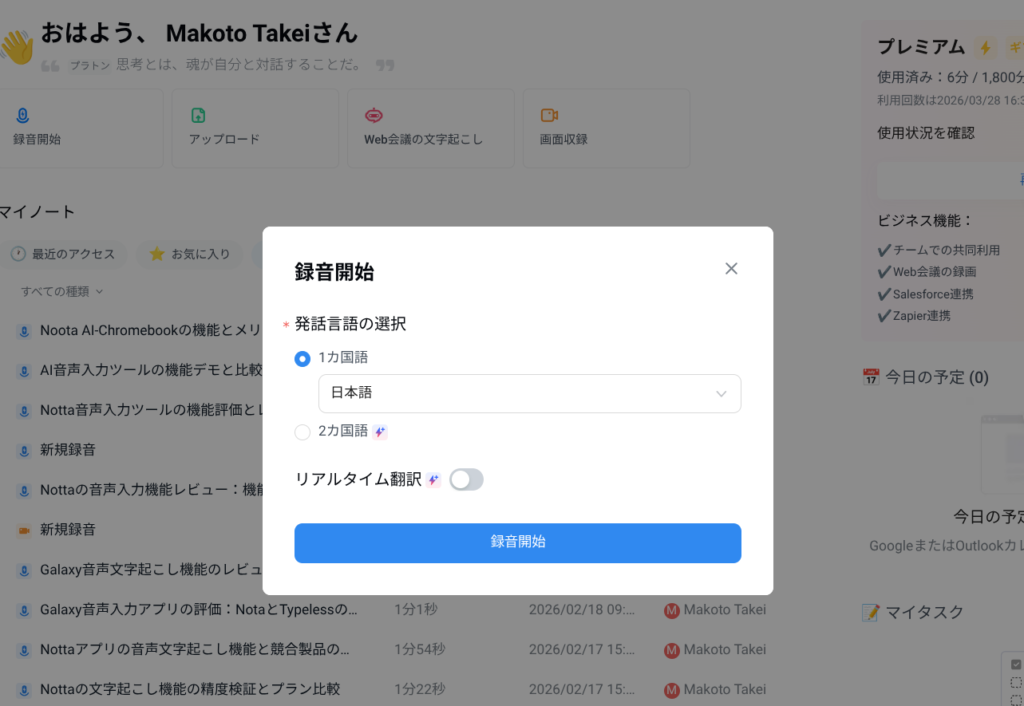
外出先でふと浮かんだブログのアイデアをスマホで音声メモ → 帰宅後にパソコンのブラウザで確認、というワークフローが組めるのは、ブロガーとして非常に助かります。
他のAI文字起こしサービスだと専用デバイスが必要だったり、スマホアプリ限定だったりすることが多いので、この「入り口の多さ」はNottaならではの強みですね。
良かった点(5)WEB会議でNottaは参加しなくても文字起こしが可能
WEB会議の議事録作成にも使ってみました。
ZoomやGoogle MeetのURLを入力すると、Notta Botが会議に参加して録音・文字起こしをしてくれます。自分はいつも通り会議に集中できて、終わったあとにNottaを開くと議事録が出来上がっている、という流れです。
ここで面白いのが、NottaのBot自体を会議に参加させなくても文字起こしが可能なこと。ブラウザの録音機能を使って、パソコンの音声をそのまま拾う形でも対応できます。「会議に見知らぬBotが入ってくるのはちょっと…」という場面でも使えるのはいいですね。
気になった点|話者分割は発展途上、一人で喋っていても分割されることあり
一方で気になったのが、話者分割の精度です。
一人で喋っているのに「話者1」「話者1」と段落ごとに分割されてしまうことがあります。実際の画面を見ると、同じ人が話しているのに00:02、00:27、00:54と3つのブロックに分かれていて、すべて「話者1」になっている状態でした。
一応、段落ごとに少し間を開ければ段落単位で分けてくれるので、あとから見る分には見やすいといえば見やすいです。ただ、複数人の会議で「誰が話したか」を正確に把握したいときには、まだ改善の余地があるかなという印象です。
この辺りはNottaに限らず音声文字起こしサービス全般の課題でもあるので、今後のアップデートに期待したいところです。
Notta AIがおすすめな人
おすすめな人(1)スマホ、ブラウザ、デバイスでも音声入力したい
Notta最大の強みは「マルチプラットフォーム対応」です。
スマホアプリ、ブラウザ(Chrome等)、専用デバイス(Notta Memo)と、3つの入り口がある文字起こしサービスは正直珍しい。特にChromebookをメインマシンにしている人にとって、ブラウザだけで音声入力から文字起こし、AI要約まで完結するのはかなりありがたいです。
いろいろな端末で音声入力ができるというのは、場所やシチュエーションに合わせて柔軟に使い分けられるということ。「出先ではスマホ、自宅ではブラウザ」といった使い方ができるのは便利ですね。
おすすめな人(2)音声入力の文字起こしをそのままブログで使いたい
Notta Brainの頭の良さは特筆ものです。
文字起こしデータを「ブログ記事風に整形して」と指示するだけで、見出し付きの構成に整えてくれます。さらにパワーポイントまで作れるのは、プレゼン資料やスライド形式のコンテンツを作りたい人にも刺さるはず。
「話す → 文字起こし → AI整形 → ブログ投稿」という流れを構築できるのは、音声入力とAIを組み合わせたブログ運営の新しいスタイルだと思います。
おすすめな人(3)WEB会議の文字起こしをZoom参加なしで使いたい
WEB会議の議事録作成をラクにしたい人にもNottaは向いています。
Notta Botを会議に参加させる方法もありますし、Bot無しでブラウザ経由で文字起こしする方法もあります。会議後にAI要約で議事録を自動生成してくれるので、メモを取る手間が大幅に減ります。
Salesforce連携やZapier連携にも対応しているので、ビジネスツールとの連携もしやすいのがポイントです。
Notta AI|音声入力や文字起こしデビューに最適なサービス
Notta AIプレミアムを使ってみた感想としては、音声入力でブログを書きたい人にはかなりおすすめです。
精度の高い文字起こし、自動句読点入力、Notta Brainによる整形・スライド生成と、「話すだけでコンテンツが作れる」未来が少しずつ実現してきている感があります。
月額1,980円(年払いなら月1,185円)で月1,800分使えるコスパの良さも魅力。フリープランで月120分まで試せるので、まずは無料で精度を確かめてみて、気に入ったらプレミアムに移行するのがおすすめです。
音声入力や文字起こしの「最初の一歩」として、Nottaは間違いない選択肢だと思います。
話者分割の精度などまだ発展途上な部分はありますが、Notta Brainをはじめとするアップデートの勢いを見ると、今後さらに使いやすくなっていく期待感がありますね。
ミーティングのテキスト化【Notta】

です。 最近、AI文字起こしサービス「Notta(ノッタ)」のプレミアムプランを使い込んでいます。ブ ログの下書き、ふと浮か)