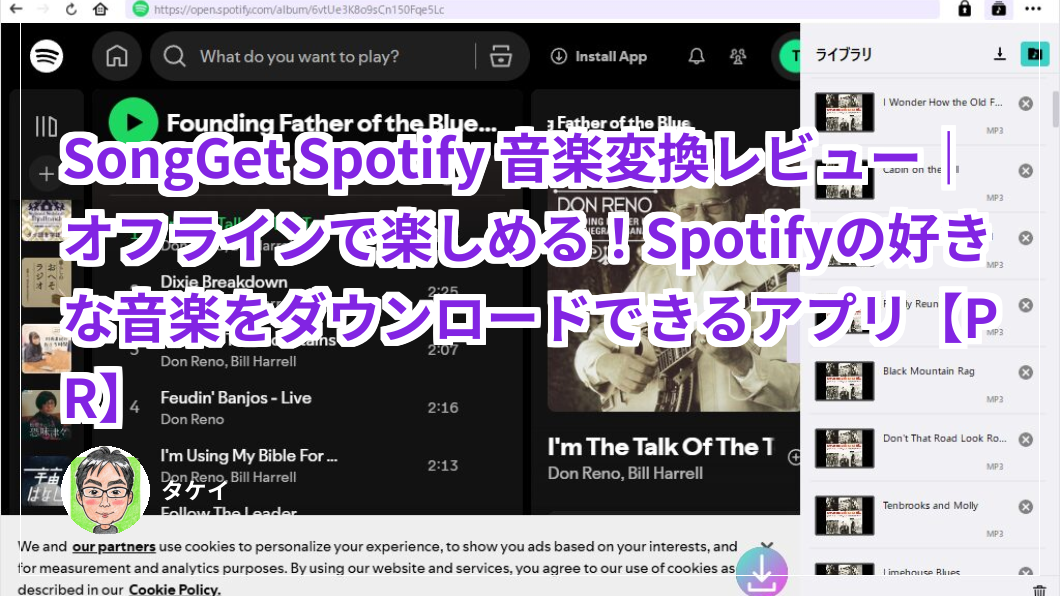
どうも、音楽はSpotifyで聴いているタケイ(@pcefancom)です。
Spotifyで音楽を聴いていると、こんな場面で困ることはありませんか?
「飛行機の中でオフライン再生したいけど、Premiumプランに入っていない」
「通信制限がかかってしまって、ストリーミング再生がまともにできない」
「持っているCDの曲と、Spotifyの曲をまとめて管理したい」
こういった悩みを解決してくれるのが、今回紹介する
「SongGet Spotify 音楽変換」
です。
SpotifyのプレイリストやアルバムをMP3ファイルとしてパソコンに保存できるソフトで、保存した音楽はスマホやウォークマン、カーオーディオなど、好きなデバイスで自由に聴けるようになります。
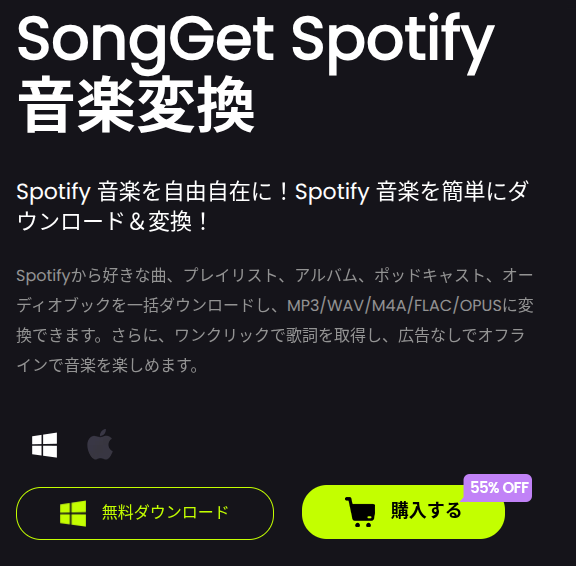
実際に使ってみたので、使い方や良かった点、注意点をまとめて紹介します!
SongGetとは?
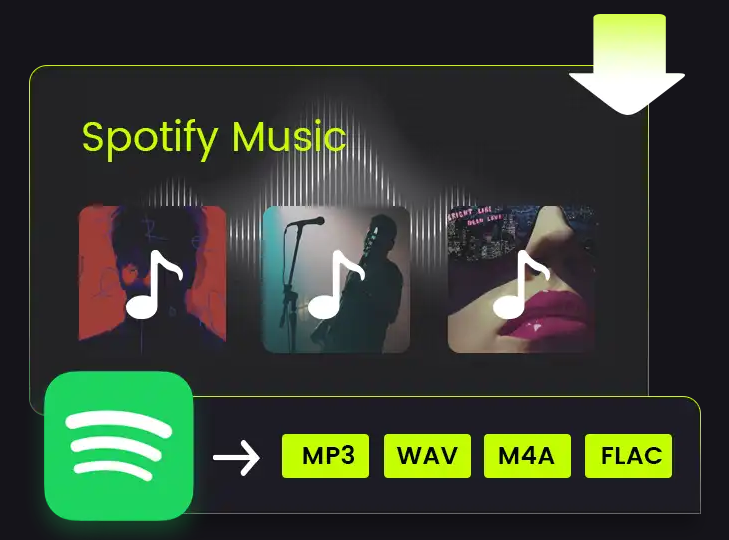
SongGetは、Spotifyをはじめとする音楽ストリーミングサービスの楽曲を、MP3やFLACなどの汎用的なファイル形式に変換してパソコンに保存できるソフトです。
開発元はSongGet社で、Spotify以外にもApple Music、Amazon Music、YouTube Music、LINE MUSICなど、主要なストリーミングサービスにも対応した製品をラインナップしています。
SongGet Spotify 音楽変換の基本スペックは以下のとおりです。
| 項目 | 詳細 |
|---|---|
| 対応OS | Windows 11/10/8.1/8(32/64bit)、macOS 10.11以降 |
| 対応サービス | Spotify(Free/Premium両対応) |
| 出力形式 | MP3、M4A、FLAC、WAV |
| 最大音質 | 320kbps |
| 主な機能 | プレイリスト一括ダウンロード、ID3タグ保持、ダウンロード再開、自動シャットダウン |
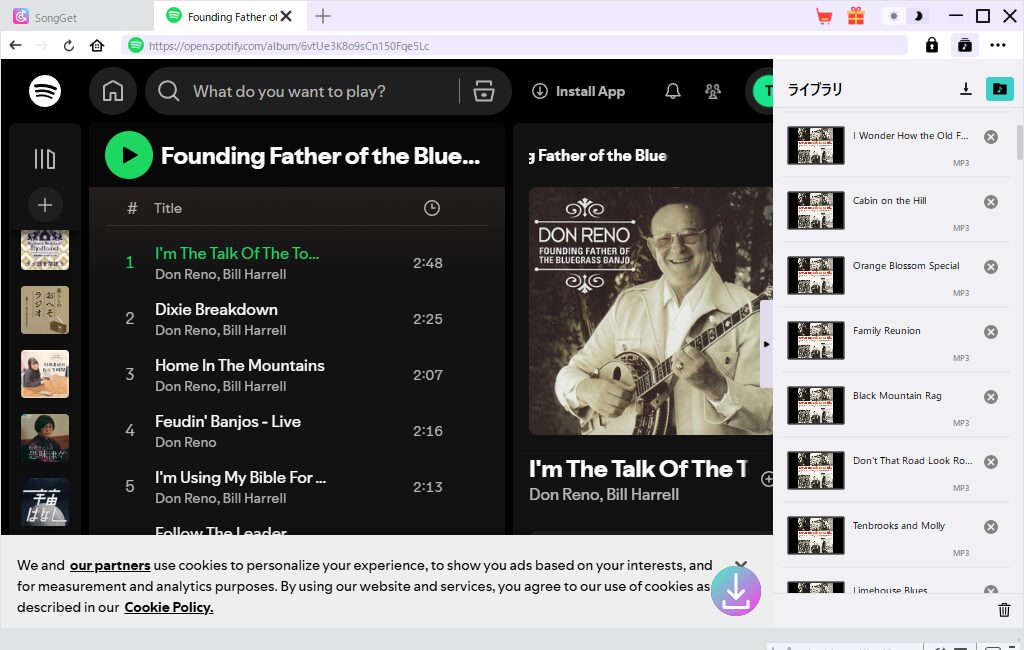
特徴的なのは、アプリ内に専用ブラウザが搭載されている点です。SpotifyのアプリをPCにインストールする必要がなく、SongGetを起動するだけでSpotifyにアクセスして音楽を探し、そのままダウンロードまで完結します。
操作はとてもシンプルで、「ブラウザで音楽を開く→ダウンロードボタンを押す」というたった2ステップで完了します。パソコンの操作に詳しくなくても迷わず使えるのが魅力ですね。
SongGet Spotify 音楽変換の無料プランでできること
SongGet Spotify 音楽変換には無料体験版が用意されています。
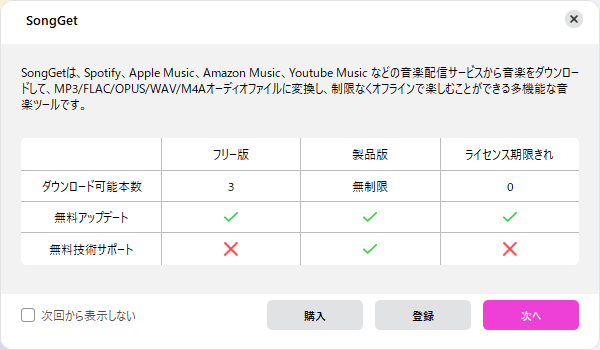
無料版では「3曲まで」フルでダウンロードが可能です。
ここがポイントで、他社の無料体験版は「曲の最初の1分〜3分だけしか変換できない」というものが多いのですが、SongGetは3曲を最初から最後まで完全にダウンロードできます。
そのため、まずは無料版で実際にダウンロードして音質を確認したり、スマホに転送して再生できるかチェックしたりと、本格的に使う前の動作確認がしっかり行えます。
「いきなり購入するのは不安」という方は、まず無料版で3曲試してみるのがおすすめです。
SongGet Spotify 音楽変換の価格とプラン
SongGet Spotify 音楽変換の有料プランは、大きく2種類あります。
| プラン | 特徴 | おすすめの人 |
|---|---|---|
| 1年間プラン | 1年ごとの自動更新型。いつでも更新停止可能。5日間の返金保証付き | まずは1年間試してみたい方、初期費用を抑えたい方 |
| 永続ライセンス | 買い切り型。追加料金なしでずっと使える。14日間の返金保証付き | 長く使いたい方、コスパ重視の方 |
どちらのプランも1ライセンスにつきPC1台で利用可能です。ライセンス有効期間中は無料でバージョンアップが受けられます。
なお、SongGetではSpotify以外にもApple MusicやAmazon Musicなどの変換ソフトも販売されており、2つ以上のモジュールをまとめて購入すると最大55%OFFになるセット割引も用意されています。複数の音楽サービスを使っている方はセット購入がお得です。
最新の価格については、公式サイトの購入ページで確認してみてください。
SongGet Spotify 音楽変換の使い方
ここからは、実際にSongGet Spotify 音楽変換を使う手順を紹介します。パソコン操作が苦手な方でも、画面の指示に沿って進めれば数分で完了します。
ダウンロードとインストール
まずはSongGetの公式サイトにアクセスして、インストーラーをダウンロードします。
WindowsとMacの両方に対応しています。公式サイトの「無料ダウンロード」ボタンをクリックすれば、お使いのOSに合ったインストーラーが自動的にダウンロードされます。
ダウンロードしたファイルを開いて、画面の指示に従ってインストールを進めてください。
インストール自体は1〜2分で完了します。
アプリの起動、Spotifyへのログイン
インストールが完了したら、SongGetを起動します。
メイン画面に「Spotify」のアイコンが表示されるので、クリックしてください。すると、SongGetの内蔵ブラウザでSpotifyのWebプレイヤーが開きます。
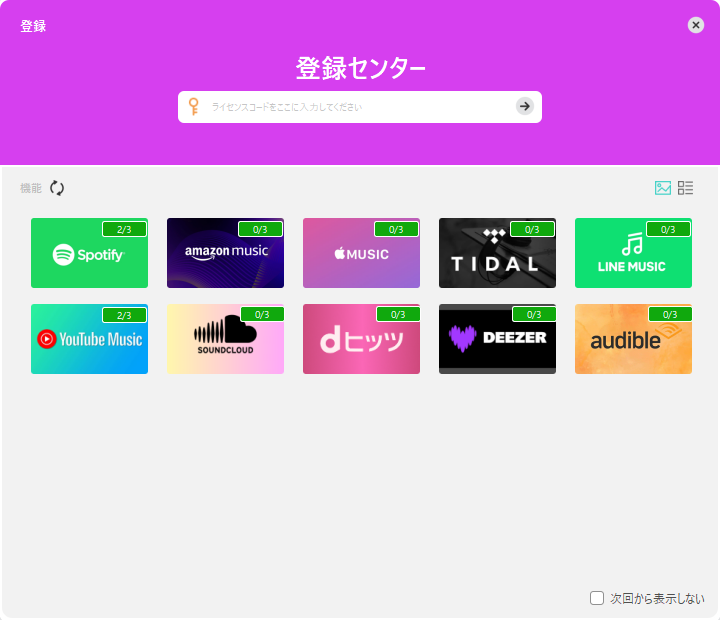
ここで自分のSpotifyアカウントでログインします。
ログインはSpotify公式サイト上で行われるため、アカウント情報がSongGet側に送信・保存されることはありません。
Spotifyの無料プラン(Free)のアカウントでもログイン可能です。
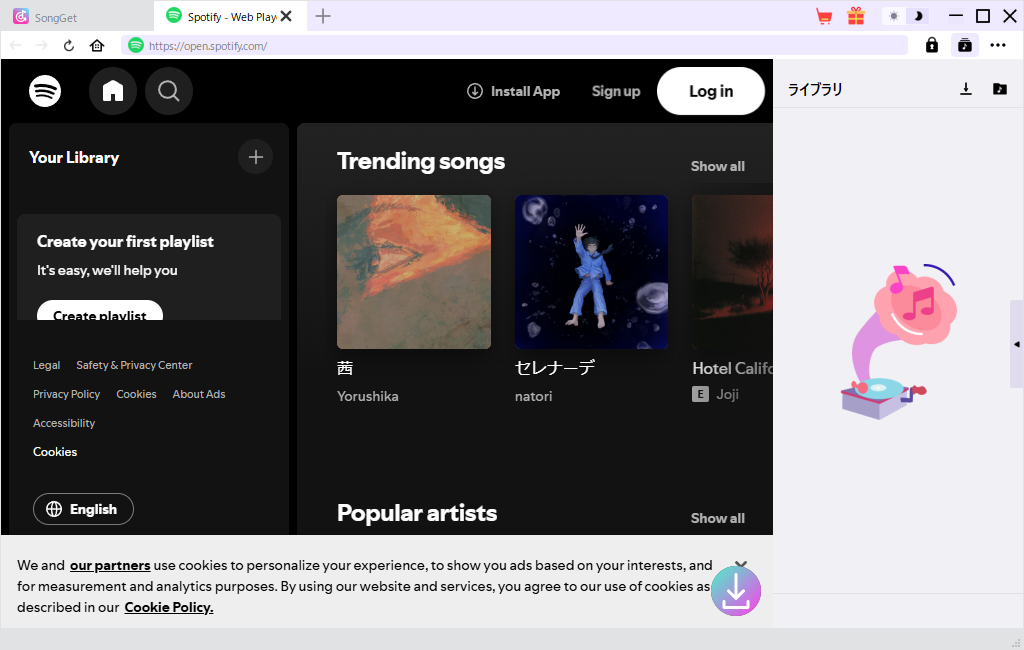
専用ブラウザで音楽を探してダウンロード
ログインが完了したら、あとはSpotifyを普段通りに使って音楽を探すだけです。
検索機能で好きなアーティストや曲名を入力して探すこともできますし、自分が作ったプレイリストやお気に入りのアルバムを開くこともできます。
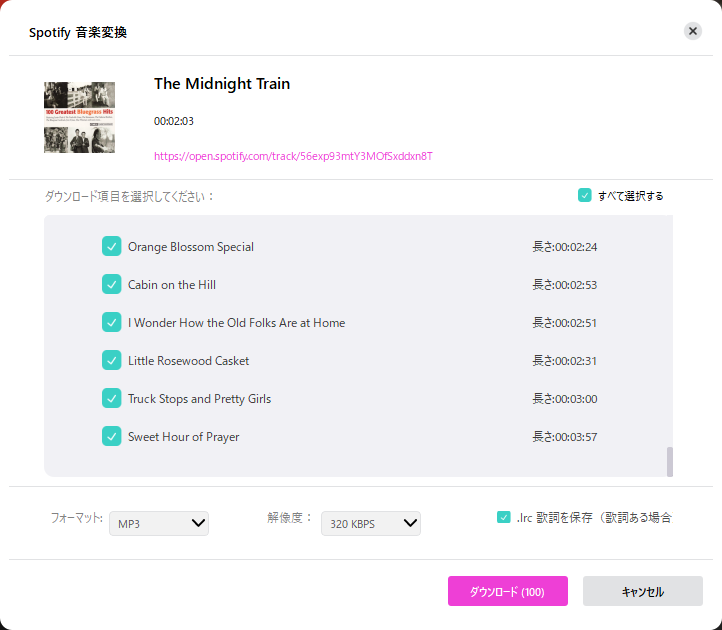
ダウンロードしたい楽曲やプレイリストのページを開いたら、画面右下に表示される「ダウンロード(↓)」ボタンをクリックします。するとSongGetが自動的に楽曲を解析し、ダウンロード待機リストに追加してくれます。
出力形式(MP3、FLAC、WAVなど)やビットレート(音質)の設定は、画面右上の設定メニューから変更できます。こだわりがなければMP3の320kbpsがバランスが良くておすすめです。
設定が確認できたら「変換」ボタンをクリックすると、ダウンロードが開始されます。
プレイリストの中で不要な曲がある場合は、リスト上でチェックを外せば除外できます。
ダウンロードフォルダを確認する
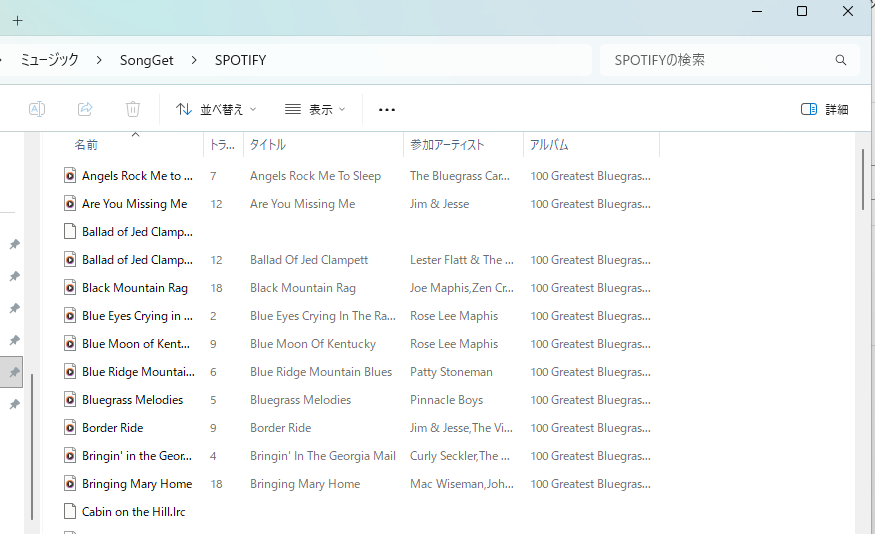
ダウンロードが完了したら、SongGetの「ライブラリ」タブからフォルダアイコンをクリックすると、保存先のフォルダが開きます。
そこにはジャケット写真やアーティスト名、アルバム名などのID3タグ情報がしっかり付与されたMP3ファイルが並んでいます。
あとはこのファイルをスマホに転送したり、USBメモリに入れてカーオーディオで再生したりと、自由に活用できます。
初回にダウンロードフォルダの場所を設定しておくと、次回以降は同じ場所に自動保存されるので便利です。
SongGet Spotify 音楽変換の良かった点
実際にSongGet Spotify 音楽変換を使ってみて感じた良かった点を紹介します。
プレイリストやアルバムを一括ダウンロードできる
SongGetの一番のメリットは、プレイリストやアルバムをまるごと一括でダウンロードできる点です。
録音ソフトのように1曲ずつ再生が終わるのを待つ必要はありません。プレイリストを開いてダウンロードボタンを押すだけで、中に含まれる全曲が自動的にリストに追加され、まとめて変換が始まります。
100曲入ったプレイリストでも、ボタンひとつで一括処理できるのは大きな時短になりますね。
さらに、すべてのダウンロードが完了したらパソコンを自動シャットダウンする機能も搭載されています。寝る前にダウンロードを開始して放置しておけば、朝起きたときには完了しているという使い方もできます。
MP3の保存音質を選べる
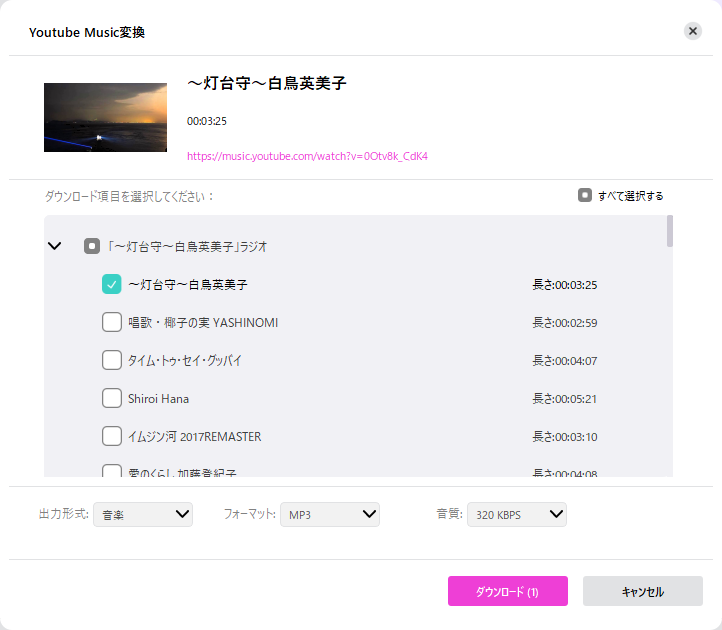
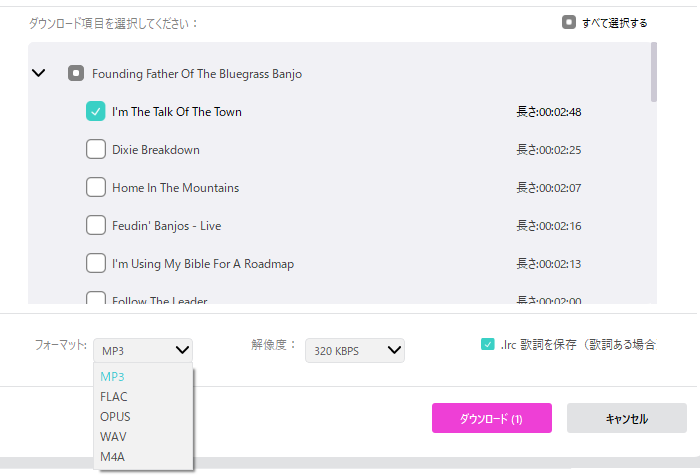
SongGetでは、出力形式と音質を自分で選択できます。
出力形式はMP3、M4A、FLAC、WAVなどに対応しています。MP3の場合は最大320kbpsで保存可能で、これはSpotifyの最高音質と同等のレベルです。
普段使いならMP3の320kbpsで十分ですが、音質にこだわりたい方はFLACやWAVといったロスレス(無圧縮)形式を選ぶこともできます。ストレージに余裕があるなら、原音に近い音質でアーカイブしておくのもいいですね。
無料プランでも3曲までは完全ダウンロードできる
先ほども触れましたが、SongGetの無料体験版は3曲をフルでダウンロードできるのが特徴です。
他社ソフトの体験版だと「各曲の最初の1分だけ」「3分で途切れる」といった制限が一般的ですが、SongGetは最初から最後まで完全にダウンロードできます。この3曲で音質チェックや操作感の確認がしっかりできるので、購入前の判断材料としては十分です。
まずは無料版で試して、納得してから有料版に切り替えるという流れがスムーズに取れるのはありがたいですね。
ブラウザは音楽プレーヤーとしても使える
SongGetに搭載されている内蔵ブラウザは、SpotifyのWebプレイヤーそのものです。
つまり、ダウンロード目的以外にも、普通にSpotifyの音楽プレーヤーとして使えます。
Spotifyのアプリをパソコンにインストールしていない方でも、SongGetを開くだけでSpotifyの音楽をストリーミング再生できるのは地味に便利です。
気になった曲をそのまま再生しながら、「この曲いいな」と思ったらダウンロードボタンをポチッと押す。そういうシームレスな使い方ができるのがいいですね。
持っているCDの取り込みが不要になる
これは実際に使ってみて一番ありがたいと感じたポイントです。
自宅にCDがたくさんあって、いつかパソコンに取り込もうと思いつつ面倒で放置している方も多いのではないでしょうか。SongGetを使えば、手持ちのCDに収録されている曲がSpotifyにある場合、わざわざCDをPCに入れてリッピングしなくても、Spotifyからダウンロードするだけで同じ曲のMP3ファイルが手に入ります。
CDドライブがないノートパソコンでも関係なく、Spotifyにさえ曲があればOKです。
CDの取り込み作業を省略できるのは、時間の節約になりますね。
ネットを気にせず好きな音楽をオフラインで聴ける
SongGetでダウンロードした音楽ファイルは、インターネット接続がなくても再生できます。
飛行機の中、地下鉄のトンネル内、山間部のキャンプ場など、通信環境が不安定な場所でも好きな音楽を楽しめます。Spotifyのオフライン再生機能はPremiumプラン限定ですが、SongGetでダウンロードしたMP3ファイルなら、プランに関係なくオフラインで聴き放題です。
旅行や出張が多い方には特に重宝する機能ですね。
パケットを気にせず使える
ストリーミング再生は意外とデータ通信量を消費します。
Spotifyの最高音質設定だと、1時間で約150MBほどのパケットを使うとされています。
SongGetで事前にダウンロードしておけば、通勤中や外出先での音楽再生で一切パケットを消費しません。スマホの通信制限が気になる月末や、格安SIMでデータ容量に限りがある方にとっては、パケットゼロで音楽が聴けるのは大きなメリットです。
Wi-Fi環境のある自宅でまとめてダウンロードしておいて、外出先ではオフラインで聴く。このスタイルが確立すると、音楽に関するデータ通信量をほぼゼロにできます。
SongGet Spotify 音楽変換の注意点
良い点が多いSongGetですが、使う前に知っておきたい注意点もあります。
WindowsかMacでしか動かない
SongGet Spotify 音楽変換はPC専用のソフトです。
対応OSはWindowsとmacOSのみで、スマホ(iPhone/Android)やChromebookでは動作しません。
ダウンロードした音楽ファイルをスマホで聴きたい場合は、PCでダウンロードした後にスマホへ転送する必要があります。iPhoneならiTunes(Finder)経由で同期、AndroidならUSBケーブルで接続してファイルをコピーする形になります。
スマホだけで完結させたい方にはやや手間がかかりますが、PCの処理能力を活かして一気に大量ダウンロードできるメリットの方が大きいと感じます。
利用にあたっての注意事項
SongGet Spotify 音楽変換を利用する際は、以下の点を必ず守ってください。
契約期間中、個人利用の範囲でのみ使用してください。
音楽のダウンロードにあたっては、Spotifyの利用規約および各国の著作権法を必ず確認し、遵守したうえでご利用ください。ダウンロードした楽曲を第三者に配布・共有したり、商用目的で使用したりすることは法律で禁止されています。
あくまで自分が楽しむための個人利用に限定して活用しましょう。
SongGetレビューまとめ|飛行機に乗るときや通信制限が気になるときに便利なサービス
SongGet Spotify 音楽変換を実際に使ってみて、「オフラインで音楽を楽しみたい」というニーズにしっかり応えてくれるソフトだと感じました。
特に便利だと感じたのは、プレイリストの一括ダウンロード機能です。好きな音楽をまとめてMP3として保存しておけば、飛行機の中や通信制限がかかっているときでも、パケットを気にせず音楽を楽しめます。
無料体験版で3曲フルダウンロードできるので、気になった方はまず試してみるのがおすすめです。操作もシンプルなので、パソコンにあまり詳しくない方でも問題なく使えるはずです。
「飛行機やキャンプなどオフライン環境で音楽を聴きたい」「通信制限やパケット消費を気にせず音楽を楽しみたい」「CDの取り込みが面倒だけどMP3ファイルとして持っておきたい」——そんな方はぜひチェックしてみてください!
実際に使ってみたので、使い方や良かった点、注意点をまとめて紹介します!
※本記事は個人利用を前提とした情報提供を目的としています。楽曲の利用にあたっては、Spotifyの利用規約および各国の著作権法を遵守してください。違法なダウンロードや配布は法律で禁止されています

です。 Spotifyで音楽を聴いていると、こんな場面で困ることはありませんか? 「飛行機の中でオフライン再生したいけど、Prem)