どうも、Windowsパソコンのトラブルに振り回されがちなタケイ(@pcefancom)です。
パソコンを使っていて、こんな場面で焦ったことはありませんか?
- 「突然ブルースクリーンが出て、BitLockerの回復キーを入力しろって言われた…」
- 「48桁の回復キーなんて、どこに保存したか全然覚えてない…」
- 「Windows Updateしただけなのに、PCが起動できなくなった…」
私も先日、家のPCでWindowsアップデート後に突然BitLocker回復画面が出て、かなり焦りました。
BitLockerはWindowsに搭載されたドライブの暗号化機能で、データ保護には便利なんですが、ある日突然回復キーの入力を求められるトラブルが結構あるんですよね。
そんなときに助けになるのが
「4DDiG Partition Manager」
です。
BitLockerの解除機能が搭載されていて、回復キーがわからなくてもドライブのロックを解除できます。
さらに、BitLockerの解除をサポートするだけでなく、突然BitLocker回復キーの入力を求めるブルースクリーンが表示されてPCが起動できない場合でも、その画面を回避することが可能です。
この記事では、4DDiG Partition Managerを使ったBitLockerの解除方法を中心にレビューしていきます。
※ この記事はTenorshare様から製品の提供を受けて執筆しています。注意点も正直に書いています。
4DDiG Partition Managerとは?
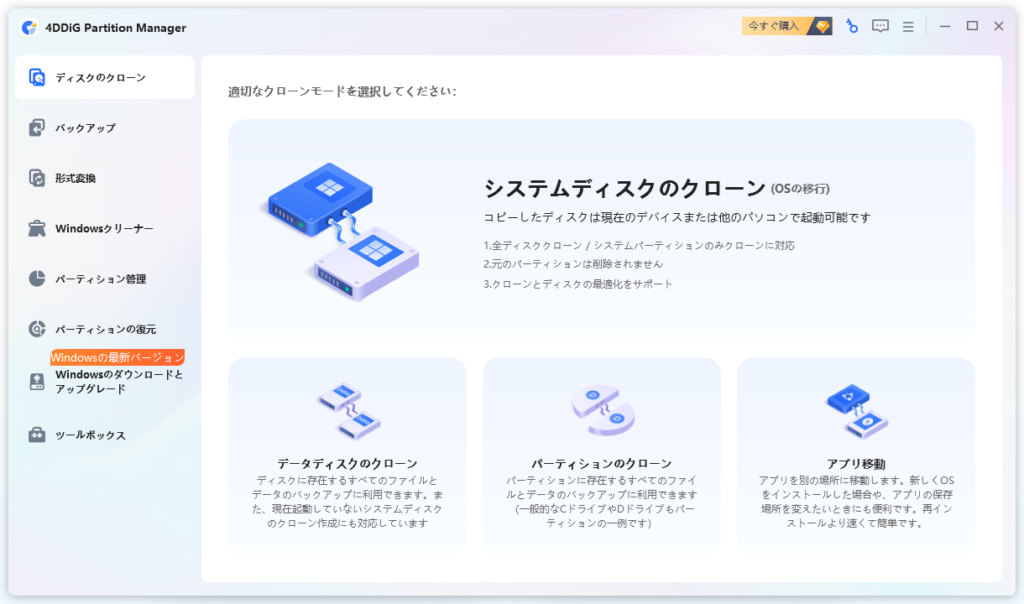
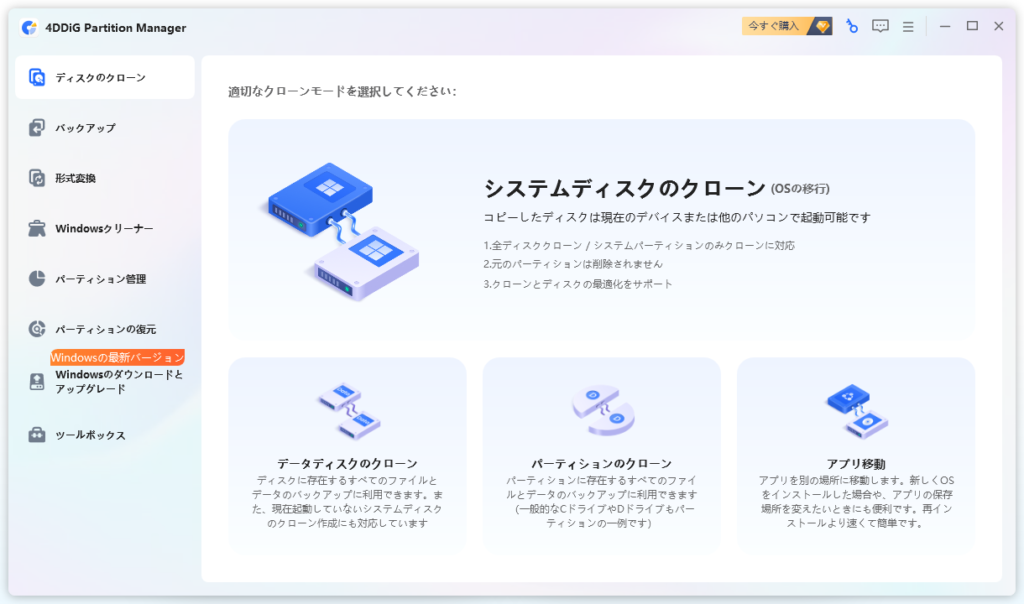
4DDiG Partition Managerは、Tenorshare社が開発したWindows向けのディスク・パーティション管理ソフトです。
ディスクのクローン作成、OS移行、パーティション管理に加えて、2026年3月のアップデートでBitLocker解除機能が新たに追加されました。
| 項目 | 内容 |
|---|---|
| 対応OS | Windows 11/10/8.1/8/7 |
| 対応ファイルシステム | NTFS、exFAT、FAT16/FAT32 |
| 主な機能 | ディスククローン、OS移行、パーティション管理、MBR/GPT変換、パーティション復元、WinPE作成、BitLocker回避・解除 |
| 最新バージョン | 3.10.0 |
| 開発元 | Tenorshare(2007年設立・香港) |
操作はウィザード形式で進むので、画面の指示どおりにクリックしていくだけ。コマンドプロンプトやmanage-bdeコマンドを打つ必要がないのが最大のメリットですね。
4DDiG Partition Manager 主な機能紹介
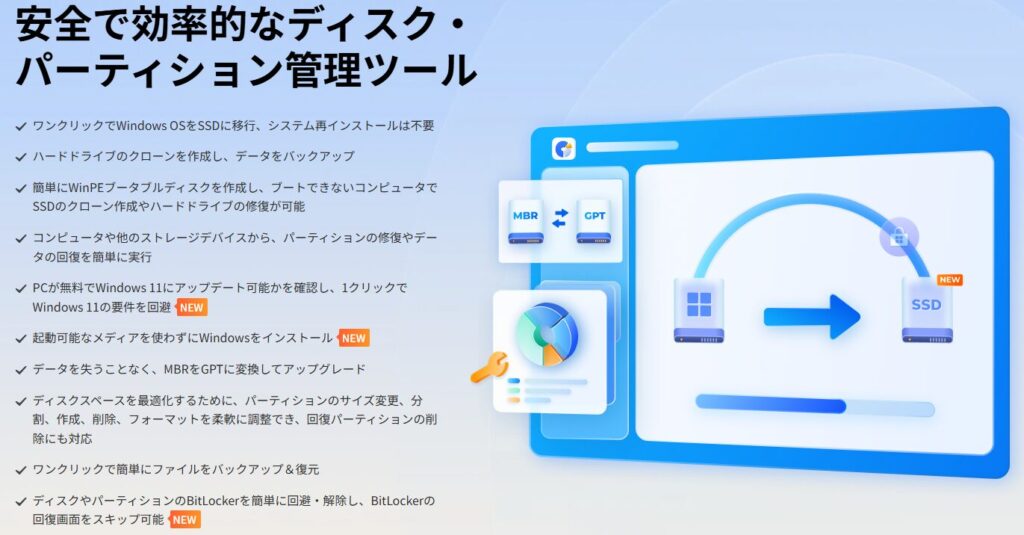
4DDiG Partition Managerは「ディスク管理のオールインワンツール」です。主な機能をまとめます。
- ディスク/パーティションクローン ディスク全体やパーティション単位でクローンを作成できます。SSD換装時のデータ移行に便利です。
- Windows OSの移行 ワンクリックでOSを別のSSD/HDDに移行。再インストール不要で、ドライバやアプリもそのまま引き継げます。
- パーティション管理 サイズ変更、分割、統合、作成、削除、フォーマットなど、パーティション操作をGUIで直感的に実行できます。
- MBR/GPT変換 データを失うことなくMBRからGPTに変換可能。Windows 11へのアップグレードに必要な作業がスムーズに進みます。
- パーティション復元 誤って削除したパーティションの復元や、RAWパーティションの修復にも対応しています。
- BitLockerの回避・解除(2026年3月追加の新機能) 回復キーなしでBitLockerのロックを解除したり、起動時のBitLocker回復キー入力画面をスキップしたりできます。今回の記事のメイン機能です。
- WinPEブータブルディスク作成 PCが起動しない状態でもUSBメモリから起動して、ディスク操作やBitLocker解除が行えます。
4DDiG Partition Managerを使ってBitLockerを解除
BitLockerのトラブルには大きく2つのパターンがあります。
パターン1:Windowsにログインできる状態で、特定ドライブのBitLockerを解除したい
→ 4DDiG Partition Managerの「BitLockerの解除」機能をそのまま使えます。
パターン2:ブルースクリーンでBitLocker回復キーの入力画面が出て、PCが起動できない
→ 別のPCで4DDiG Partition Managerを使い、WinPE起動用USBを作成。そのUSBから問題のPCを起動して、BitLocker回復キー入力画面を回避します。
どちらのパターンにも対応しているのが、このソフトの強みですね。
コマンドプロンプトでmanage-bdeコマンドを使う方法もありますが、操作ミスのリスクがありますし、そもそもPCが起動できない状態ではコマンドも使えません。
GUIで操作できる4DDiG Partition Managerは、特にコマンド操作に不慣れな人にとって現実的な選択肢です。
参考:BitLockerの回復キーを忘れた場合の対処法
参考:「BitLocker回復キーを入力してください」画面が表示された場合のスキップ方法
1. インストール方法
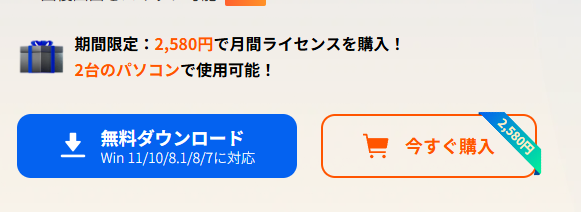
公式サイトからインストーラーをダウンロードします。
手順:
- 4DDiG Partition Manager公式サイトにアクセス
- 「無料ダウンロード」をクリック
- ダウンロードされた「4ddig-partition-manager.exe」をダブルクリック
- 「インストール」をクリックして待つ
所要時間は5分程度です。
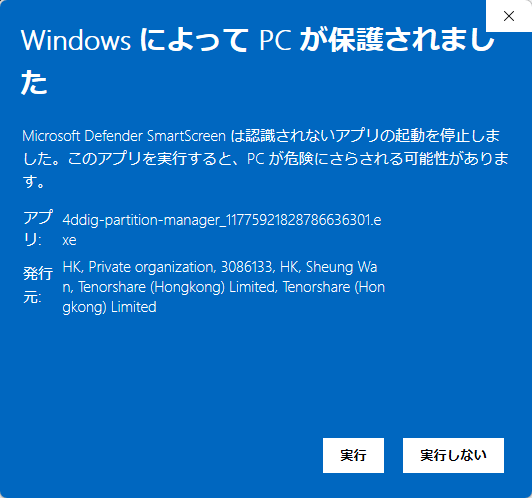
特に難しい設定項目はなく、基本的に「次へ」を押していくだけで完了します。
有料版を使う場合は、起動後にライセンスキーを入力してアクティベートしてください。メールアドレスとキーの入力だけなので30秒で終わります。
2. 解除手順紹介
ここでは2つのケースに分けて手順を紹介します。
ケースA:ハードディスクをパソコンに接続できる場合
- BitLocker解除したいSSDをアプリを起動しているパソコンに繋げる
- 4DDiG Partition Managerを起動する
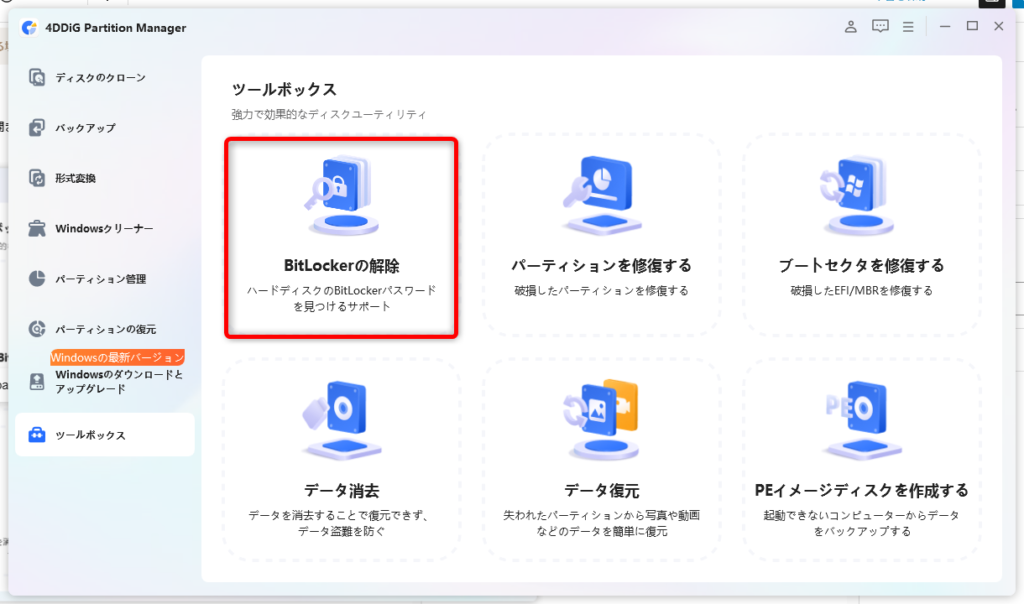
- 左メニューの「ツールボックス」を開き、「BitLockerの解除」をクリック
まずはSSDを接続していきます。
裸族のお立ち台などでOKです。
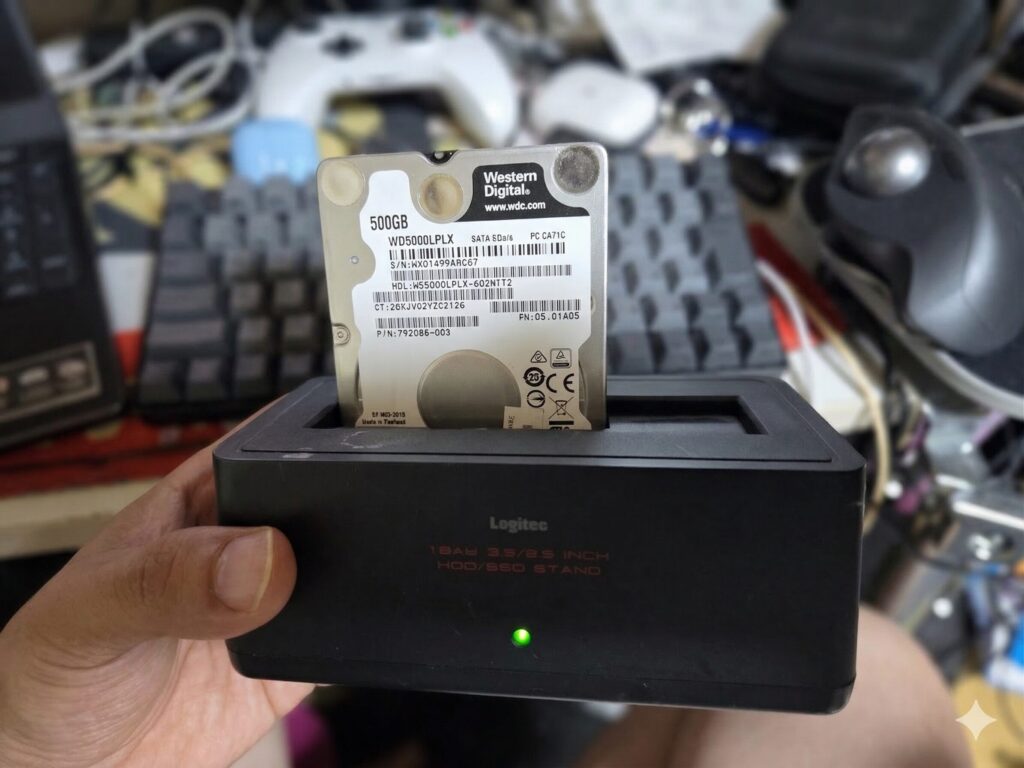
繋げたら、4DDiG Partition Managerの画面上で「BitLockerの解除」をしていきます。
- BitLockerが設定されているディスクまたはパーティションを選択
- 「ロック解除」をクリック
- 確認画面が表示される
- パーティションからBitLockerを削除する場合は「はい」をクリック
- BitLockerのロック解除のみを行う場合は「キャンセル」をクリック
- 「はい」をクリックすると、4DDiG Partition ManagerがBitLocker回復キーを自動的に検出
- 回復キーをコピーするか、「BitLockerを無効化」をクリックしてBitLockerを解除
- パーティションの復号化が完了するまで待つ
私も実際にやってみましたが、画面の指示どおりに進めるだけで完了しました。
コマンドを打つ必要がないので、操作ミスの心配がなくて安心でしたね。
ケースB:ブルースクリーンでPCが起動できない場合
PCが起動できない場合は、別の正常なPCでWinPE起動用USBを作成して対処します。
別のPCでの準備:
- 別の正常なPCに4DDiG Partition Managerをインストール
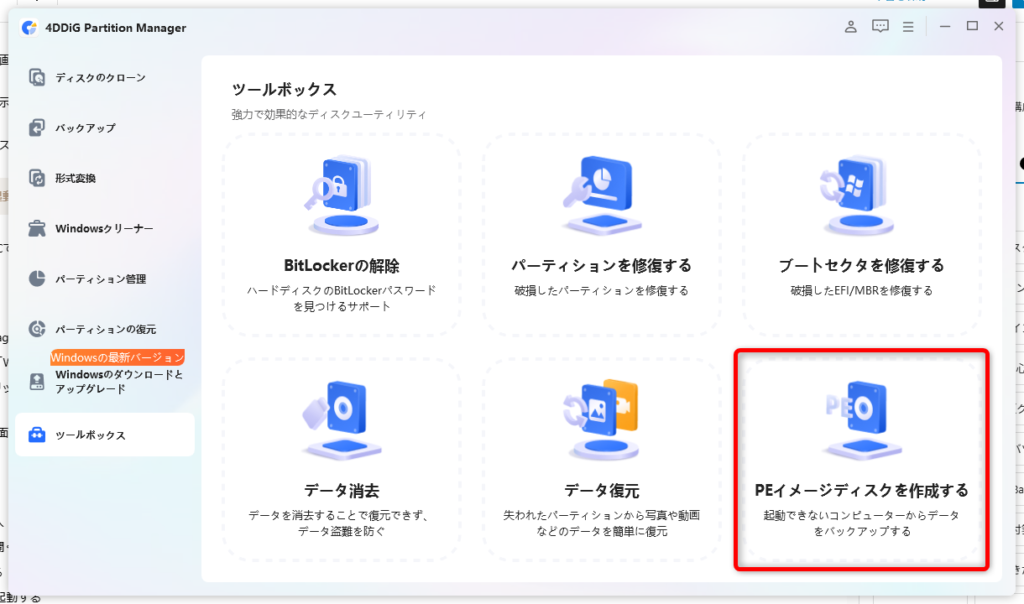
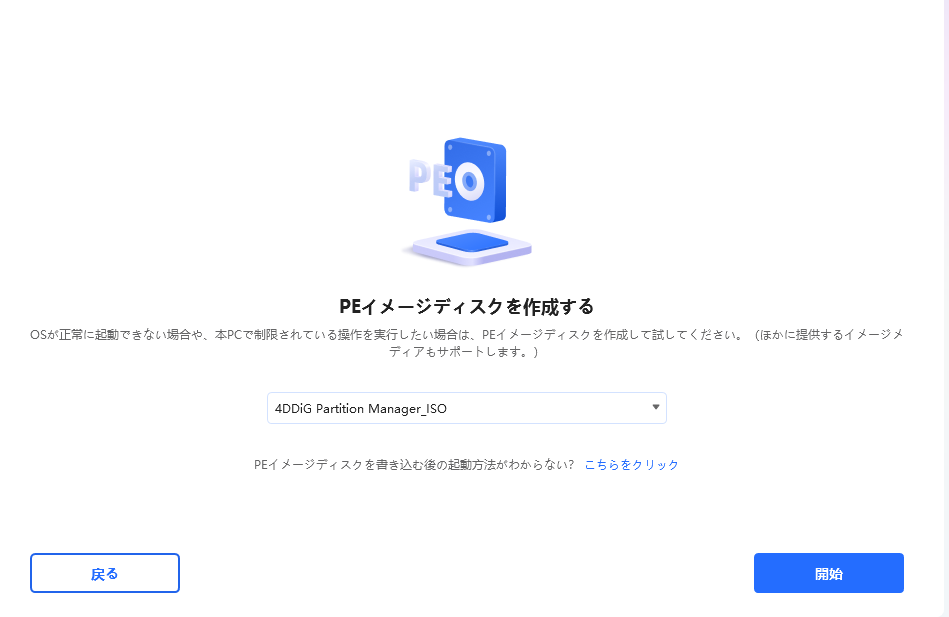
- 左メニューの「ツールボックス」→「WinPE作成」をクリック
- USBメモリを接続し、「開始」をクリックして起動用USBを作成
問題のPCでの操作:
- 作成した起動用USBを問題のPCに挿入
- キーボード操作でブートメニューを開く(機種によりF2/F12/Deleteなど)
- USBから起動を選択してPE環境に入る
- PE環境で4DDiG Partition Managerが起動する
- 「ツールボックス」→「BitLockerの解除」をクリック
- ロックされたディスクを選択して「ロック解除」をクリック
- 「はい」をクリックして確認すると、回復キーが自動的に検出される
- 回復キーをコピーするか、「BitLockerを無効化」をクリックして解除
ブルースクリーンで焦っている状況でも、別のPCとUSBメモリさえあれば対処できるのは心強いです。
4DDiG Partition Managerの料金プラン
| プラン | 価格(税込) | ライセンス | おすすめの人 |
|---|---|---|---|
| 月間ライセンス | 2,580円 | 2台まで | BitLocker解除やSSD換装など一時的に使いたい人 |
| 年間ライセンス | 6,580円 | 2台まで | 定期的にPCメンテナンスする人 |
| 永久ライセンス | 9,780円 | 2台まで | 長く使い続けたい人 |
個人的には「月間ライセンス2,580円」で十分だと思います。
BitLocker解除は頻繁にやる作業ではないので、トラブルが起きたときだけ月間で契約するのが賢い使い方です。
1ライセンスで2台まで使えるのも地味にありがたいポイント。
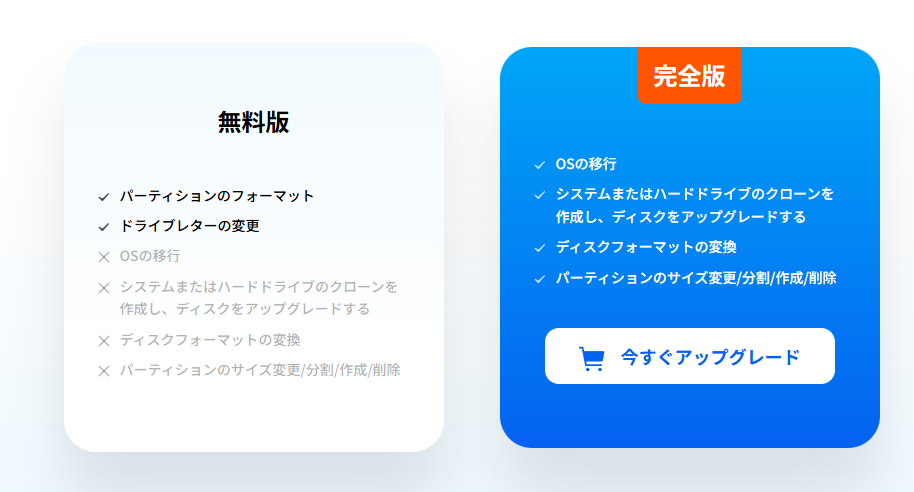
ちなみに完全版にすると無料版の機能に加えて、ディスククローン、OS移行、パーティション管理、MBR/GPT変換、パーティション復元、WinPE作成、BitLocker回避・解除などが行えます。
3日無料体験
4DDiG Partition Managerには3日間の無料体験があります。
まずは無料で試してみて、自分の環境で使えるか確認してから購入を決められるのは安心ですね。
3日無料体験はこちら:https://x.gd/Ktuzh
\ 無料体験終了後は、自動的に月額プランに更新されます。継続をご希望でない場合は、体験開始から2日以内にサポートまでご連絡いただければ、更新をキャンセルできます。
サポートページ:https://support-jp.4ddig.com/#/
4DDiG Partition Managerの口コミ
ネット上やSNS、公式サイトに寄せられている口コミを調べてみました。
良い口コミ:
- 「操作が非常に簡単で、初心者でも戸惑うことなく使用できた」
- 「クローン処理の速度が速く、予想より短時間で完了した」
- 「クローンしたSSDをそのまま差し替えるだけで問題なく起動した。再インストール不要なのは助かる」
- 「会社のPCでBitLockerの回復画面が表示されてログインできなくなったが、このツールで重要なデータをバックアップできた」
- 「BitLocker関連のブルースクリーンでPCが起動しなくなったが、短時間で解決できた」
- 「機能の充実度と使いやすさを考えると、コストパフォーマンスが高い」
気になる口コミ:
- 「無料版だけで完全なOS移行やクローンを期待するとガッカリしがち」
- 「アップデートで画面が変わって、操作方法がわからなくなった」
- 「自動更新の仕組みを把握していないとトラブルになりやすい」
口コミを見ると、操作の簡単さやBitLockerトラブルへの対応力は高く評価されています。
一方で、無料版の制限やライセンスの自動更新については事前に確認しておくのがよさそうです。
40代サラリーマンの私としては「有料版は一度きりの作業代として割り切ると納得しやすい」という口コミに共感しました。
SSD換装やBitLocker解除なんて年に何回もやるものじゃないですからね。
4DDiG Partition Manager まとめ
4DDiG Partition Managerは、BitLockerのトラブルに直面したときに頼れるソフトです。
回復キーを忘れた場合でもGUI操作だけでBitLockerを解除できますし、ブルースクリーンでPCが起動できない状態でもWinPE起動用USBを使って回避できるのが大きな強みですね。
こんな人におすすめです:
- BitLockerの回復キーを忘れてドライブにアクセスできなくなった人
- Windows Update後にBitLocker回復画面が出てPCが起動しない人
- コマンド操作が苦手で、GUIでBitLocker解除したい人
- SSD換装やOS移行も合わせてやりたい人
まずは3日間の無料体験で動作を確認してみてください。
BitLocker解除だけでなく、ディスククローンやパーティション管理もこなせるので、1本持っておくと安心です。
3日無料体験:https://x.gd/Ktuzh
いい時代になったなぁと思います。
以前はBitLockerのトラブルが起きたらコマンドプロンプトでmanage-bdeを打つしかなかったわけですが、今はGUIでポチポチするだけで解決できます。
テクノロジーの進化に感謝ですね。
関連リンク
- 製品ページ:https://x.gd/drklp
- 購入ページ:https://x.gd/P4O7Q
- 3日無料体験:https://x.gd/Ktuzh
- サポートページ:https://support-jp.4ddig.com/#/
関連記事
- BitLockerの回復キーを忘れた場合の対処法:https://x.gd/n6obD
- 「BitLocker回復キーを入力してください」画面が表示された場合のスキップ方法:https://x.gd/R4jXt
