どうも、最近Cドライブの空き容量が常に赤ゲージで悲鳴を上げていたタケイ(@pcefancom)です。
Chromebookメインで使っていても、動画編集や検証用にWindows機を1台残しているんですが、気づくとダウンロードフォルダに3,000ファイル以上溜まっていて、空き容量が100GBを切るというありさま。
手動でちまちま消すのも限界があるので、今回は4DDiG Partition Managerの「Windowsクリーナー」機能を1ヶ月本気で使ってみました。
結論を先に言うと、これディスク掃除ツールというより「Windowsの延命装置」です。それでは早速レビューしていきます。
パソコンが重くなる原因について
そもそもなんでパソコンって使い込むと重くなるのか。私の環境で実測した感覚だと、原因の8割はストレージまわりです。
具体的には、ブラウザのキャッシュやCookieが数GB単位で蓄積していたり、アプリのアップデートで残った古いインストーラーやログファイルがCドライブを圧迫していたり、ダウンロードフォルダに「あとで見る」と思って放置したzipやexeが山積みになっていたり。
私の場合はZoomの録画ファイルやWondershare Filmoraのキャッシュ、Steamのダウンロード残骸が地味に効いていました。
CPUやメモリは10年前と比べて爆速になっているのに、SSDの空き容量が10%を切ると一気に体感速度が落ちる。
これがWindowsの厄介なところです。手動でディスククリーンアップ(Windows標準)を回しても、アプリ別キャッシュやブラウザデータまでは細かく拾ってくれません。だからこそサードパーティのクリーナーソフトが必要になるわけです。
4DDiG Partition Managerとは?
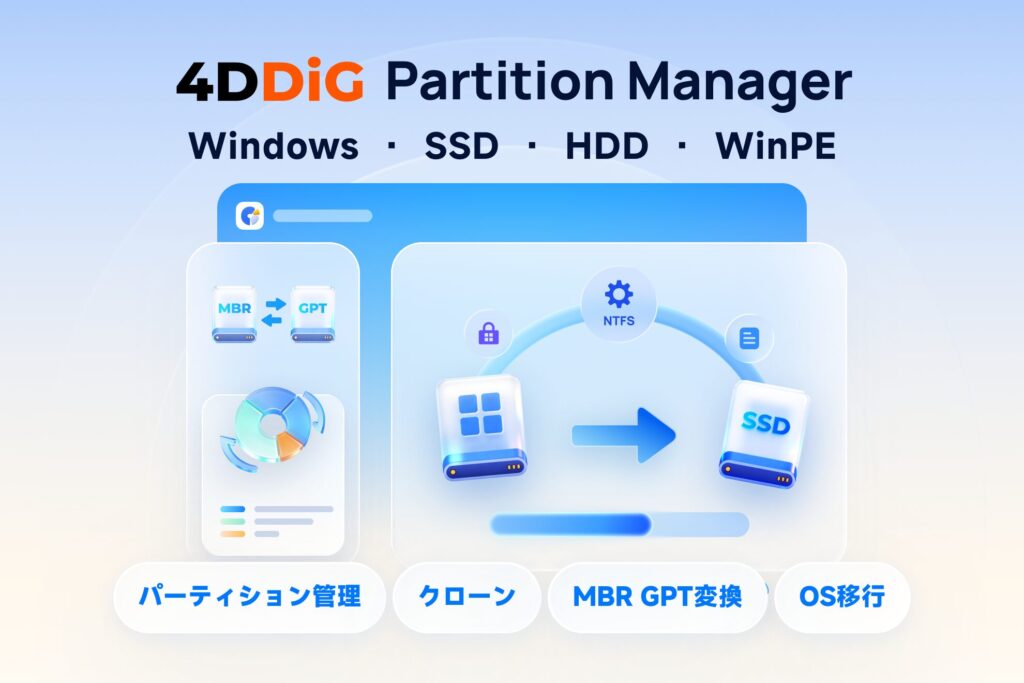
4DDiG Partition Managerは、中国のTenorshare社が開発しているオールインワンのディスク管理ツールです。
名前からするとパーティション管理ソフトに見えますが、実際にはかなり守備範囲が広いです
具体的にできることを並べると、SSDへのOS丸ごと移行(システムクローン)、ディスク全体やパーティションのコピー、パーティションのサイズ変更・拡張・分割・作成・削除、データを失わずにMBRからGPTへ変換、ディスクのバックアップと復元、そして今回メインで使うWindowsクリーナー。さらにパーティションの復元やWindowsの最新バージョンへのアップグレード機能まで入っています。
正直、これ1本でEaseUS系のソフトとCCleanerとMacrium Reflectを兼ねるみたいな立ち位置で、ライセンス管理がラクなのが地味にありがたいんですよね。
4DDiG Partition Managerの「Windowsクリーナー」機能
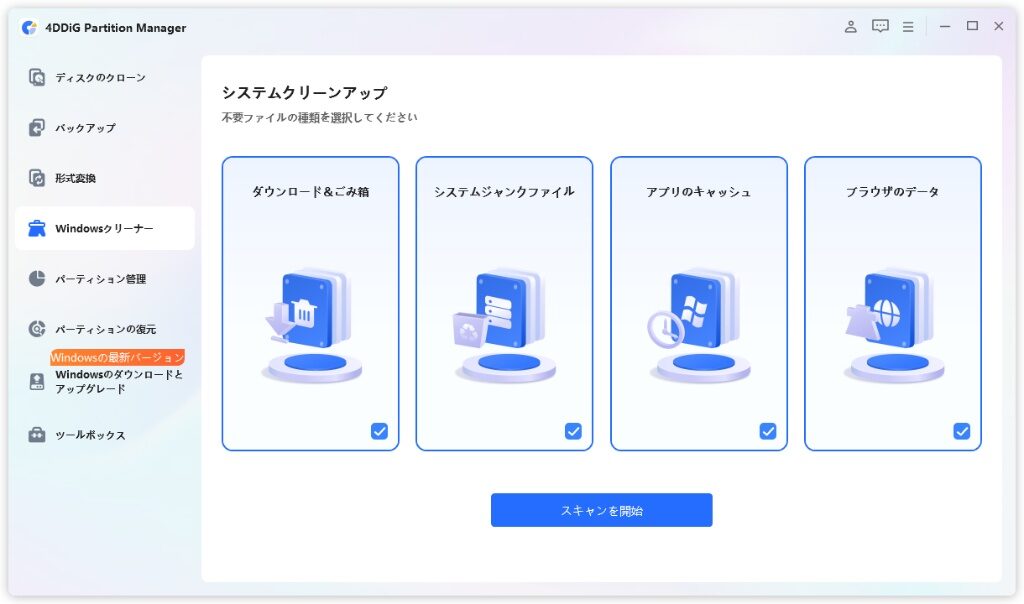
今回深掘りするのが左メニューにある「Windowsクリーナー」です。
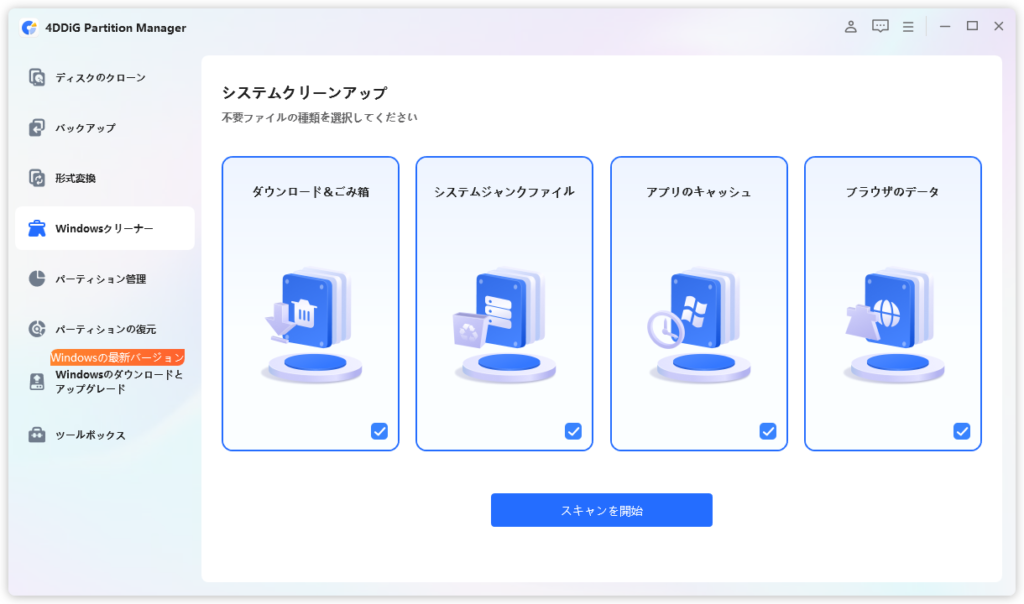
スキャン対象は4カテゴリに分かれています。
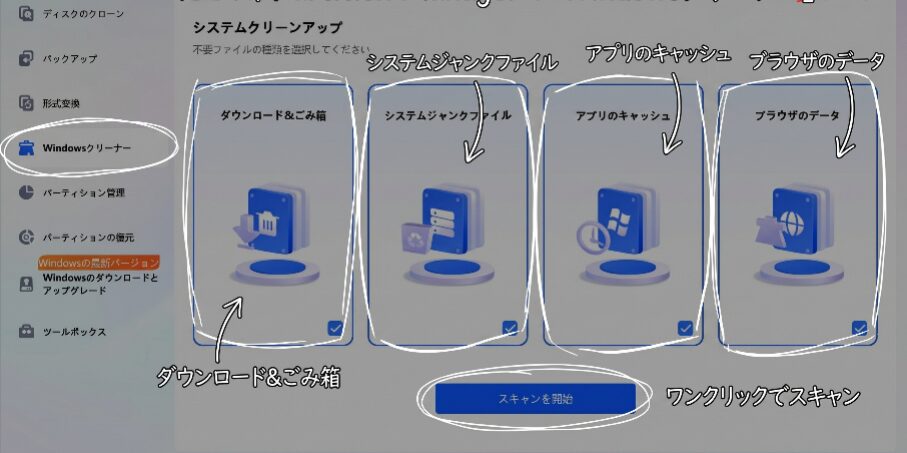
ダウンロード&ごみ箱は、ダウンロードフォルダ内のファイルとごみ箱の中身。
私の環境ではダウンロードだけで3,848件、171GBという衝撃の数字が出ました。システムジャンクファイルは、Windowsの一時ファイルやログ、アップデート残骸など。
アプリのキャッシュは、Zoom WorkplaceやFilmora、Steam、Slackなど個別アプリが溜め込んでいるキャッシュを、アプリ単位で表示してくれる。
ブラウザのデータは、Chrome、Edge、Internet Explorerなどのキャッシュ・Cookie・一時データ・ダウンロード履歴などを項目別に選択可能。
ポイントは、「全部消す」ではなく「項目ごとにチェックボックスで選べる」ところ。
たとえばブラウザのデータでも、保存されたパスワードや閲覧履歴は最初からチェックが外れていて、デフォルトでは消えない設計になっています。
ここの安全側に倒した設計、好感が持てます。
4DDiG Partition Managerを使ってシステムディスクをクリーンアップ
ここからは実際の操作画面を見ながら手順を紹介します。
インストール方法
公式サイト(https://x.gd/izB63)からインストーラーをダウンロードして起動するだけ。
インストール自体は1分もかかりません。起動後、右上の鍵マークから登録メールアドレスとライセンスコードを入力すれば製品版として使えます。
3日間の無料体験(https://x.gd/Ktuzh )もあるので、まずは試してみてから判断したい人はそちらから試してみてください。
ちなみに無料体験は終了後に自動で月額プランへ移行する仕組みなので、継続しない場合は体験開始から2日以内にサポートへ連絡が必要。ここは忘れがちなので最初にカレンダーへリマインダーを入れておくのがおすすめです。
クリーンアップ手順
起動したら左メニューの「Windowsクリーナー」を選択。
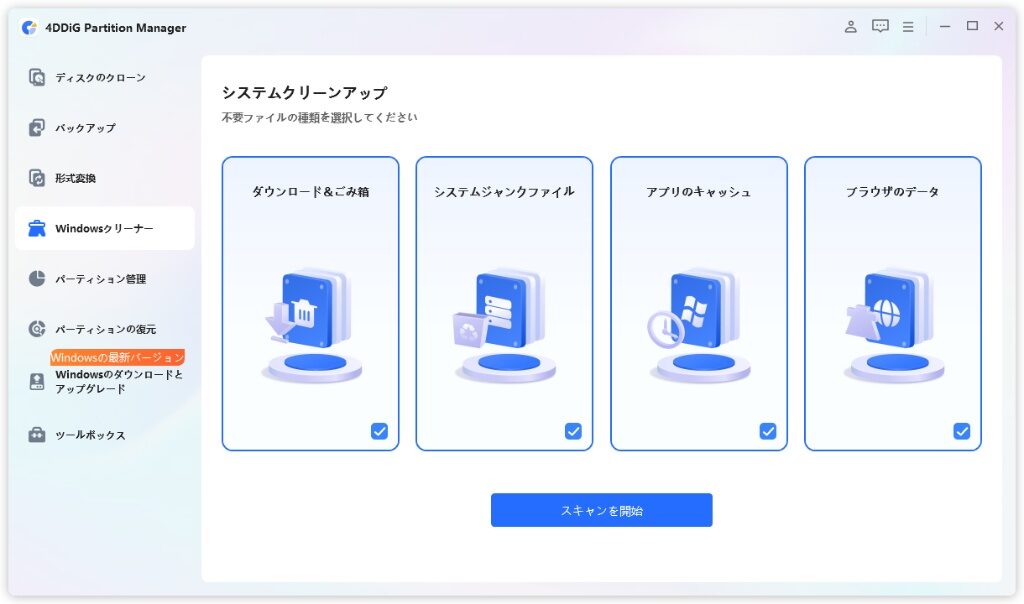
最初の画面で「ダウンロード&ごみ箱」「システムジャンクファイル」「アプリのキャッシュ」「ブラウザのデータ」の4つから、スキャンしたい項目にチェックを入れます。私は全部入りでスキャンしました。
「スキャンを開始」をクリックすると、不要ファイルの検出が始まります
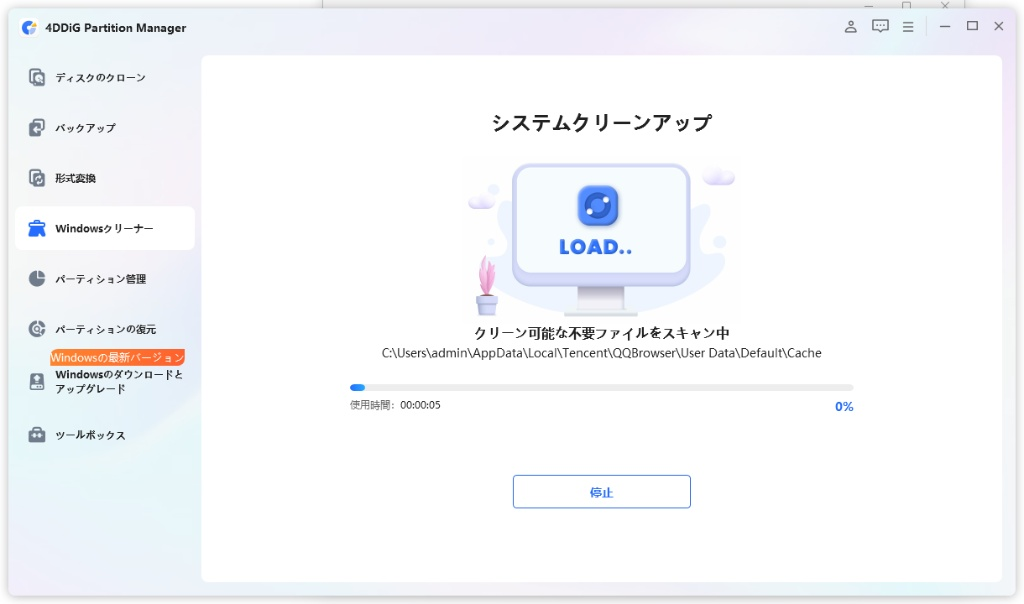
私の環境ではスキャンに数分かかりました。Cドライブにファイルが多い人ほど時間がかかる印象。バックグラウンドで動かしておけば作業の邪魔にはなりません。
スキャンが終わると、カテゴリ別に検出結果が並びます。ダウンロード&ごみ箱のタブを開くと、こんな感じで日付順にズラッとファイルが並んでいて見やすかったです。
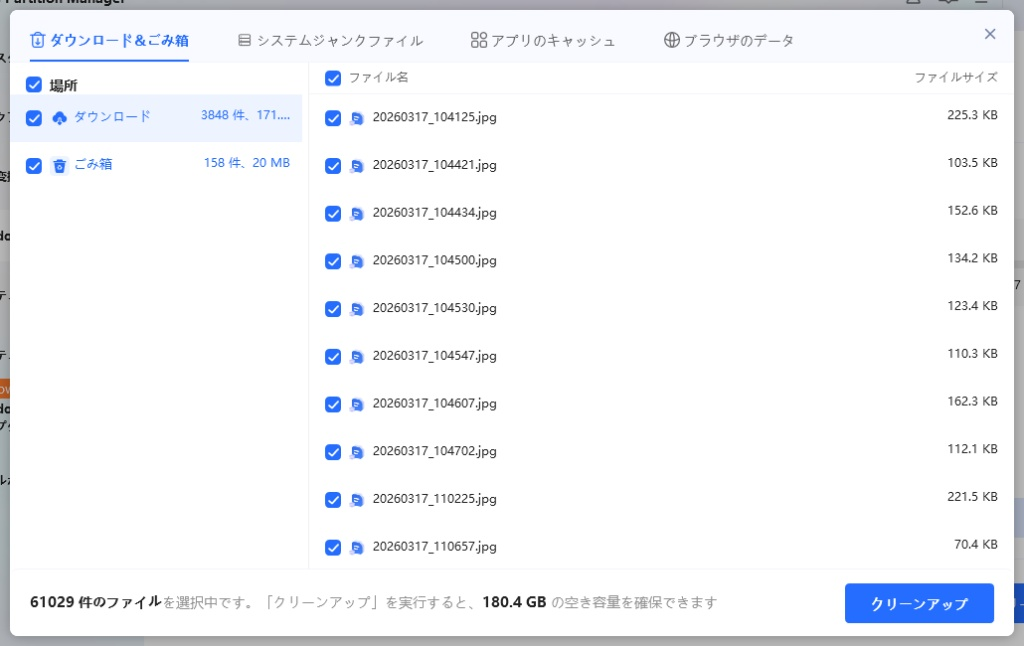
我が家のダウンロードフォルダは3,848件で171GB。スクショと検証用のzipが大半で、もう完全に放置していた領域です。チェックボックスで残したいファイルだけ外せるので、誤って消すリスクは低い。
ブラウザのデータタブも優秀でした。
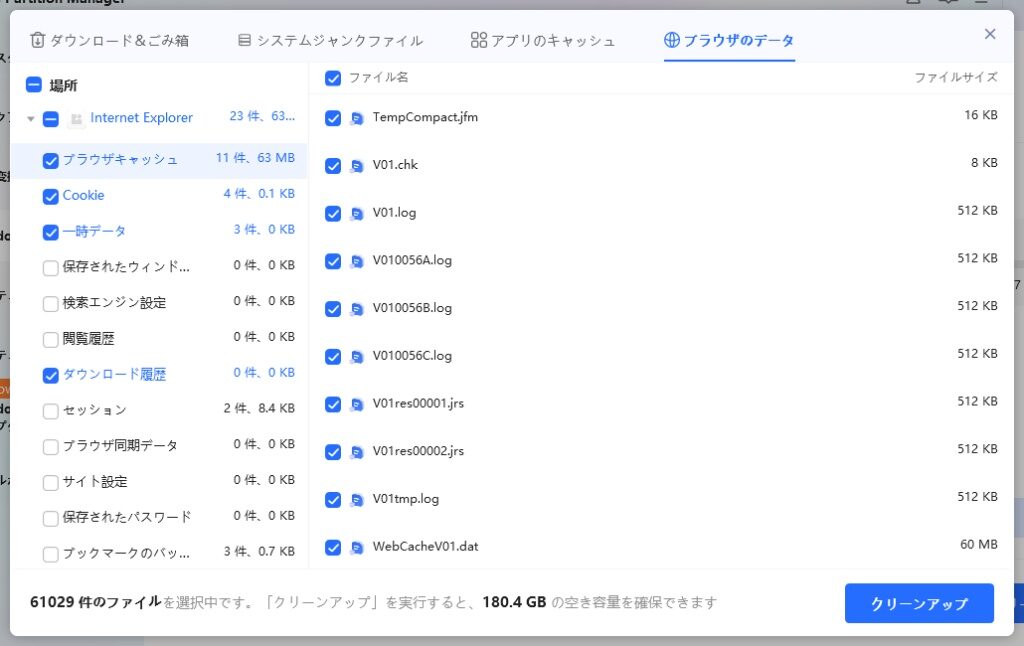
Internet Explorerのキャッシュが63MB残っていたのが地味に衝撃。閲覧履歴・保存されたパスワード・サイト設定はデフォルトでチェックが外れていて、Cookieやキャッシュ、一時データだけ消す設計になっています。ログイン情報を吹っ飛ばす心配がないのは安心ポイント。
アプリのキャッシュタブでは、Zoom Workplaceが135MB、Wondershare Filmoraが56MB、Tenorshare 4DDiG自体も15MB溜め込んでいることが判明。
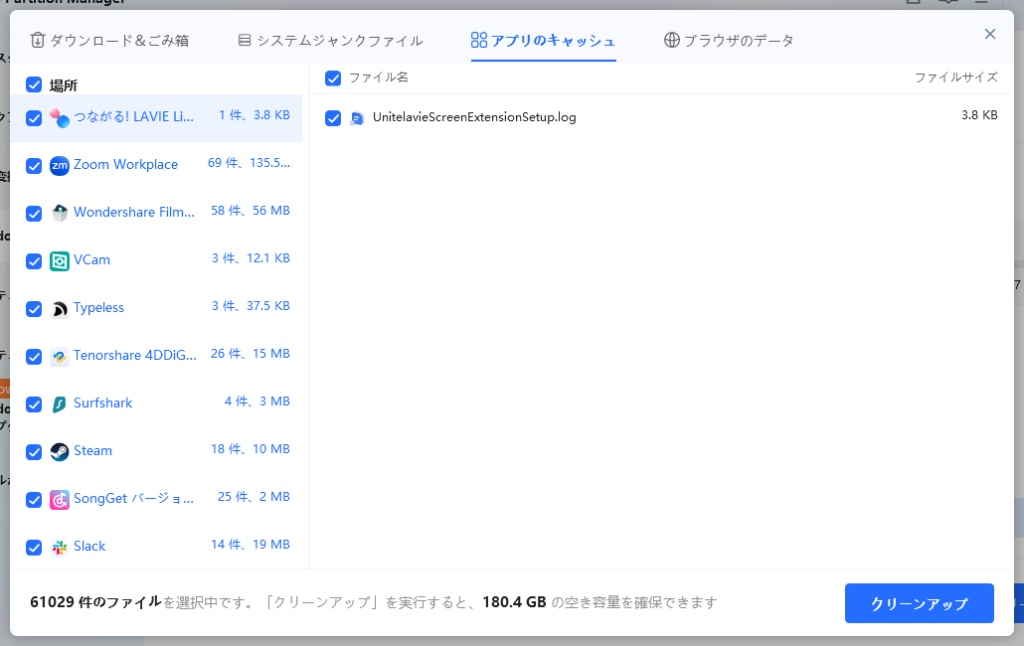
アプリ単位で「これは消してOK」「これは残したい」と選べるのが便利で、特にFilmoraみたいな動画編集ソフトは作業中のキャッシュを消すと困る場合があるので、この粒度で操作できるのはありがたい。
ごみ箱の中身もサムネ付きで一覧化されます。
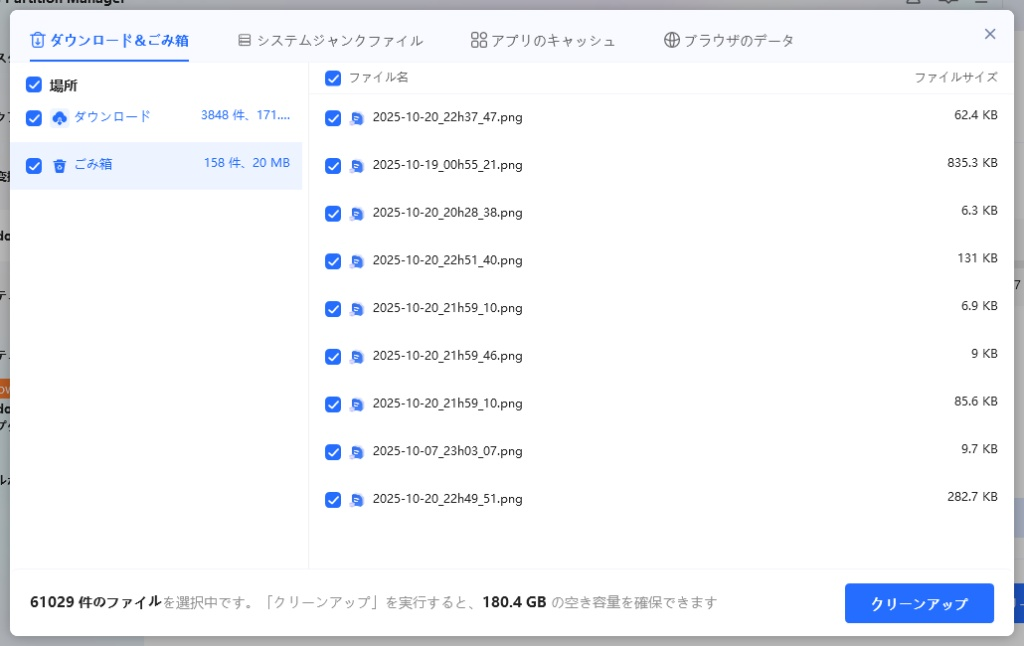
私の場合は158件で20MBと、ごみ箱自体は意外と軽量でした。
ひととおり選び終わったら、ホーム画面に戻って全体サマリーを確認。
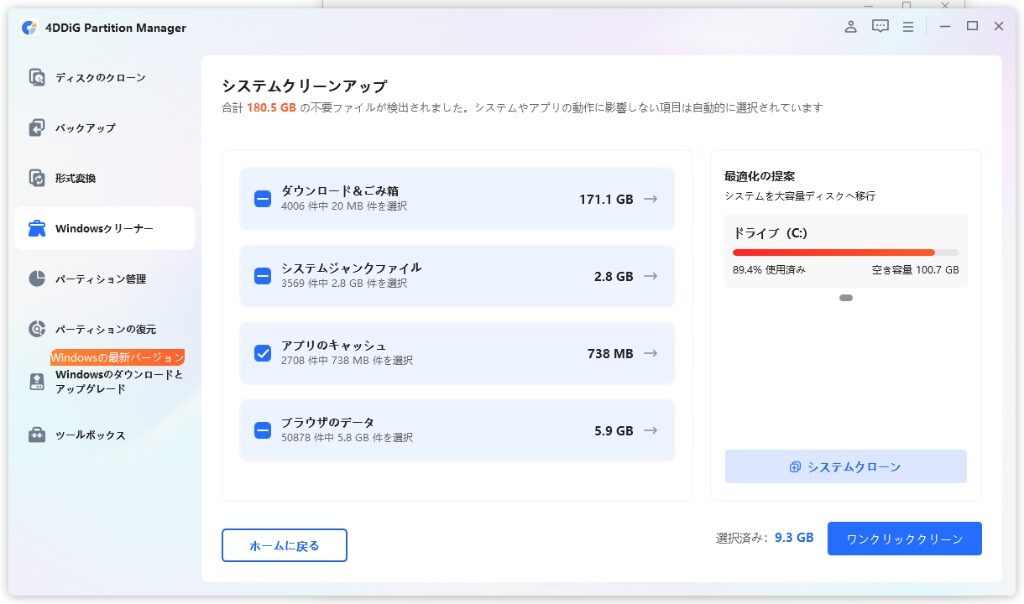
合計180.5GBの不要ファイルが検出されました。180GBですよ、180GB。SSD1台買えるレベルです。右側には「最適化の提案」として、Cドライブの使用率が89.4%(空き容量100.7GB)と表示され、必要に応じて大容量ディスクへのシステムクローンも提案してくれます。この導線は商売っ気を感じつつも、容量逼迫している人には実際ありがたい機能。
「ワンクリッククリーン」を押すと、開いているブラウザを閉じるよう促す注意ダイアログが出ます。
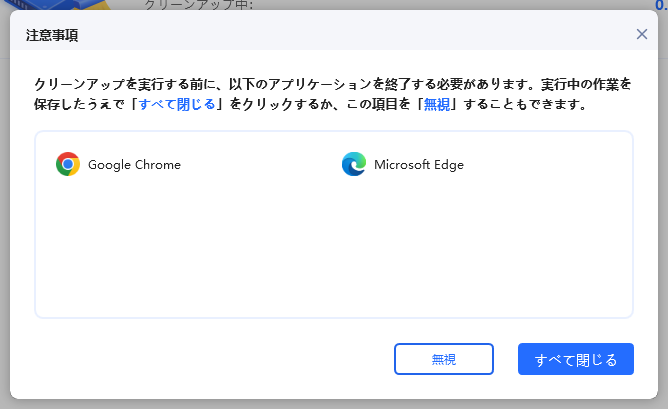
「すべて閉じる」を押すとChromeとEdgeを自動で終了してくれるので手間いらず。作業中のタブが心配な人は「無視」も選べます。
クリーンアップが始まると、カテゴリごとに進捗が表示されます。
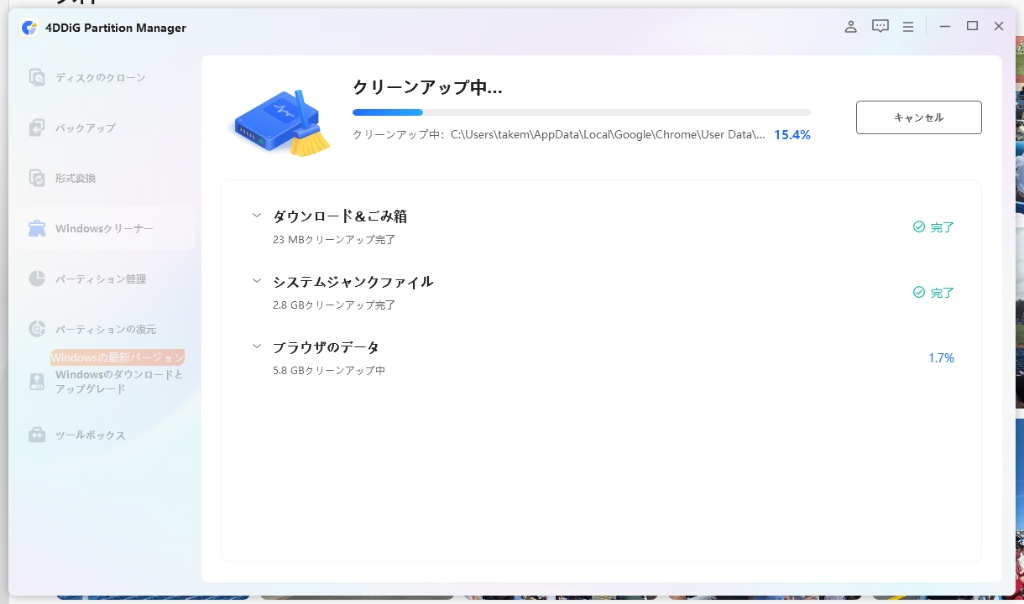
ダウンロード&ごみ箱は23MB、システムジャンクは2.8GB、ブラウザデータは5.8GBと表示されながら順番に処理されていく。私は今回ダウンロードフォルダの大物は手動で残したので、結果的に9.3GB分をクリーンアップしました。所要時間は5分ほど。終わるとCドライブの空き容量が110GB台まで回復していて、体感でもエクスプローラーの起動が明らかに軽くなりました。
4DDiG Partition Managerの料金プラン
料金は購入ページ(https://x.gd/Gnhzm )で確認できますが、月額・年額・永久ライセンスの3パターンが基本です。
Windowsクリーナー目的だけなら月額でも十分ですが、SSD移行やパーティション操作も将来やる可能性があるなら永久ライセンス1択。
1台のPCを長く使う前提なら、年額より永久のほうがコスパは良いです。
3日無料体験
3日無料体験(https://x.gd/Ktuzh )からスタートすれば、購入前に実機で動作を確認できます。先ほど書いたとおり、終了後は自動で月額プランに移行するので、継続しない場合は体験開始から2日以内にサポートページ(https://support-jp.4ddig.com/#/ )へ連絡してキャンセルしてください。ここだけは要注意。
4DDiG Partition Managerの口コミ
ここからは1ヶ月使ってみた私の率直な感想です。
4DDiG Partition Managerのディスククリーンアップ機能は、パーティションマネージャーの中でもかなり実用的な機能だと感じました。
Windowsパソコンを使っているとジャンクファイルやダウンロードファイル、ブラウザのキャッシュがどんどん溜まっていって、アプリを新しくインストールしていないのに容量が少なくなる現象、誰しも経験あるはず。そのうちハードディスクの空きが足りなくなって作業に支障が出る、というのが私のあるあるでした。
そんな時にこのアプリを起動してディスククリーンアップをすれば、ジャンクファイルやブラウザのキャッシュ、不要なダウンロードファイルやアプリの残骸を一気に整理できます。
何より「どれくらいの容量を占めているか」「何を削除すればいいのか」が視覚的に一目瞭然で、ボタン一つで判断できる画面設計が素晴らしい。CCleanerが買収後ゴチャっとした印象になってしまったので、シンプルなUIで戻ってきた感覚があります。
パソコンの動作がもっさりしている方や、映像を取り込むために空き容量を増やしたい方には、このパーティションマネージャーは本当に役立ちます。
私はFilmoraで4K素材を扱うので、空きが100GB増えただけで作業効率が段違いになりました。
それと、容量が足りなくなって新しいストレージに買い替える際にもこのツールはかなり便利です。
バックアップ機能とディスクのクローン機能が一緒に入っているので、新しいディスクへ移行する時に容量を増やした状態でいつもの環境をそのまま復元できる。OSを再インストールしてアプリを入れ直す地獄から解放されます。
ディスク関連はこれ一本で何でもできるので、皆さんもぜひ使ってみてほしいです。実際に1ヶ月使ってみて本当に便利だったので、心からお勧めします。
4DDiG Partition Managerまとめ
180GBの不要ファイルを可視化してくれた時点で「これはもう手放せないな」と確信したツールでした
Windowsクリーナーの粒度の細かさ、アプリ別キャッシュ表示、デフォルトでパスワードを消さない安全設計、そしてパーティション管理やクローンまで全部入りという守備範囲の広さ。Windows機を1台でも持っているガジェット好きなら、永久ライセンスで持っておく価値は十分あります。
特にこんな人におすすめです。Cドライブの空き容量が常に逼迫している人、SSDへの換装や大容量ディスクへの移行を考えている人、CCleanerからの乗り換え先を探している人、ブログ用のスクショやダウンロードファイルが溜まりがちなブロガー(私です)。
逆に、ディスク容量に余裕があって滅多に逼迫しない人や、Macメインで使っている人には不要。あくまでWindows機の延命と最適化に振り切ったツールです。
3日間の無料体験(https://x.gd/Ktuzh )で実機の容量がどれだけ空くか試してみると、たぶん私と同じく数字を見て驚くと思います。
製品ページ(https://x.gd/izB63)も合わせてチェックしてみてください!
関連リンク・公式情報
ここまで読んで「ちょっと試してみようかな」と思った方向けに、公式の関連リンクをまとめておきます。私もインストール前にひととおり目を通しましたが、ガイドページが意外と詳しいので、購入前に一度チェックしておくと迷わずに済みます。
製品の詳細を知りたい方
製品ページ:https://x.gd/izB63
4DDiG Partition Managerの機能一覧、対応OS、システム要件などがまとまっている公式ページです。Windowsクリーナー以外にも、システムクローンやパーティション操作、MBR↔GPT変換など、何ができるかを俯瞰したい人はまずここから。
使い方を事前に確認したい方
ガイド:tps://x.gd/Gnhzm
機能ごとの操作手順がスクショ付きで解説されています。
本記事ではWindowsクリーナーをメインに扱いましたが、ディスククローンやパーティション拡張のやり方を知りたい方はこちらが参考になります。
私もSSD換装の時に何度も開きました。
無料で試してみたい方
3日無料体験:https://x.gd/Ktuzh
参考になる記事
【2026年】ディスクをクリーンアップする無料ツールおすすめ8選: https://x.gd/G7T5j
[Windows11/10対応]パソコンクリーンアップで重い動作を改善する方法: https://x.gd/l6841
