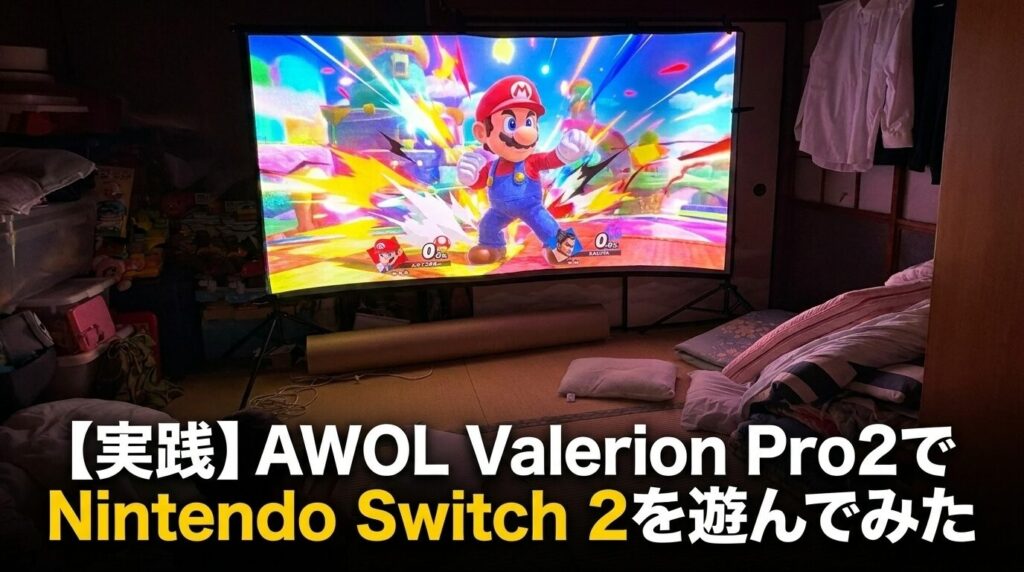
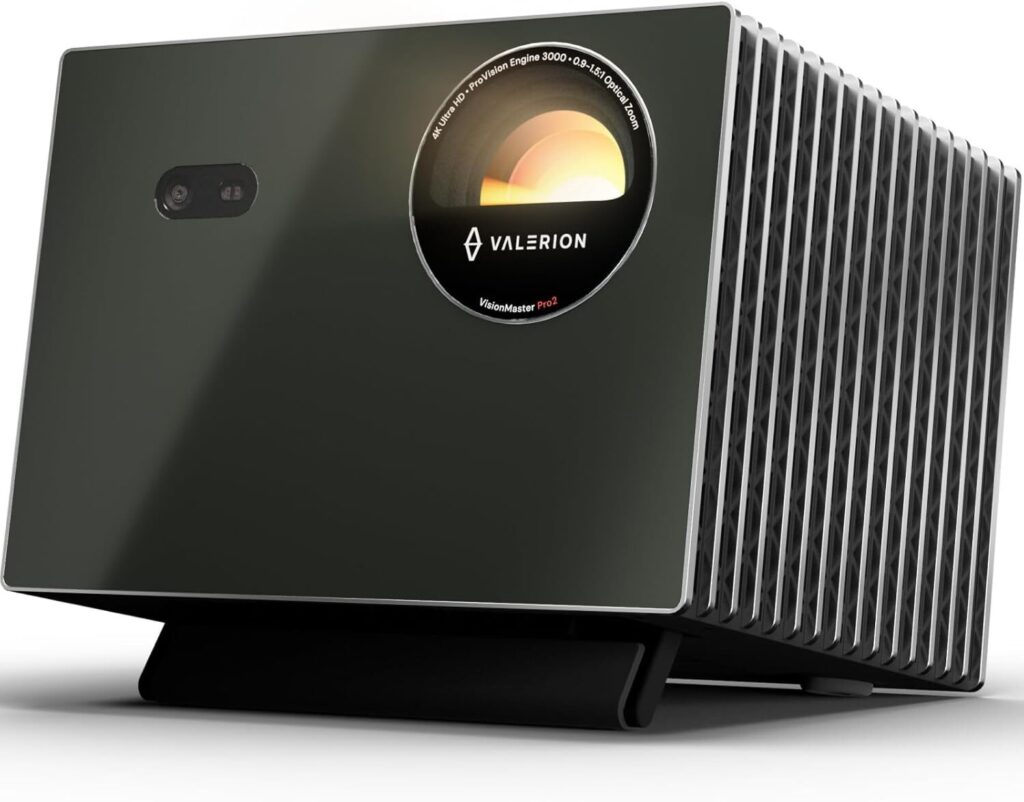
AWOL Valerion Pro2は、4K RGBトリプルレーザーを採用したプレミアムホームシアタープロジェクターです。
今回はメーカーから約1か月貸与いただき、Nintendo Switch 2を接続して実際に遊んでみました。
なお、2026年6月のブランドリニューアルにより、従来「Valerion」として展開されていたブランドは「AWOL Valerion」へ表記変更されました。
Amazonやメーカー公式サイトでは、本機が「Valerion VisionMaster Pro2」と表記される場合があります。メーカーは、ブランド移行に伴う製品性能・品質・サポート体制の変更はないと案内しています。
本記事では、貸出時の案内に合わせて「AWOL Valerion Pro2」と表記します。
単焦点ではなく、DLP方式のプロジェクターになっています。

 ポチップ
ポチップ
今回、Valerion Pro2はゲーミング用のポートも搭載されており、超低レイテンシで遊べるという点が魅力でした。
せっかくNintendo Switch 2を持っているので、接続して遊んでみました。
接続方法と、実際に遊んでみた感想を共有したいと思います。子供や甥っ子にも遊んでもらった感想も載せます。
なお、製品そのもののレビューは以前に書いています。
画質や設置の話はこちらをどうぞ。
→ 【プロジェクター】AWOL Valerion Pro 2を2週間使ってみた正直レビュー|4K RGBトリプルレーザーの実力を和室で検証【初心者目線】
AWOL Valerion Pro2の主なスペック
先に、今回使ったValerion Pro2のスペックをまとめておきます。
ゲーム用途で気になるのは、やはり入力遅延と明るさですね。
| 項目 | 内容 |
|---|---|
| 製品名 | AWOL Valerion Pro2 |
| 投影方式 | DLP(0.47インチ DMD)/単焦点ではない標準投写 |
| 光源 | RGBトリプルレーザー(約25,000時間) |
| 明るさ | 3,000 ISOルーメン |
| 解像度 | 4K UHD(3840×2160/画素シフト方式) |
| コントラスト比 | 15,000:1 |
| 色域 | Rec.2020 カバー率 110% |
| HDR | HDR10+ 対応 |
| ズーム | 0.9〜1.5倍 光学ズーム |
| OS | Google TV 内蔵 |
| 映像入力 | HDMI×3(HDMI3はeARC対応)、USB3.0、USB2.0、LAN、S/PDIF |
ゲームで一番気になる入力遅延
| 解像度・リフレッシュレート | 入力遅延 | 体感の目安 |
|---|---|---|
| 1080p/240Hz | 約4ms | ゲーミングモニター並み |
| 1080p/120Hz | 約8ms | アクション・格闘でも問題なし |
| 4K/60Hz | 約15ms | 一般的なテレビのゲームモードと同等以下 |
Nintendo Switch 2は4K/60Hz出力に対応しているので、実際に使ったのは15msのモードということになります。
それでも遅延はまったく気になりませんでした。
AWOL Valerion Pro2でNintendo Switch 2を遊ぶ方法
次にNintendo Switch2を遊ぶ方法です。
これが簡単でした!
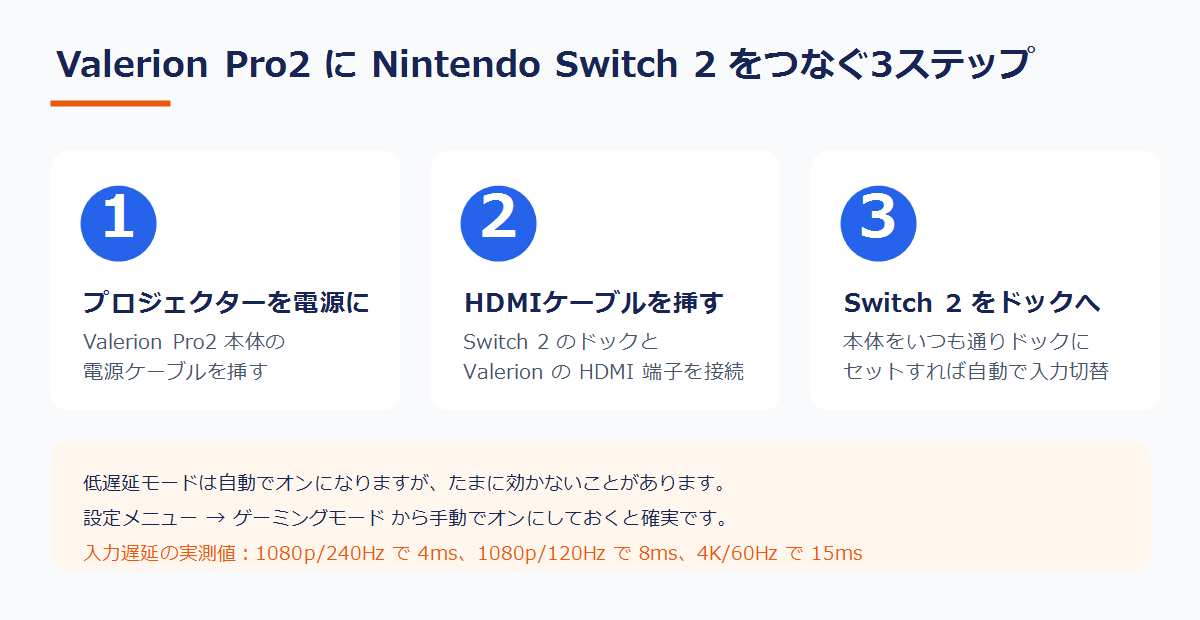
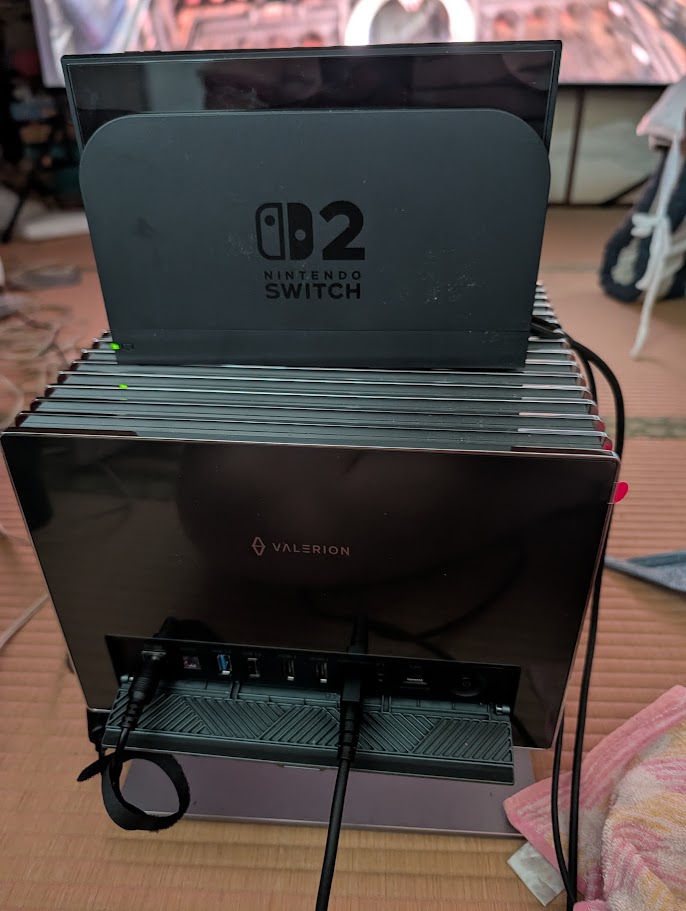
接続はHDMIケーブル1本で終わります
まず最初に、Valerion Pro2の本体を電源につなぎます。
次に、Nintendo Switch 2のHDMIケーブルをValerion Pro2のHDMIポートにつなぎます。
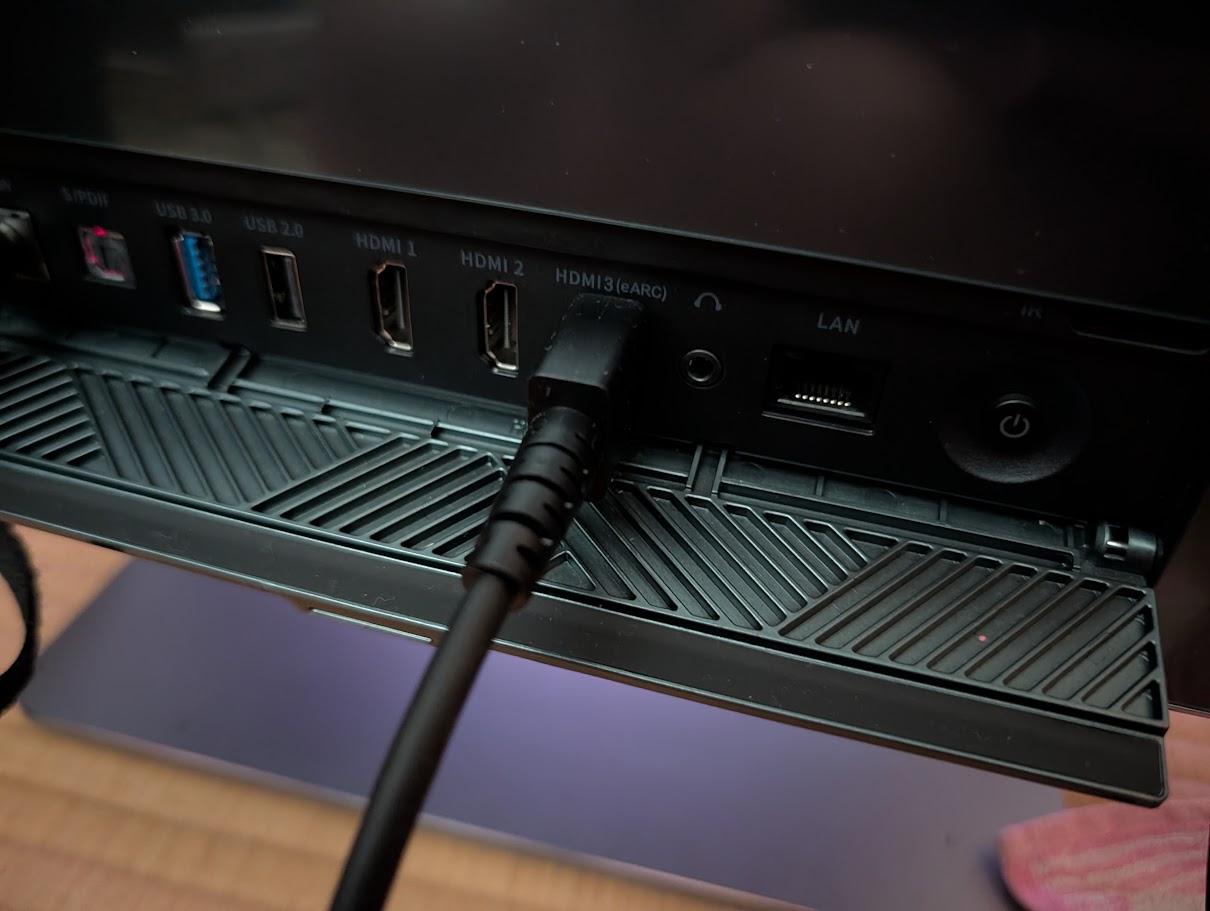
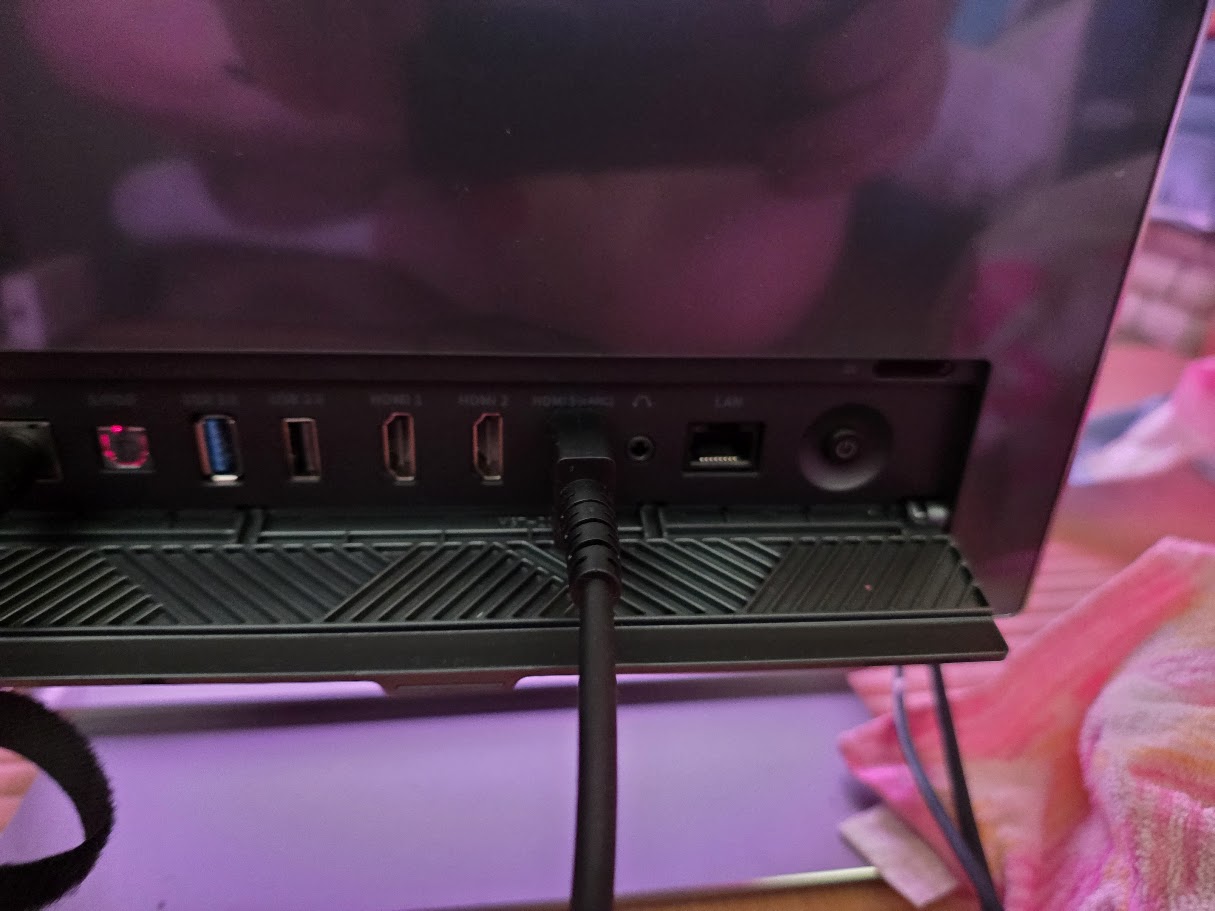
HDMIケーブルをつなぎ終わったら、Nintendo Switch 2をいつも通りアダプターにセットし、本体をドックにセットします。
これだけでOKです。
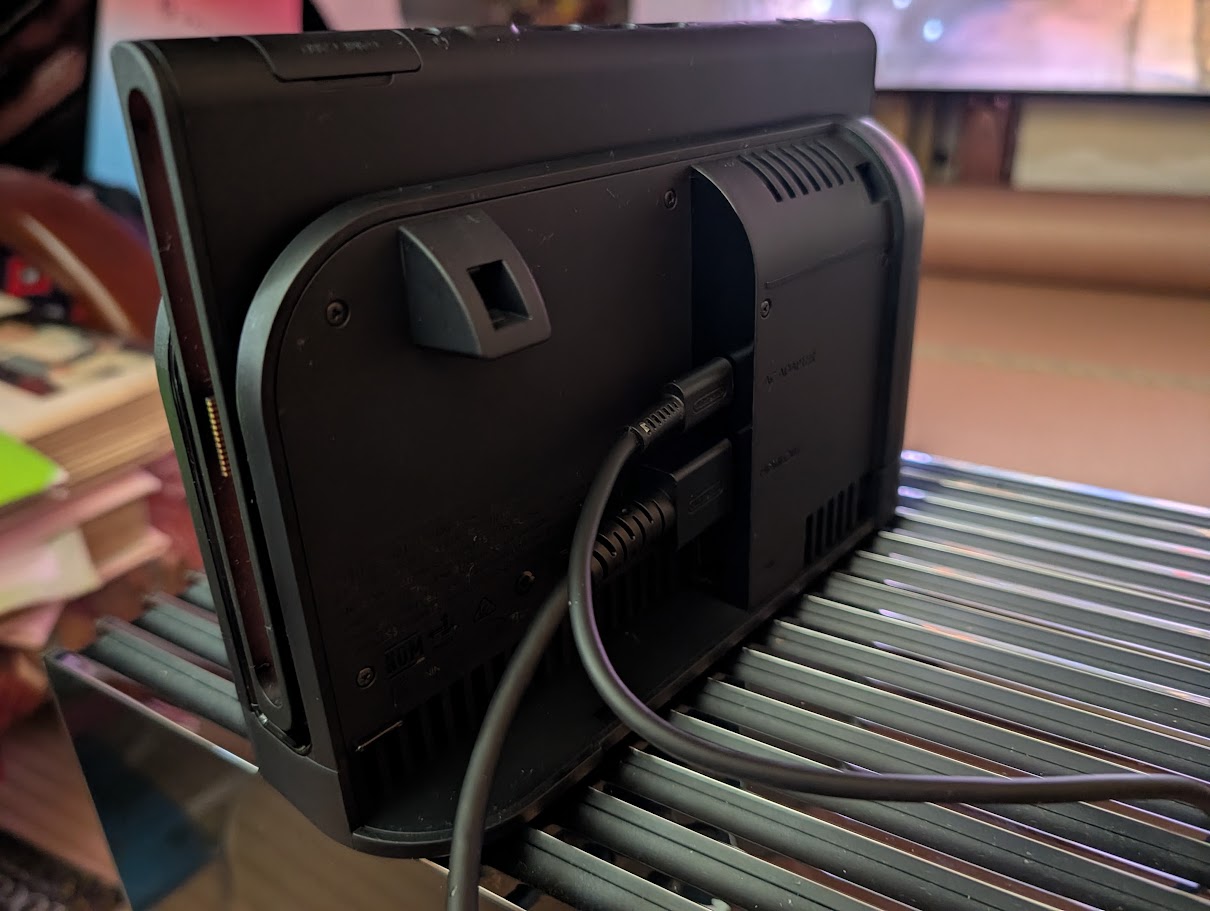
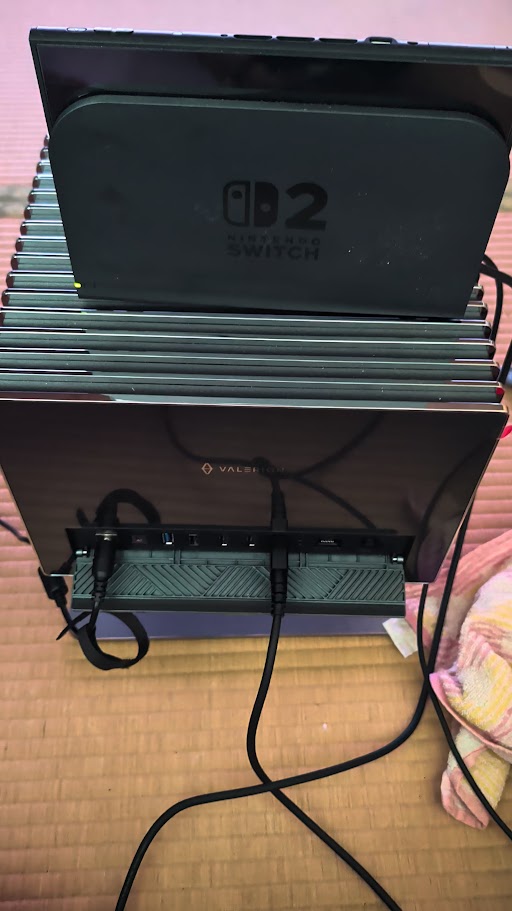
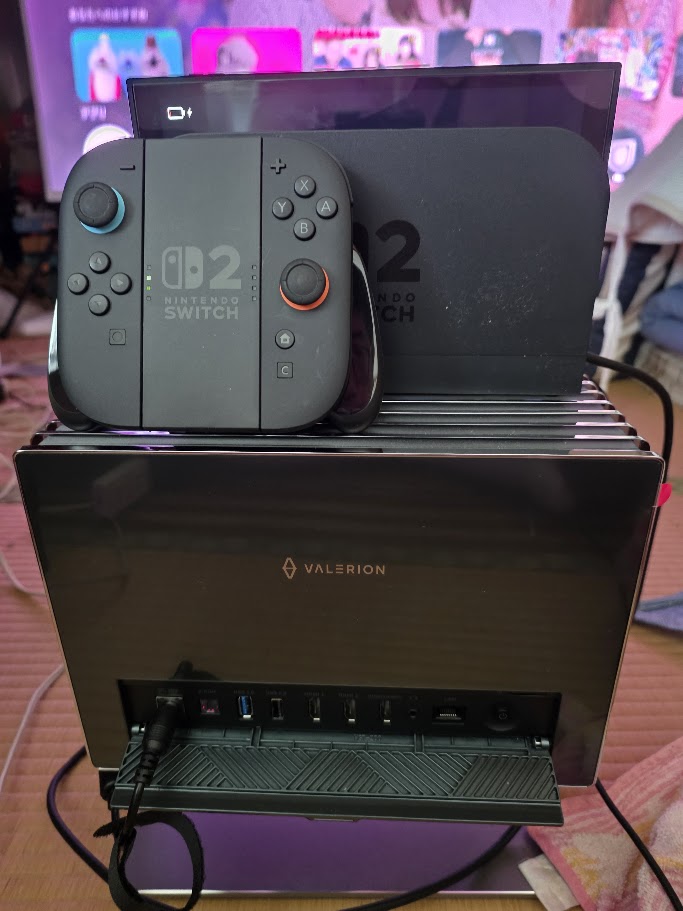
Nintendo Switch 2の電源を入れると、自動的に入力切り替えがHDMIポートに切り替わり、すぐにゲームを始められます。
低遅延モードの設定について
ここで手動で低遅延モードに設定しておきましょう。
Valerion Pro2には低遅延モードが自動でオンになる機能がありますが、たまに設定が効かない場合があります。
より安全にプレイするには、設定メニューを開き、ゲーミングモードの設定で低遅延モードを手動でオンすればOKです。
こうしておけば、Nintendo Switch 2でもほぼ遅延なく遊べます。
AWOL Valerion Pro2でNintendo Switch 2を遊んだ感想
実際に遊んでみた感想です。
低遅延がよく効いていて快適!アクションゲームで問題なし!
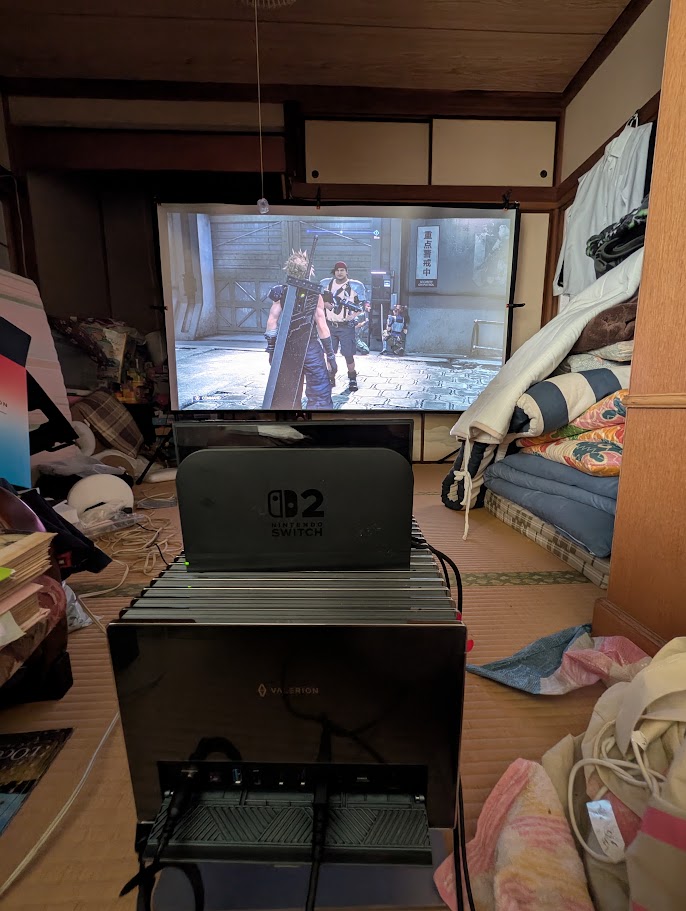
まず最初に遊んでみたのは、ファイナルファンタジーのリメイク版です。
最初に遊んだとき、コマンド式からアクション形式のゲームに変わっていたのでちょっとびっくりしましたけれども、プレイ感覚としては低遅延というところをまったく感じず、快適に遊べました。
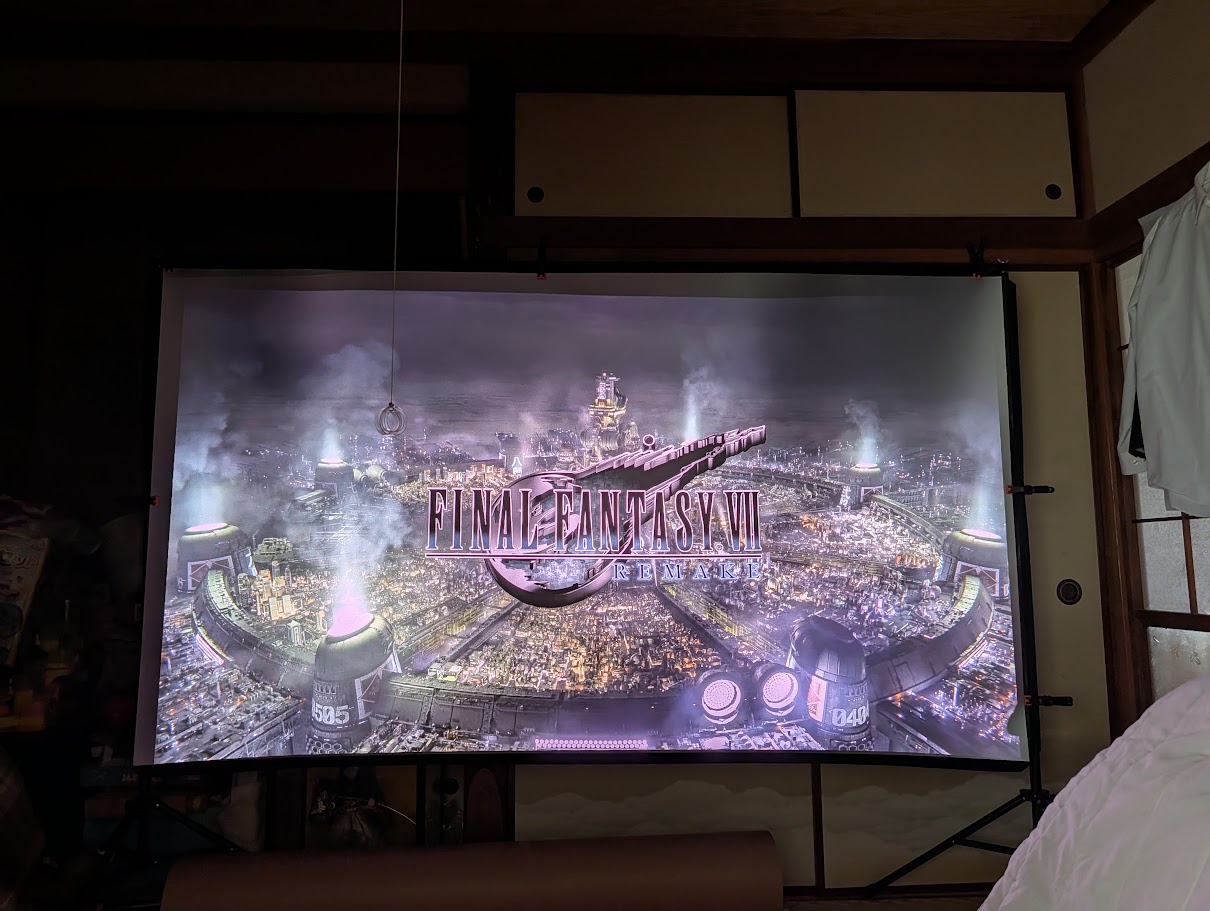
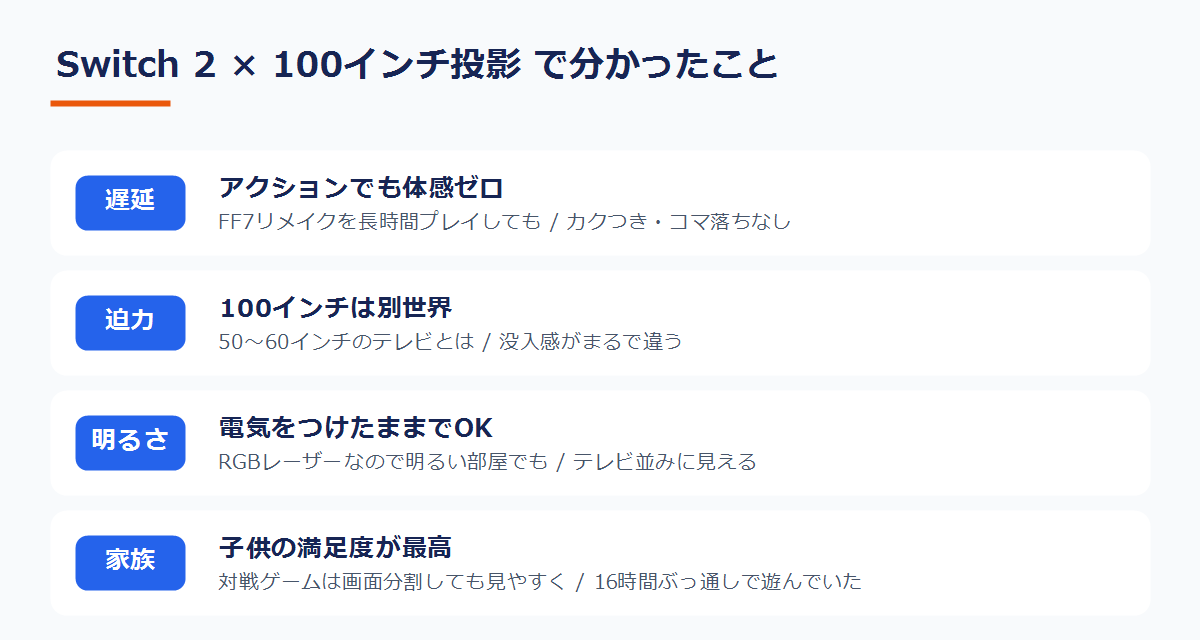
ファイナルファンタジー7のリメイク版を長時間プレイしてみましたが、アクションをしてもまったく遅延を感じませんでしたね。
カクつきやコマ落ちといった問題も一切なく「これはゲーミングディスプレイか!?」と感じた次第。
画面も大きいし、迫力満点でした。
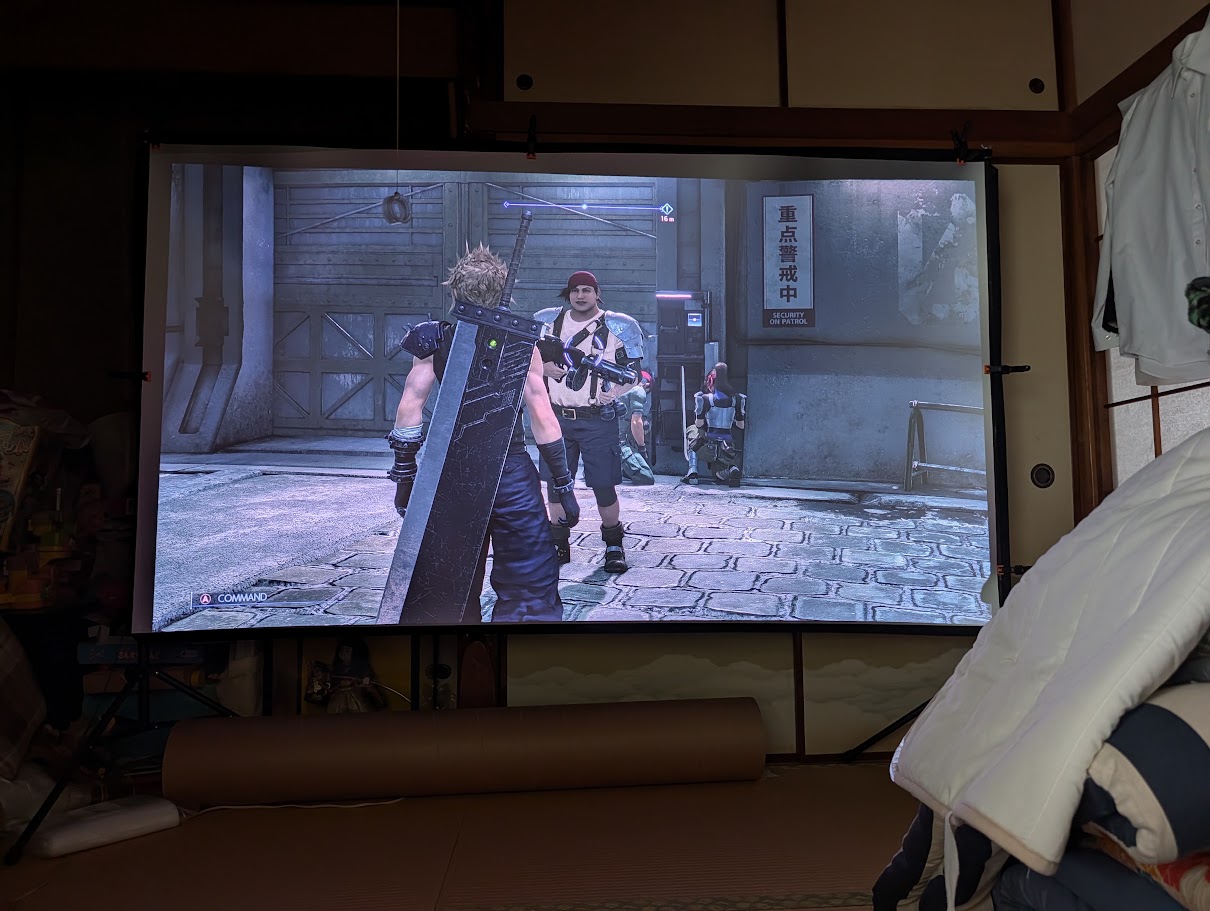
画面の迫力と没入感がテレビより圧倒的に高い!
ディスプレイでやるよりも自然と没入できること、100インチのスクリーンの大きさと画面の滑らかさに、本当に驚きました。
目の前に画面が迫ってくるというか、描写の細かいところまで観られるので、ゲーム映像とはいえ画面に迫力があり、ものすごく良かったです。
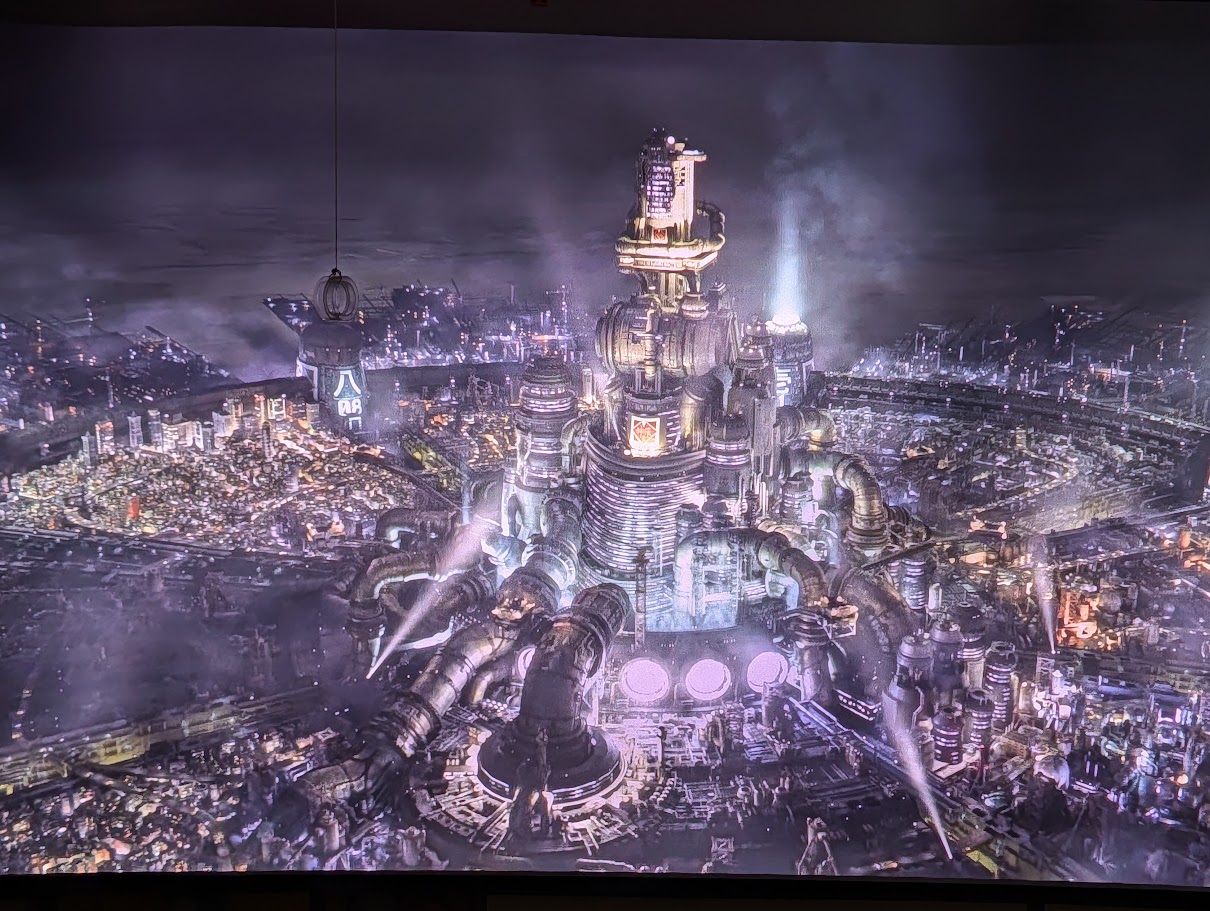
なんというか50インチや60インチのテレビとはまったく別世界ですね。
スクリーンの真ん中に座って遊ぶと、本当に世界に引き込まれる感覚になります。
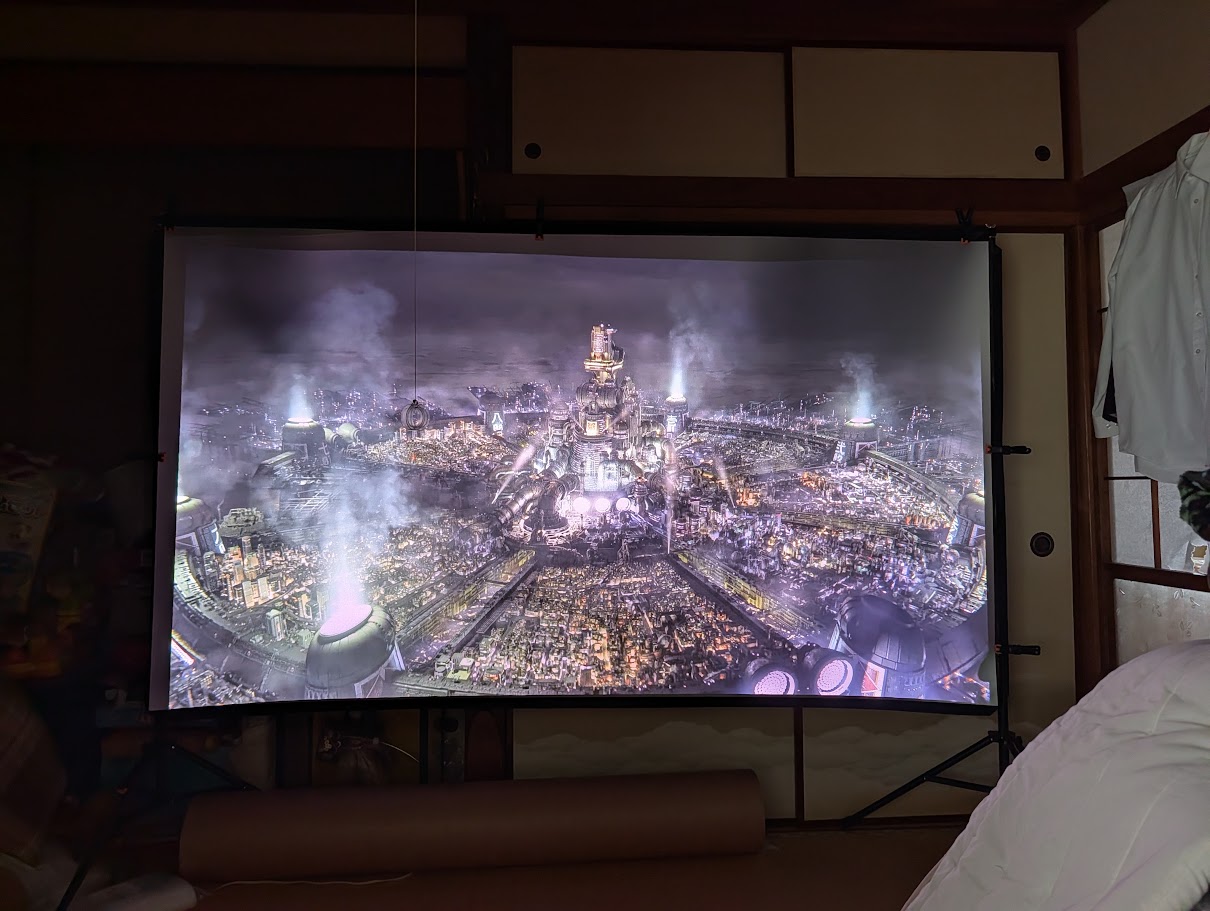
ふすまがある和室にも変わらずw、視界の全部がスクリーンになり、画面の奥まで入り込めるような体験ができました!
テレビや手元のディスプレイでプレイするときとは、没入感が圧倒的に違います。
この感覚を味わってしまうと、本当に病みつきになると思います。
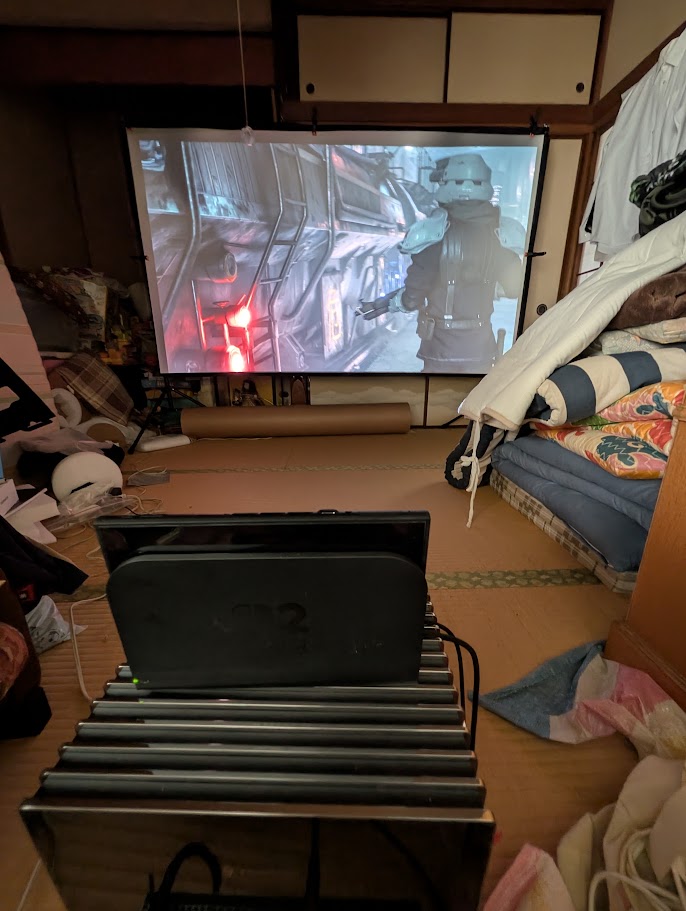
100インチ投影と60インチテレビの体感差
| 比較項目 | 100インチ投影(Valerion Pro2) | 50〜60インチのテレビ |
|---|---|---|
| 迫力・没入感 | 視界がスクリーンで埋まる | 画面の外の情報が視界に入る |
| 対戦時の画面分割 | 分割しても1人分が十分大きい | 4分割すると小さくなる |
| 設置の自由度 | 投影距離を変えればサイズ調整可能 | 買ったサイズで固定 |
| 設置の手間 | スクリーンの設置が必要 | 置くだけ |
| 明るい部屋での見やすさ | RGBレーザーなら実用的 | 問題なし |
電気をつけていても画面が見にくくならない
あと、Valerion Pro2で素晴らしいなと思ったのが、電気をつけていても画面がまったく見にくくならないというところです。
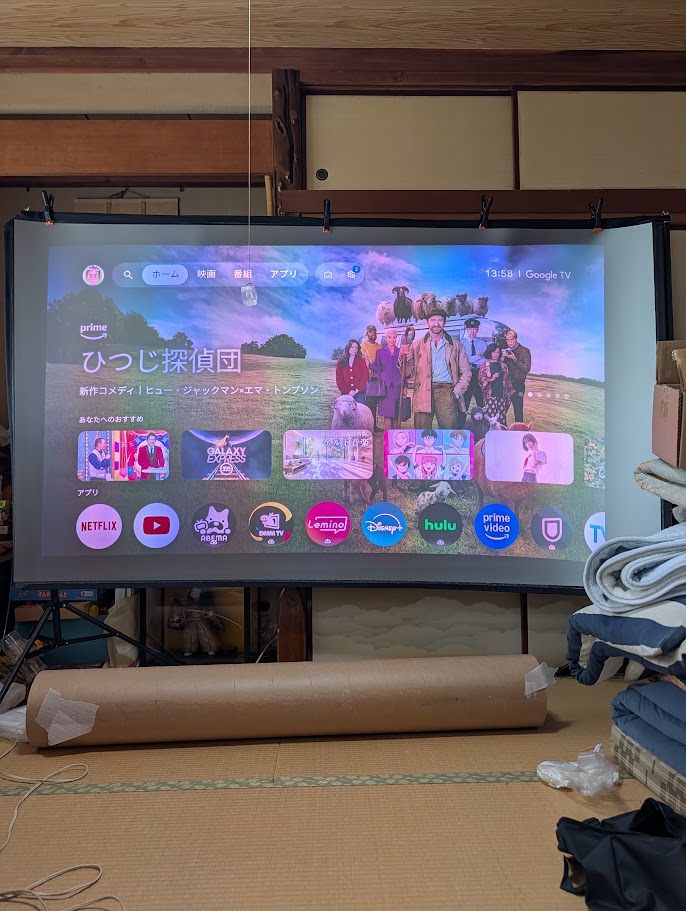
数万円レベルの安いプロジェクターも使ったことがありますが、そういったプロジェクターですと、どうしても明るいところではほぼ画面が見えなかったり、目が疲れて見ていられなかったりということが多かったんですよね。
さすがRGBレーザープロジェクターだけあって、明るいところでも描写力はものすごく高いです。
普通に電気をつけていても、テレビを見ているのと同じくらいに見えるくらいの明るさ。
ゲームをしていても全然不快さを感じませんでした。
しかも色の変化がテレビよりも少ないので、プロジェクターのほうが快適と感じるところがありましたね。
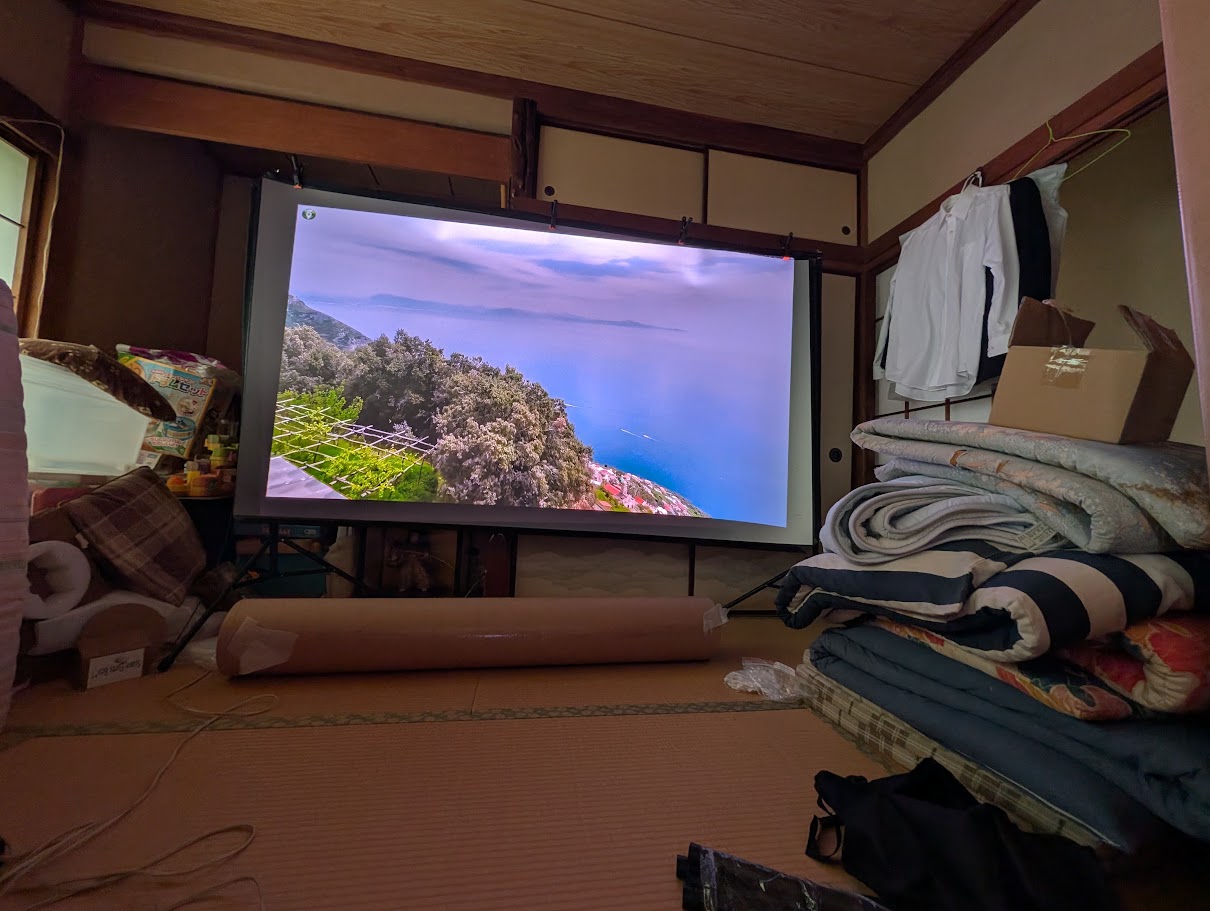
「プロジェクターというのは明るいところだと少し使いづらい」と先入観がありましたが、AWOLのValerion Pro2を使って認識は全くの逆になりました。
子供たちの評判は当然ながら高かった
私自身だけではなく、ゲームが大好きな子ども達にも大好評でした!
ちょうどお盆休みに借りていたということもあって、小学生の子供と中学生の子供たちに、合計16時間ぐらいプロジェクターでゲームを遊んでもらったところ
- 「画面の迫力がすごい」
- 「マリカーで分割で遊んでも全然大きく見える」
- 「スマブラの対戦が超面白い」
- 「FIFAで遊んだら本物の試合みたい」
- 「友達を呼んで一緒に遊びたい」
と良い答しか返ってきませんでした。
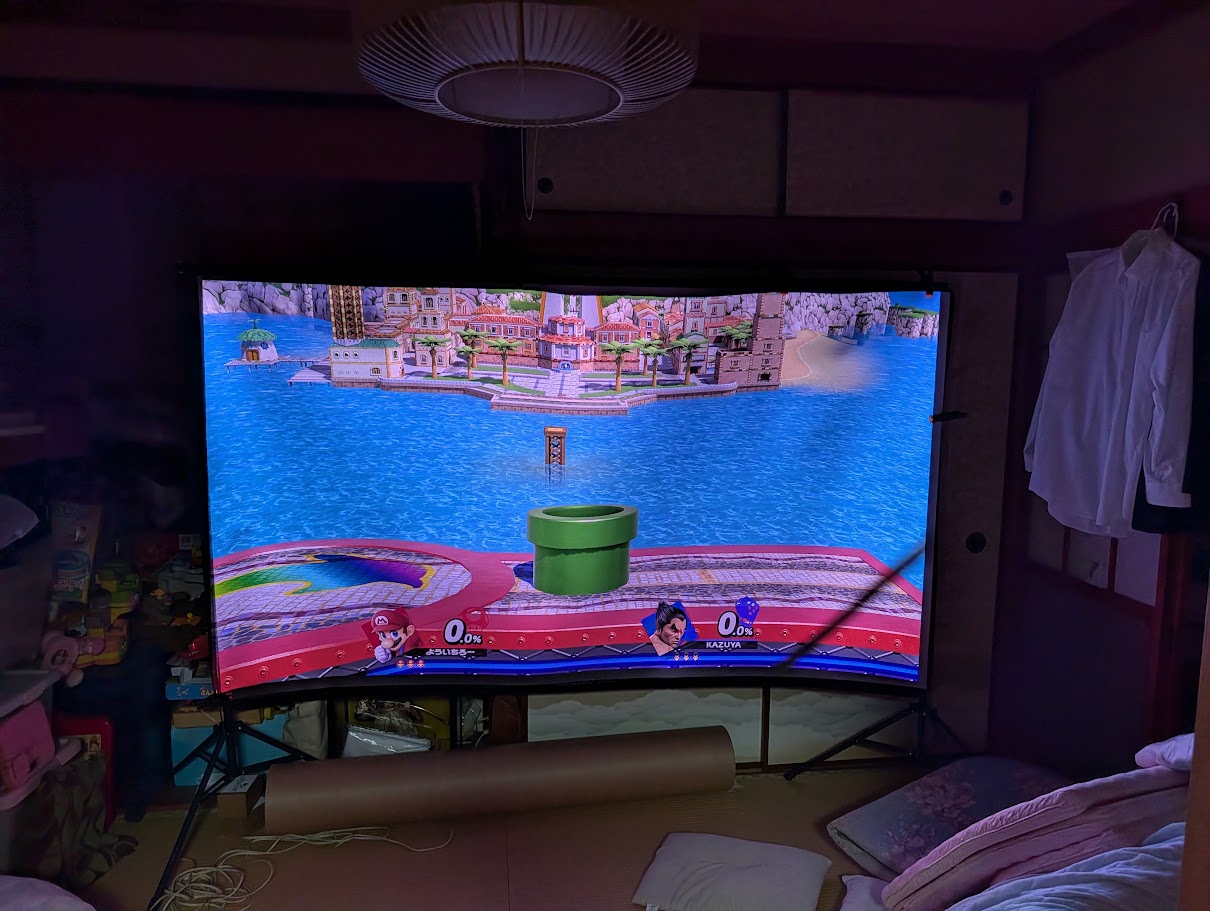
プロジェクターは、特にマリオカートのような対戦ゲームをしている時に、力を発揮するようですね。
画面が大きいので分割されても全然見やすいから、本当にテレビなんかで遊ぶよりも断然いい、という感想でした。
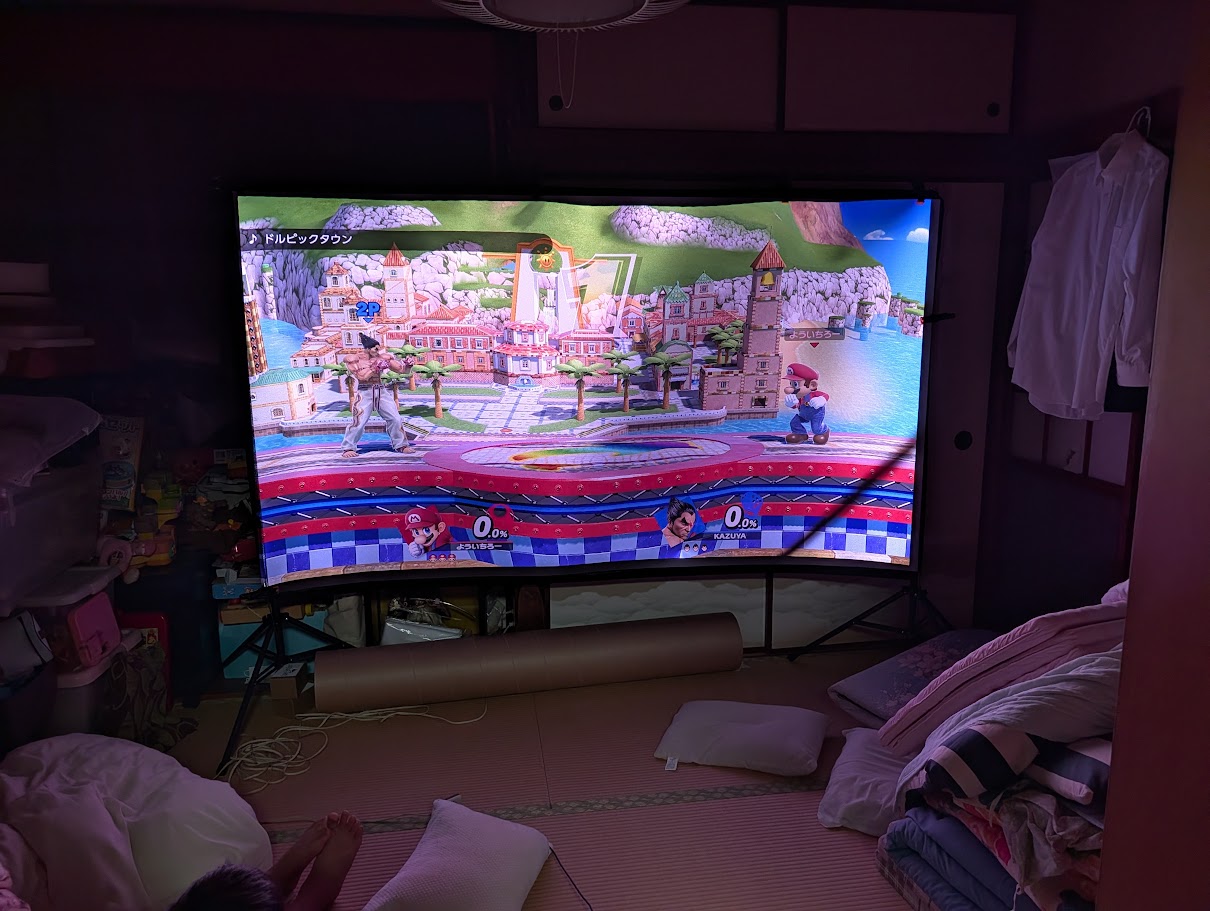
お世辞抜きで、家族全員が例えば60インチ、80インチのテレビを買うよりもプロジェクターのほうが満足度は断然高いという結果でした。
テレビよりも迫力がある、というのが違うのだと思います。
評判が良すぎて、自分でも購入を検討中です・・・!w
おまけ:PCエンジン互換機のAnalogue Duoもつないでみた
せっかくだったのでNintendo Switch 2だけではなくて、HDMIでつなげるPCエンジン互換機、Analogue Duoもつないでみました。
ギャラガと天外魔境2を遊んだのですが、超がつく快適さでしたね。
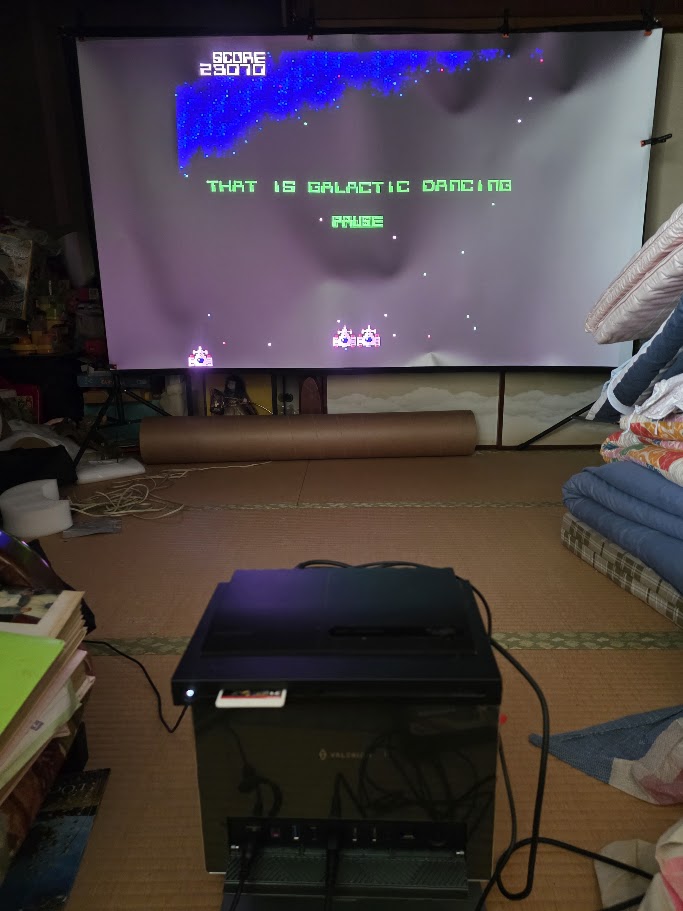
昔のゲームだと解像度があまり高くなかったり、かつドット絵なので、あまりに大きすぎると逆にプレイしづらいかな?と思ったりしたんですけど、まったくそんなことはありませんでした。
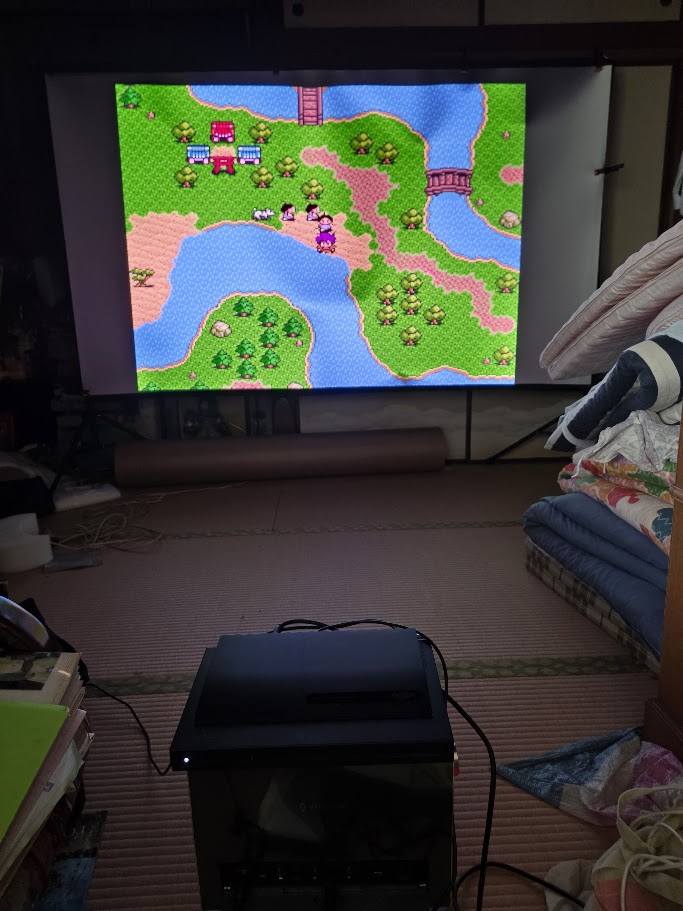
画面比率の関係で左右に黒い部分はできますけれども、ギャラガ'88のようなシューティングを遊んでも全く遅延を感じませんでしたし、音はいいし、発色もすごく綺麗。
昔でいえば展示会の大きい画面でプレイしているような、贅沢な感覚にひたれました。
ゲーム好きは1度味わった方が良いです。
まとめ:でかい画面で低遅延、この贅沢は一度味わうと戻れない
今回は実際にどんな感じで遊んでみたかを、実践ベースで紹介しました。
ゲーミング環境をどんどんパワーアップしていきたいという方には、でっかいディスプレイやゲーミングディスプレイを買う方もいらっしゃるかと思います。
でも、より大きい画面で低遅延で遊びたいという方には、4ミリ秒や8ミリ秒が許容できるならプロジェクターを買うのもありと理解できました!
プロジェクターであれば、ディスプレイと違ってスクリーンの設置に手間はかかりますが、いろんな場所に設置できます。
この自由度は、ディスプレイよりプロジェクターの方が高いと思います。
なんなら8畳の和室に布団やいろんなものが置いてある部屋でも問題無し!
普通に投影でき、十分に綺麗に見られました。
なんなら120インチもいけたんじゃないかと思います。
100インチのレーザープロジェクターというのは、ゲームをするとか、映画を見るとか、パソコンの画面を投影するだけではない。
本当にエンターテインメントとして使い物になる、とても素晴らしいプロジェクターなんだなというのが実感できました。
商品はAmazonでも購入可能で、直販サイトもあります。
日本のサポートもついているので、安心して買えますよ。
気になった方はぜひチェックしてみてください!
ポチップ
