
大学入学のお祝いにノートパソコンを買ってあげる方も多いと思います。
ただ、どれを選べばいいのか迷いますよね。
私も子どもの大学入学に合わせてパソコンを選びましたが、調べれば調べるほど迷いました。
この記事では、文系の大学生向けにパソコンの選び方と、おすすめのモデルを紹介します。
大学入学(文系)の子ども用パソコンの選び方【2026年版】
まずは選び方からです!
ポイントとしては以下の通りです。
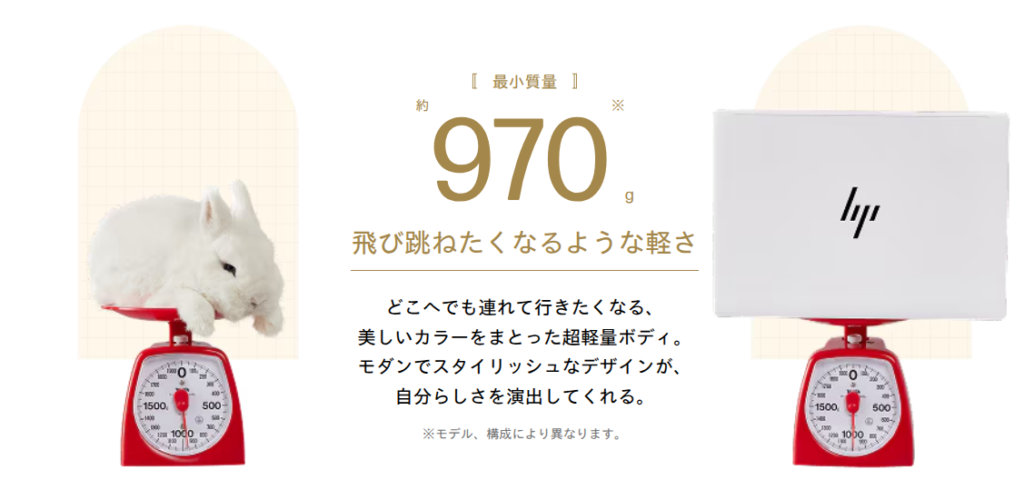
(1)軽さが大事|持ち運びを考えて「1.4kg以下」にしておく
大学生活では毎日パソコンを持ち運びます。
教科書やノートも一緒に持ち歩くので、パソコンはできるだけ軽いほうがいいです。
重いと持ち運びしなくなってしまいますし、せっかく買ったのに使ってくれないとかになりがち。
1.4kg以下であれば負担になりにくく、できれば1kg前後がベストです。
(2)ディスプレイの大きさも大切|レポート作成を考慮したら13.3インチ以上にする
小さすぎると作業効率が落ちます。
レポートを書いたり、資料を見ながら作業することを考えると13.3インチ以上は欲しいところです。
13.3インチいかになると、そもそもレポートが書きづらくて文句が出ると思います。
14インチあればさらに快適ですが、そのぶん重くなるのでバランスが大切ですが。
ともあれ大きさは13インチ以上にしましょう。
(3)メモリも命!|16GB以上が必須、可能であれば32GBを選択
最近のWindows 11はメモリをかなり使います。
ブラウザでタブを複数開きながらWordやExcelを使うと、8GBではカツカツです。
最低でも16GB、予算が許せば32GBを選んでおくと4年間安心して使えます。
32GBにしておけば、AIもローカルで使えるようになります。
予算が許せばですが、将来的なことを考えても32GBにしておくのはおすすめです。
(4)サポートも大切|紛失、不注意による落下対応プランは必須
大学生は通学中に落としたり、雨に濡らしたりするリスクが高いです。
メーカー保証に加えて、落下や水濡れに対応した延長保証プランに入っておくと安心です。
親として買い与える場合は、本当に大事。
自然故障はほぼありません、ただ落として壊す、水をこぼして壊すは普通にありえます。
修理費用が数万円かかることもあるので、手厚い保証は必須ですね。
(5)CPU|Officeが使えればいいならIntelでもSnapdragonでもOK
文系の授業ではWordやExcel、PowerPointが使えれば十分です。
最新のIntel Core UltraやAMD Ryzen、Snapdragon Xなど、どれを選んでも問題ありません。
むしろSnapdragon搭載のCopilot+ PCはバッテリーが長持ちするので、大学生には向いています。
(6)Officeは必要ないかも|学校でもらえることもあるので選ばない
多くの大学ではMicrosoft 365を学生に無料で提供しています。
入学前にOffice付きモデルを買うと無駄になることがあるので、入学後に大学の案内を確認してからでも遅くありません。
万が一、自腹購入となってもMicrosoft 365のサブスクに入るで問題ないでしょう。
なので、入学前の段階でOffice付きを買う必要はありません。
大学入学(文系)の子どもに買ってあげたいオススメ 3選+α
サポートがそれなりに手厚い+安い順で紹介していきます。
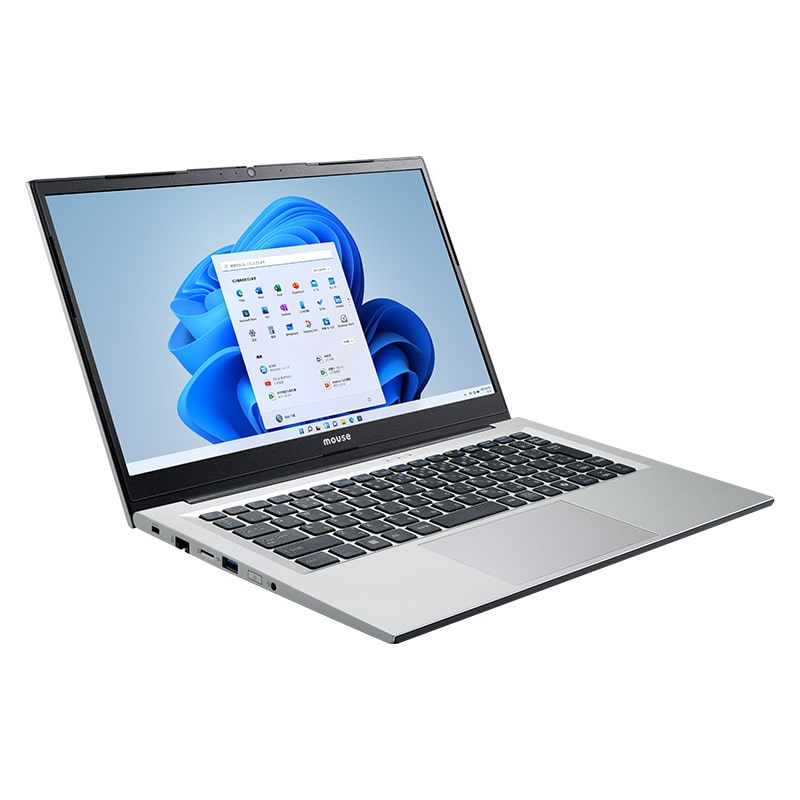
(1)12万円台|マウスコンピュータ mouse A4-A5U01SR-B|Office2024付きで12万円台|3年サポート付きで安心
| 項目 | 内容 |
|---|---|
| 価格 | 約103,800円~(Office付き約131,300円) |
| ディスプレイ | 14型フルHD(ノングレア) |
| 重量 | 約1.34kg |
| CPU | AMD Ryzen 5 7430U |
| メモリ | 16GB |
| ストレージ | 256GB SSD(カスタマイズ可) |
| サポート | 3年間無償保証、24時間365日電話サポート |
コスパ最強の1台です。
14型で約1.34kgと軽量ながら、Office2024付きでも13万円台で購入できます。
何より3年間の無償保証と24時間365日の電話サポートは、パソコンに詳しくない子どもや親にとって心強いです。
BTOでメモリやストレージをカスタマイズできるのもポイント。
予算を抑えつつ、しっかりしたサポートが欲しい方におすすめです。
購入するのならメモリは最低でも16GB以上、予算が許すのなら32GBにしておいたほうがいいです。
 mouse A4-A5U01SR-B
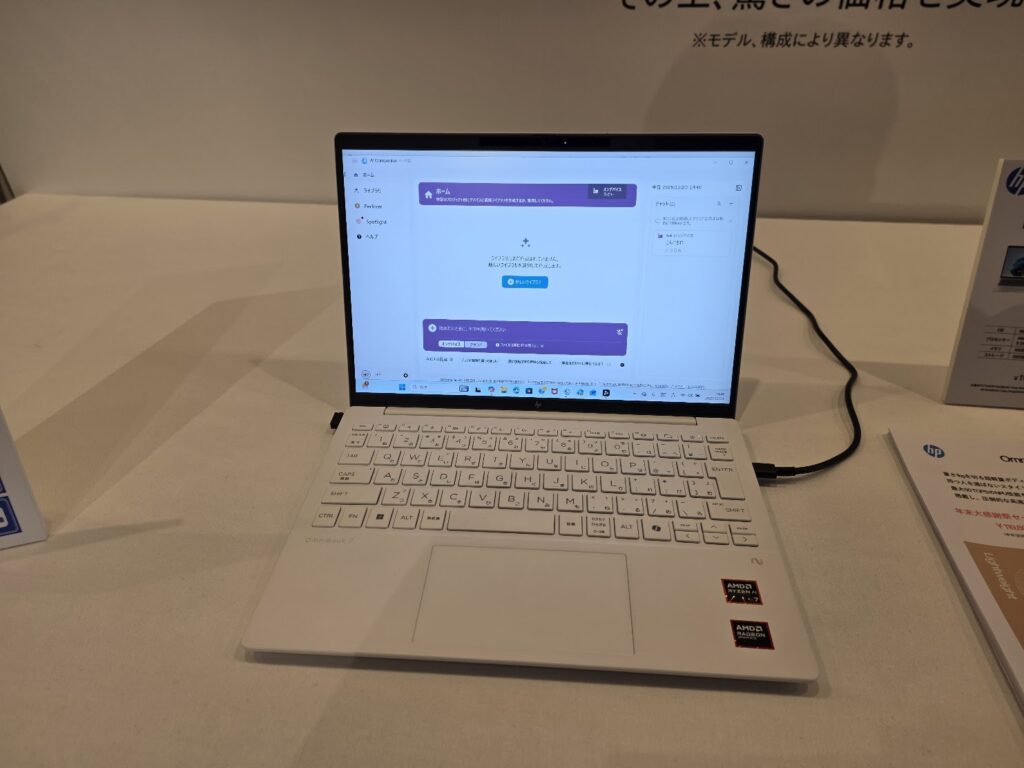
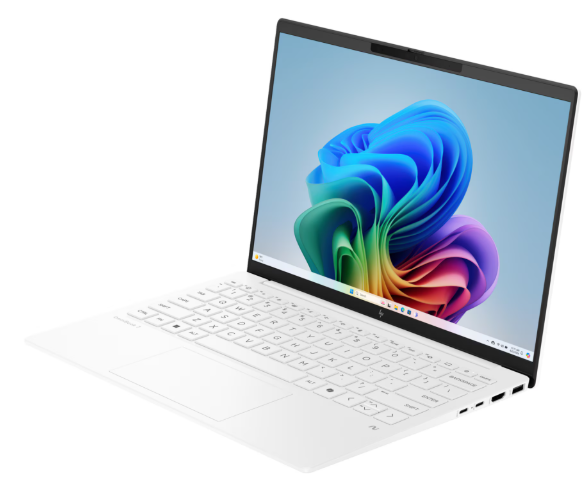
(2)15万円台|HP OmniBook 7 Aero|サポート込みで15万円ほど
| 項目 | 内容 |
|---|---|
| 価格 | 約114,800円~(16GB)、約149,780円(32GB) |
| ディスプレイ | 13.3型WUXGA(1920×1200) |
| 重量 | 約970g |
| CPU | AMD Ryzen AI 5 / 7 |
| メモリ | 16GB / 32GB |
| ストレージ | 512GB / 1TB SSD |
| バッテリー | 最大約15時間30分 |
1kg切りの軽さとCopilot+ PC対応が魅力です。
セラミックホワイトとグレイシャーシルバーの2色展開で、デザインも洗練されています。
970gという軽さは毎日持ち運ぶ大学生にはうれしいポイントです。
32GBメモリモデルでも15万円台で購入でき、長く快適に使えます。
HP AI Companionも無料で使えるので、AIを活用した学習にも向いています。
ちなみに我が家は、このモデルにしました。
マウスコンピューターよりも高かったですが、子供が見た目を気に入ったからです。
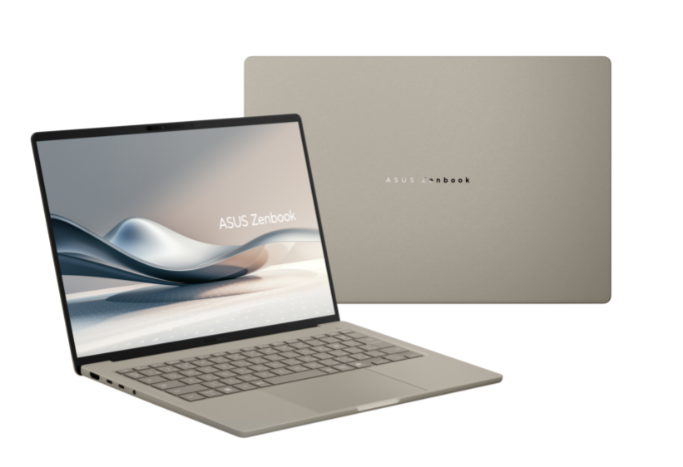
(3)17万円台|ASUS Zenbook SORA|14インチで1kg以下!バッテリーも長持ち
| 項目 | 内容 |
|---|---|
| 価格 | 約149,800円~(16GB)、約214,800円(32GB/Elite) |
| ディスプレイ | 14.0型WUXGA(有機ELモデルあり) |
| 重量 | 約899g~980g |
| CPU | Snapdragon X / X Elite |
| メモリ | 16GB / 32GB |
| ストレージ | 512GB SSD |
| バッテリー | 約16時間以上(動画再生時) |
こちらは軽さとバッテリー性能の良さを重視したいお子さんにおすすめです。
日本市場向けに開発された超軽量モデルで、14インチで約899gという驚異的な軽さを実現。
独自素材「セラルミナム」を採用し、傷がつきにくく高級感のある質感です。
Snapdragon X搭載でバッテリーも長持ち、1日中使っても余裕があります。
レビューもしましたが、本当に軽さとバッテリーの持ちは驚きのレベルです。
授業では使ってもOfficeとブラウザ、たまに動画編集くらい。
軽さとバッテリー持ちを重視するならベストな選択肢です。
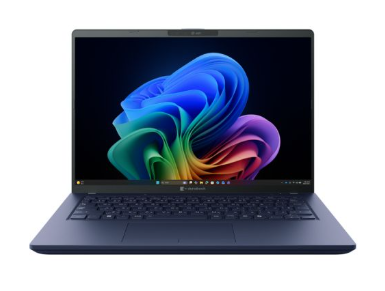
(4)22万円台|Dynabook X8|バッテリー交換できて、サポートも丁寧
| 項目 | 内容 |
|---|---|
| 価格 | 約195,000円~(Web限定)、約230,000円~(店頭) |
| ディスプレイ | 13.3型WUXGA(1920×1200、ノングレア) |
| 重量 | 約937g |
| CPU | Intel Core i7-1360P |
| メモリ | 16GB |
| ストレージ | 512GB SSD |
| 特徴 | セルフ交換バッテリー対応 |
予算が20万円台でも良い方におすすめなのがDynnabookです。
国産メーカーの安心感と、バッテリー交換ができる設計が魅力です。
約937gの軽さでありながら、ユーザー自身でバッテリーを交換できる「X CHANGER」機構を採用。4年間使うことを考えると、バッテリー劣化を気にせず使えるのは大きなメリットです。
Web限定のXZシリーズなら約195,000円から購入できるので、最初にお金がかかってもいいから長持ちで使いたい、国産にこだわりたい方におすすめです。
以前、Xシリーズはレビューしていますので参考にどうぞ!
我が家で購入したパソコンは?
我が家ではHP OmniBook Aeroを選びました。
決め手は970gという軽さと、15万円台で32GBメモリが選べるコストパフォーマンスの良さです。
Copilot+ PCにも対応していて、AIの恩恵も受けられます。
あと、全体的なコスパが良かったのも決め手ですね。
大学指定のパソコン以外で大丈夫?
「大学指定のパソコンを買わないといけないの?」と不安に思う方もいるかもしれません。
結論から言うと、大学指定以外のパソコンでも全く問題ありません。
実は、パソコンメーカー各社が学生向けの購入サポートを充実させています。
HPとASUSは学割制度を用意
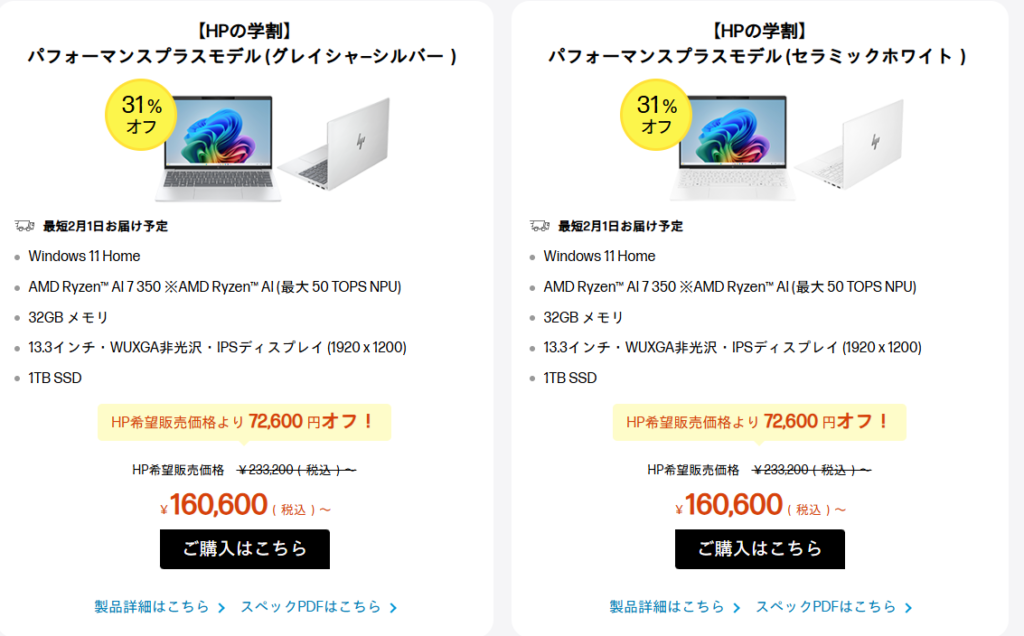
HPは「HPの学割」として、学生向けに大幅な割引を提供しています。

例えば、HP Omnibook Aero 13-bgのパフォーマンスプラスモデルは31%オフで購入可能。最短翌日に届き、送料無料なのも嬉しいポイントです。ゲーミングPCも学割対象で、学生生活を全力応援してくれます。
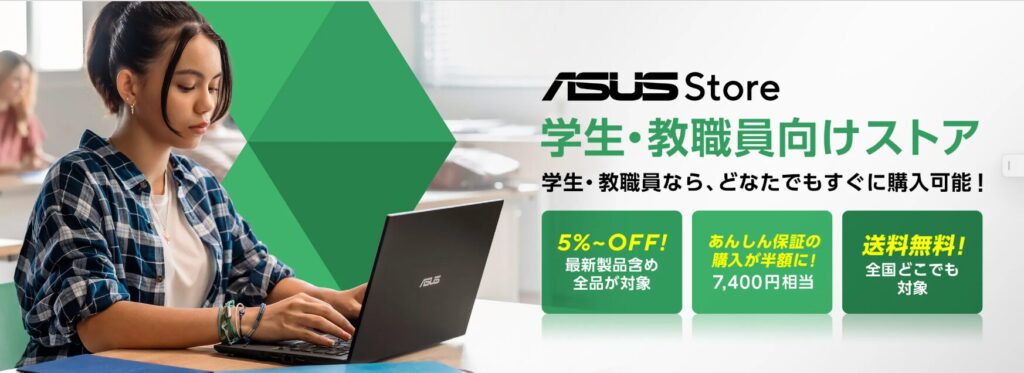
ASUSも「学生・教職員向けストア」を展開。
最新製品含めて全品5%OFF、さらにあんしん保証プレミアム(7,400円相当)が半額になる特典付き。
こちらも送料無料で購入できます。
「.ac.jp」「.ed.jp」の教育機関発行メールアドレスがあれば簡単に登録できます。
Dynabookとマウスコンピューターは学生向け特集ページを用意
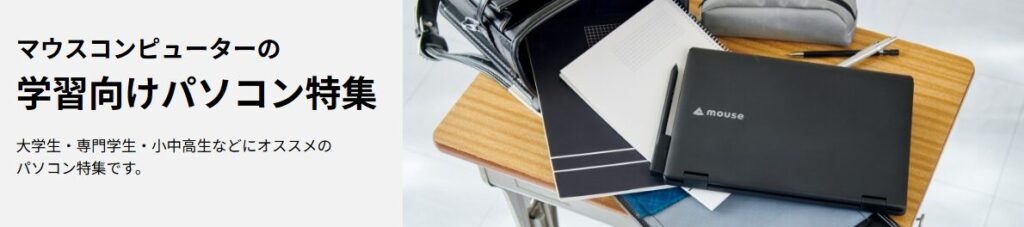
学割制度はありませんが、どちらも学生向けの専用ページを設けています。
マウスコンピューターは「学習向けパソコン特集」として、大学生・専門学生・小中高生などにオススメのモデルを紹介。24時間365日の電話サポートと3年間保証があるので、初めてのパソコンでも安心です。
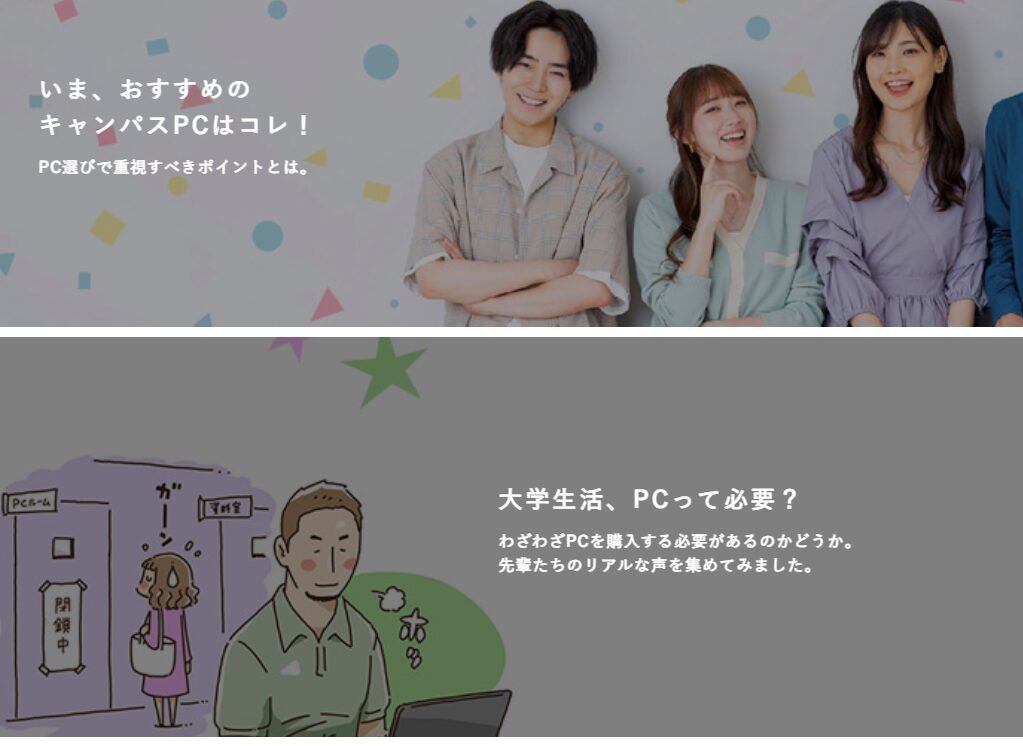
Dynabookも学生向けのキャンパスPC特集ページで、先輩たちのリアルな声を集めながらPC選びのポイントを紹介しています。
安心して好きなパソコンを選んでください
大学指定のパソコンは割高なことも多いです。
上記のように各メーカーが学生向けサポートを充実させているので、スペックやデザイン、予算に合わせて自由に選んで大丈夫。
むしろ、自分で選んだパソコンのほうが愛着が湧いて、大学4年間しっかり使ってくれるかもしれませんね。
まとめ|大学入学(文系)の子ども用パソコンは軽さとメモリ、サポートが命!
以上、大学入学(文系)の子どもパソコンの選び方とおすすめでした!
まとめると以下のようになります。
| 重視するポイント | おすすめモデル |
|---|---|
| コスパ重視、サポート重視 | mouse A4-A5U01SR-B |
| 軽さとAI機能重視 | HP OmniBook 7 Aero |
| とにかく軽い&バッテリー長持ち | ASUS Zenbook SORA |
| 国産&バッテリー交換&長期使用 | Dynabook X8 |
大学4年間を一緒に過ごすパートナーなので、しっかり選んであげたいですね。
個人的には、軽さとコスパのバランスが良いHP OmniBook Aeroか、サポート重視ならmouse A4-A5U01SR-Bがおすすめです。
※やすいのは大事ですw
自分で使うように買うとしたら、ASUS Zenbook SORAがバッテリー長持ちなので選ぶと思いますね。
どれも良いパソコンなので、ぜひ参考にしてみてください!