どうも、Switch 2をベッドに寝転がりながら174インチの大画面で遊んでニヤニヤしているタケイ(@pcefancom)です。
VITURE BeastというXRグラスを手に入れてから、いちばん遊んでいるのが実はゲームでして。なかでもNintendo Switch 2をグラスに映して遊ぶのが最高に快適なんですよね。ただ、これを実現するにはBeast単体ではダメで、もうひとつ「VITURE Pro モバイルドック」というオプションが必要になります。
今回は、そのVITURE Pro モバイルドックを実際に使ってみたので、良かった点と注意点を正直にまとめておきます。Switch 2をXRグラスで遊びたい人には、これがないと話が始まらないアイテムです。

 ポチップ
ポチップ
VITURE Pro モバイルドックの特徴とスペック
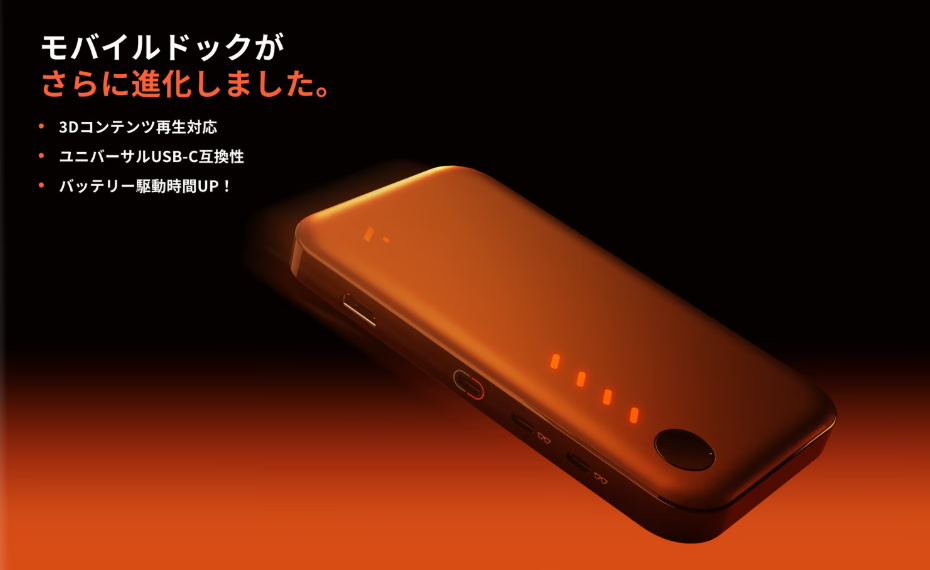
VITURE Pro モバイルドックは、Nintendo SwitchやSwitch 2をVITUREのXRグラスにつなぐための中継デバイスです。
価格はVITURE公式で17,440円(セール時/通常21,800円)。13,000mAhのバッテリーを内蔵していて、Switch 2を充電しながら最大8時間ほど遊べるスペックになっています。
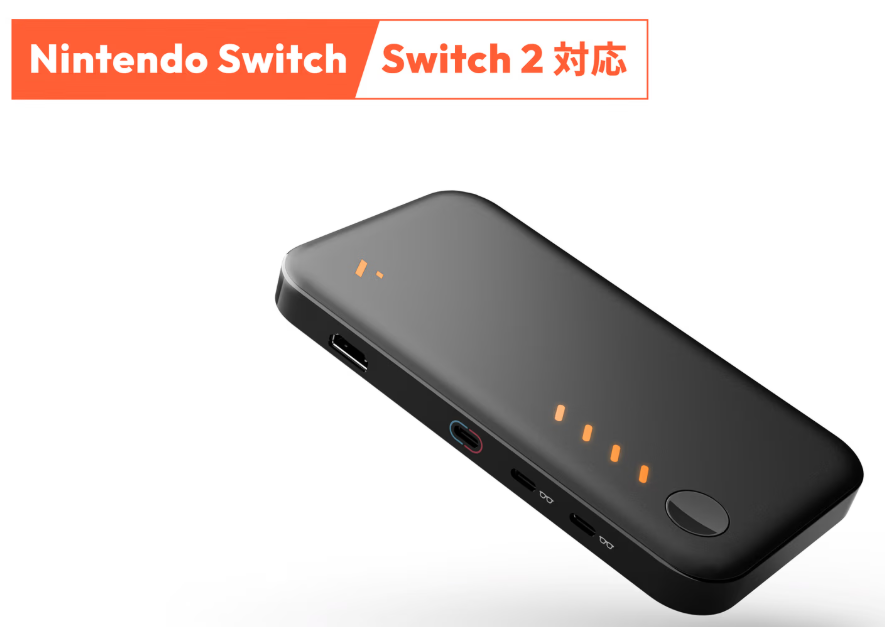
見た目はSwitch 2をすっぽり包むケースのような形状で、本体を差し込むスロットとUSB-C接続ポート、バッテリー残量を示すインジケーターが付いています。
359gと、持ち歩く前提のサイズ感に収まっているのもうれしいところです。
XRグラスを2台つなげば2人プレイにも対応していて、友達や家族と映画鑑賞や協力・対戦プレイができるのも面白いところ。接続はSwitchをはじめとするUSB-C機器に幅広く対応し、PlayStationやXbox、TVスティックといったHDMI機器にもつながります。
そして地味に効いてくるのが13,000mAhの大容量バッテリー。Nintendo Switchなら最大8時間、Steam Deckで最大4時間、HDMI機器なら最大20時間も駆動します。サポート面も1年間の製品保証に加えて無期限のファームウェアアップデートが付くので、買ってからも安心して使い続けられます。
主なスペックは以下の通り。
| 項目 | 内容 |
|---|---|
| サイズ | 167 × 90.4 × 17.5 mm |
| 重量 | 359g |
| バッテリー容量 | 13,000mAh |
| バッテリー駆動時間 | Nintendo Switchで最大8時間/Steam Deckで最大4時間/HDMI機器で最大20時間 |
| HDMI入力 | HDMI 1.4規格対応 |
| USB-C1入力 | PD 2.0、最大20W入力(5V/3A、9V/2.22A、12V/1.67A、15V/1.33A)、DisplayPort、HDCP 1.3対応 |
| USB-C1出力 | 最大20W出力(5V/3A、9V/2.22A、12V/1.66A、15V/1.33A) |
| USB-C2・USB-C3出力 | 5V/1A出力(XRグラス接続用) |
| 対応XRグラス | VITURE XRグラス全モデルに対応 |
数字だけ見ると地味ですが、359gという重量で13,000mAhを積みつつSwitch 2の映像をXRグラスに渡せる、という一台二役(実質三役)っぷりが、このドックの本質だと思います。
VITURE Pro モバイルドックを使って良かった点
Switch 2を174インチの大画面で遊べる
一番グッときたのが、これに尽きます。
Switch 2をVITURE Beastの大画面に映して遊べるようになるんですよね。
ポイントは、Switch 2をBeastに直接ケーブルでつないでも一切映らないこと。
必ずこのモバイルドックを経由させる必要があります。ドックがいわばキャプチャーのような役割を果たして、Switch 2の映像をグラスに渡してくれるイメージです。
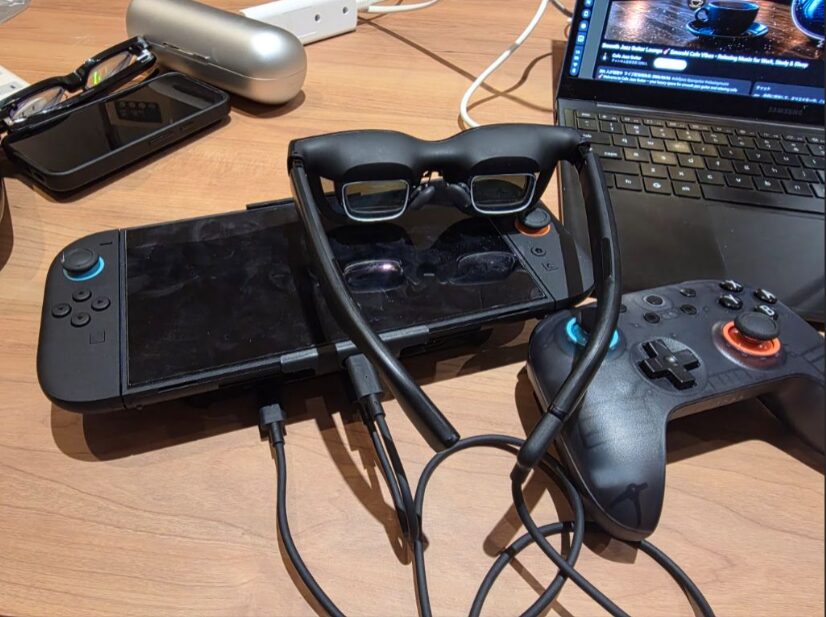
で、これで遊ぶと部屋の広さが完全に無関係になります。ワンルームだろうがベッドの上だろうが、目の前に174インチ相当の巨大スクリーンがドンと広がる。
この体験ができるだけでも、私はモバイルドックを買う価値があると感じました。
モバイルバッテリー代わりになる
ドック自体が13,000mAhのバッテリーを積んでいるので、Switch 2を充電しながらプレイできます。
残量を気にせず長時間遊べるのは地味にありがたい。
正直、私の場合は3時間も4時間もぶっ通しで遊ぶことはあまりないんですが、それでも「いつでも満充電からスタートできる」という安心感が大きいです。外に持ち出しても、別途モバイルバッテリーを用意しなくていい。
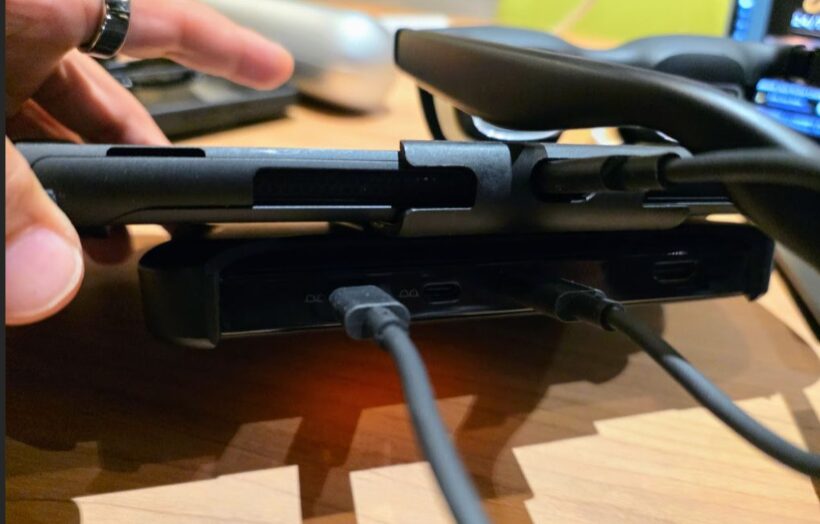
Switch 2用のバッテリーを探している人には、それ単体としても十分優秀だと思いました。
VITURE Beastのスピーカーがそのまま使えて音に迫力が出る
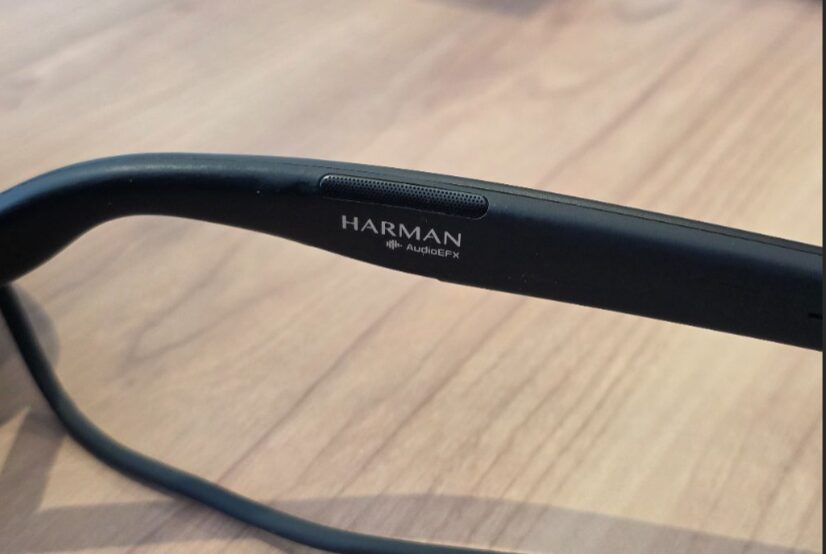
ドック経由で遊ぶと、グラス側のHarmanスピーカーがそのまま鳴ってくれます。
Switch 2本体のスピーカーで遊ぶのとは臨場感が段違いで、耳元で音が立体的に響く感じ。映画館とまではいかないものの、ゲームへの没入感がしっかり底上げされます。
総じて、Switch 2との互換性がしっかり作り込まれていて、ストレスなく快適に遊べる。
これがVITURE Pro モバイルドックの一番の魅力だと感じています。
VITURE Pro モバイルドックの注意点
本体にコントローラーを付けたままでは遊べない
ここは事前に知っておいてほしいところ。ドックを接続すると、Switch 2側は「外部ディスプレイに出力したモード」になります。つまり、Joy-Conを本体に付けたままだと操作ができません。
なので、Switch 2のコントローラーをドック側に装着して使うか、別途Bluetoothコントローラーを用意する必要があります。
幸い、VITURE Beastを購入すると8BitDoのSwitch 2対応Bluetoothコントローラーが無料で付いてきます。
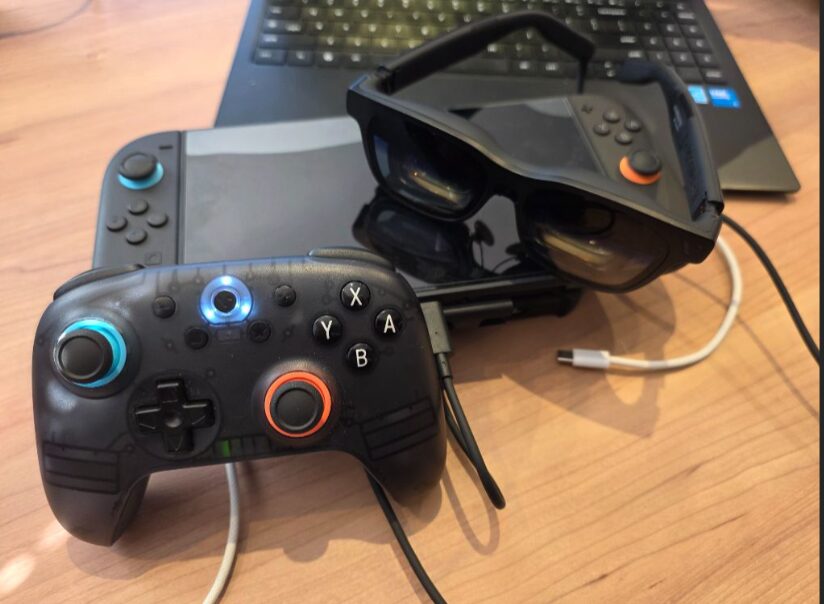
振動機能こそないものの互換性は高く、これをペアリングして遊べばまったく問題なし。私もこの8BitDoのコントローラーで快適に遊んでいます。
Switch 2をVITUREで遊ぶにはモバイルドックが必須
繰り返しになりますが、ここが大前提。VITURE BeastでSwitch 2を遊ぶには、このモバイルドックが絶対に必要です。
ドックを通さず直接ケーブルでつないでも画面は映りません。
AmazonではVITURE Proとモバイルドックのセット販売もあります。
これからSwitch 2をXRグラスで遊びたいなら、最初からセットで買っておくのが結局いちばん安心で確実です。
 ポチップ
ポチップ
VITURE Pro モバイルドックはこんな人におすすめ
XRグラスで大画面でSwitchを遊びたい人には、まず文句なしでおすすめです。
XRグラスの最大の強みは、場所を選ばずどこでも大画面を映し出せること。このモバイルドックはまさにSwitchを遊ぶために設計された製品なので、その使い方をしたい人には最適解になります。
Switch用のモバイルバッテリーを探していた人にも刺さります。
これ1つで充電もまかなえるので、別でバッテリーを持ち歩く必要がなくなる。荷物が減るのは正義です。
そして、本体の画面ではなくBluetoothコントローラーで離れて遊ぶのが好きな人。
外部ディスプレイモードになる関係でこのスタイルが基本になりますが、今なら無料でコントローラーも付いてくるので、むしろ好都合だと思います。
まとめ|VITUREのXRグラスでSwitch 2を遊びたいなら必須のオプション
今回はVITURE Proのオプション品として、モバイルドックを紹介しました。
XRグラスの進化がいちばん活きるのは、やっぱりNetflixやYouTube、そしてゲームといったエンタメの分野です。なかでもSwitch 2を大画面で遊ぶ体験は、一度味わうと戻れなくなる気持ちよさがあります。そしてそれを成立させるのが、このVITURE Pro モバイルドック。VITUREでSwitch 2を遊ぶなら必須の1台です。
XRグラス、特にVITUREの製品が気になっている人は、ぜひこのモバイルドックも合わせて手に入れてみてください。
174インチの世界、けっこうクセになりますよ。
ポチップ
あわせて読みたい関連記事
VITURE Beast本体のレビューもまとめています。3週間使い込んでわかった実用性を正直に書いたので、グラス本体から検討している人はこちらもどうぞ。
