どうも、裸眼0.1以下のXRレンズ初心者なタケイ(@pcefancom)です。
VITURE Beastを3週間使ってみました。
メガネ型のディスプレイで、USB‑C一本でスマホ・PC・Switch 2につなぐと、目の前に大画面が浮かびます。
知った最初は「メガネで大画面って言われてもなあ」と半信半疑だったんですが、使ってみるとモバイルモニター兼プロジェクターとしてかなり実用的でした。
超大画面を持ち歩ける感覚にハマりました!

 ポチップ
ポチップ
3週間使ってみてのリアルな感想をレビューします!
VITURE Beastとは
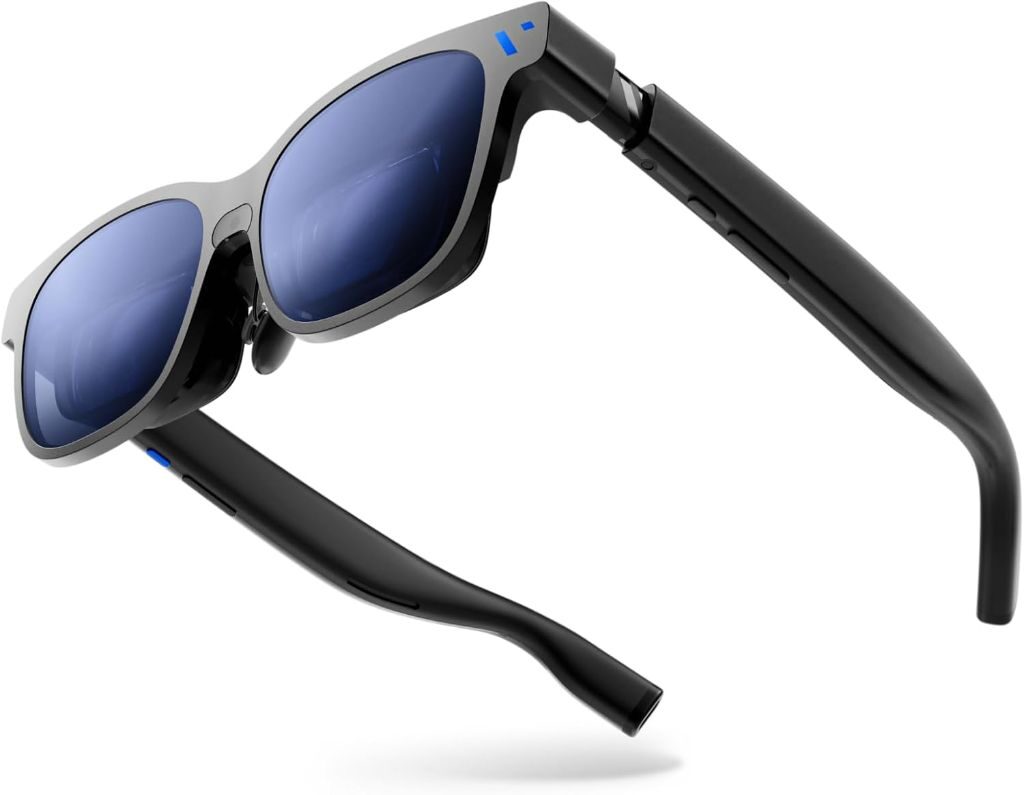
VITURE Beastは、アメリカ発のXRデバイスメーカーVITUREが2025年に投入したフラッグシップのXRグラスです。
見た目は少し厚みのあるサングラスに近く、レンズの内側に小さなディスプレイが仕込まれていて、かけると目の前の空間に大画面が浮かんで見えます。VR/ARゴーグルのように頭をすっぽり覆うタイプではなく、視界の下側は現実がそのまま見える「シースルー型」なので、装着したまま手元のキーボードやコントローラーも確認できます。
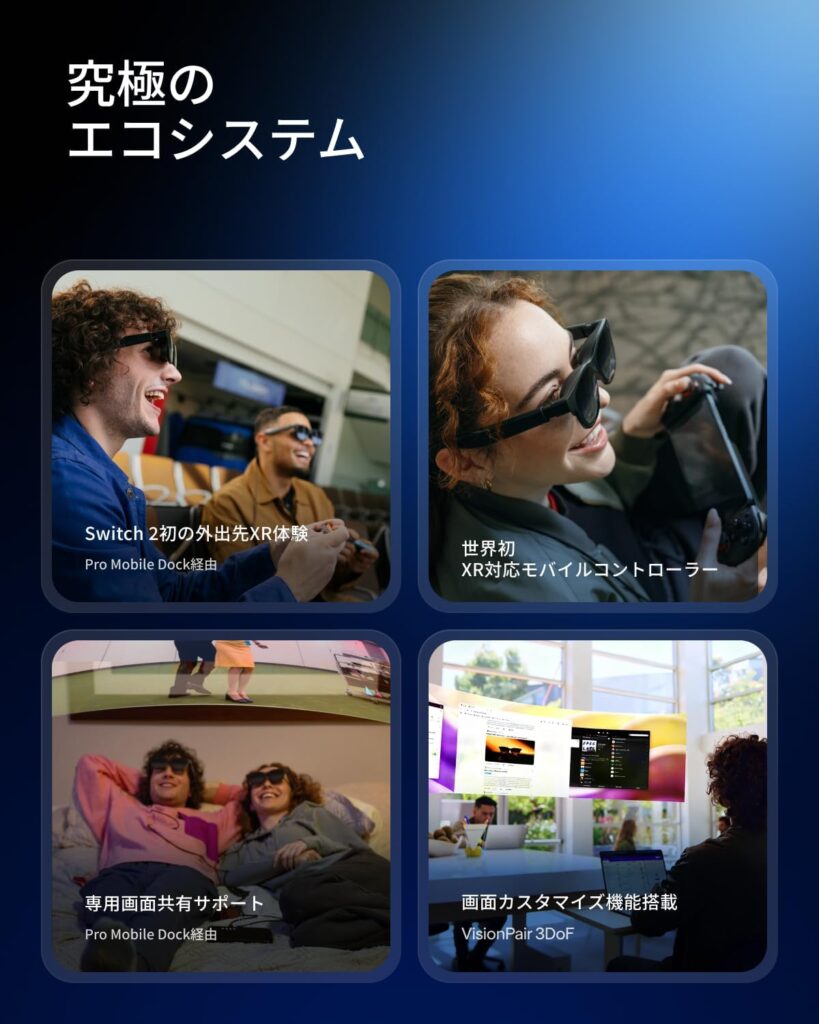
仕組みはシンプルで、USB‑Cケーブル1本でスマホ・PC・Chromebook・Nintendo Switch 2などにつなぐだけ。
接続した機器の画面が、目の前に最大174インチ相当の大画面として映し出されます。本体にバッテリーやOSを持たない「ディスプレイに特化した」設計なので、約88gと軽く、専用の充電も不要です。電源と映像はつないだ機器側から供給されます。
シリーズの中でBeastは「大画面・エンタメ重視」のポジションです。
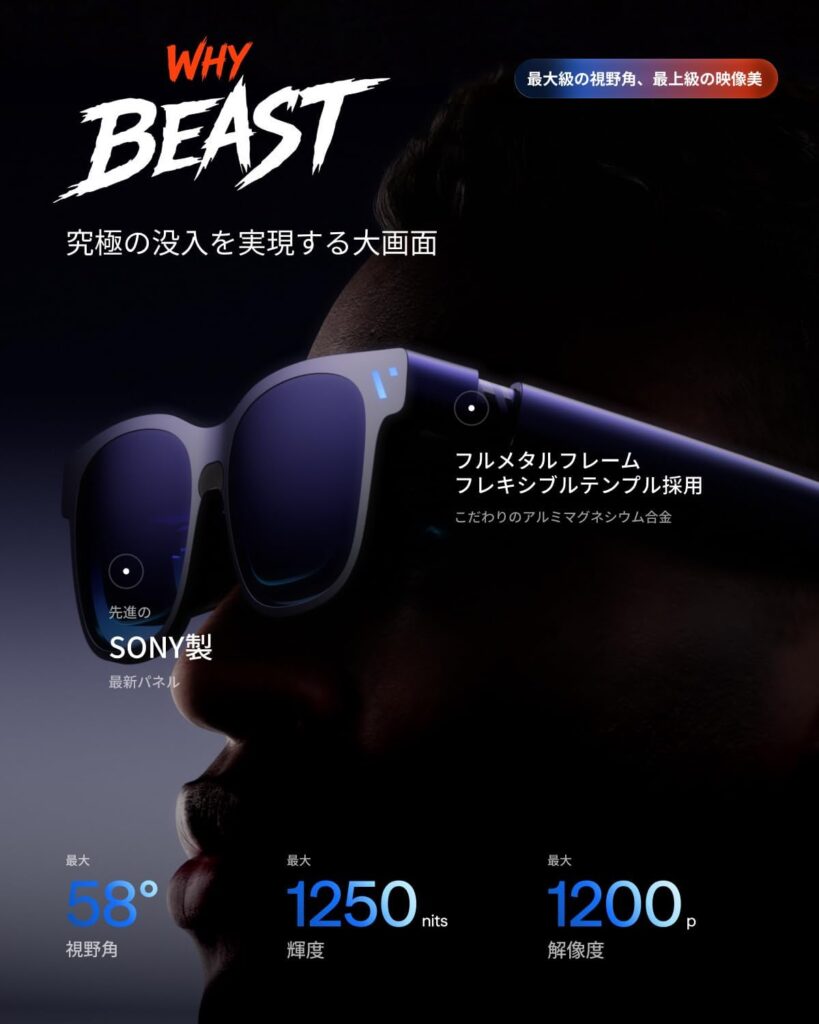
FOV58°はVITUREのラインナップで最大級で、ソニー製マイクロOLEDパネルと最大1250nitの輝度、HARMAN AudioEFXのスピーカーを組み合わせ、映画やゲームを大画面で没入して楽しむことに振り切ったモデルです。同時期のLuma Ultraが6DoFでAR・空間作業向きなのに対し、Beastは3DoFで「目の前に大きなモニターを置く」用途が得意、という位置づけになります。
まずは開封、付属品をチェック
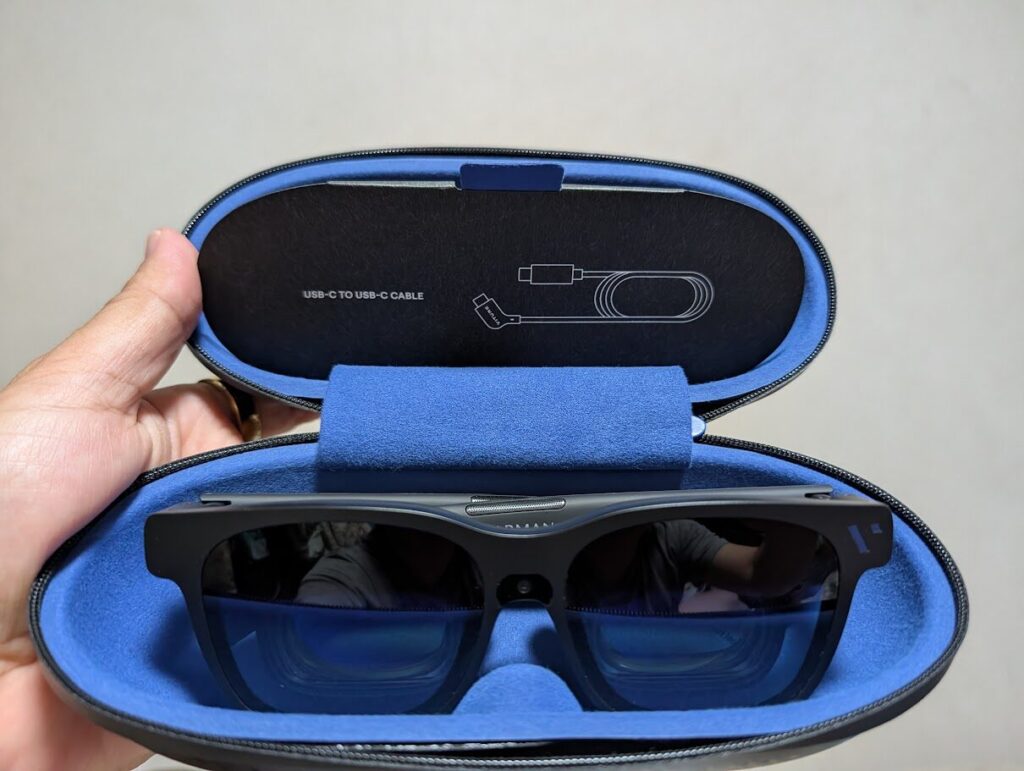
箱を開けると、本体・専用ケース・USB‑Cケーブル・ノーズパッド各種・度付きレンズ用フレームなどが入っています。
ケースは硬めで持ち運びやすく、付属品が一通り揃っているので届いたその日から使えました。
主なスペック
| 項目 | VITURE Beast |
|---|---|
| 価格 | ¥82,880 |
| FOV | 58°(シリーズ最大) |
| 解像度 | 最大1200p(174インチ相当) |
| リフレッシュレート | 120Hz |
| 輝度 | 最大1250nit |
| パネル | ソニー製マイクロOLED 0.68インチ |
| スマート調光 | 9段階 |
| 重さ | 約88g |
| 視力矯正 | 本体ダイヤルなし/別売の度付きインサートレンズが必要 |
| 接続 | USB‑C |
| トラッキング | VisionPair 3DoF |
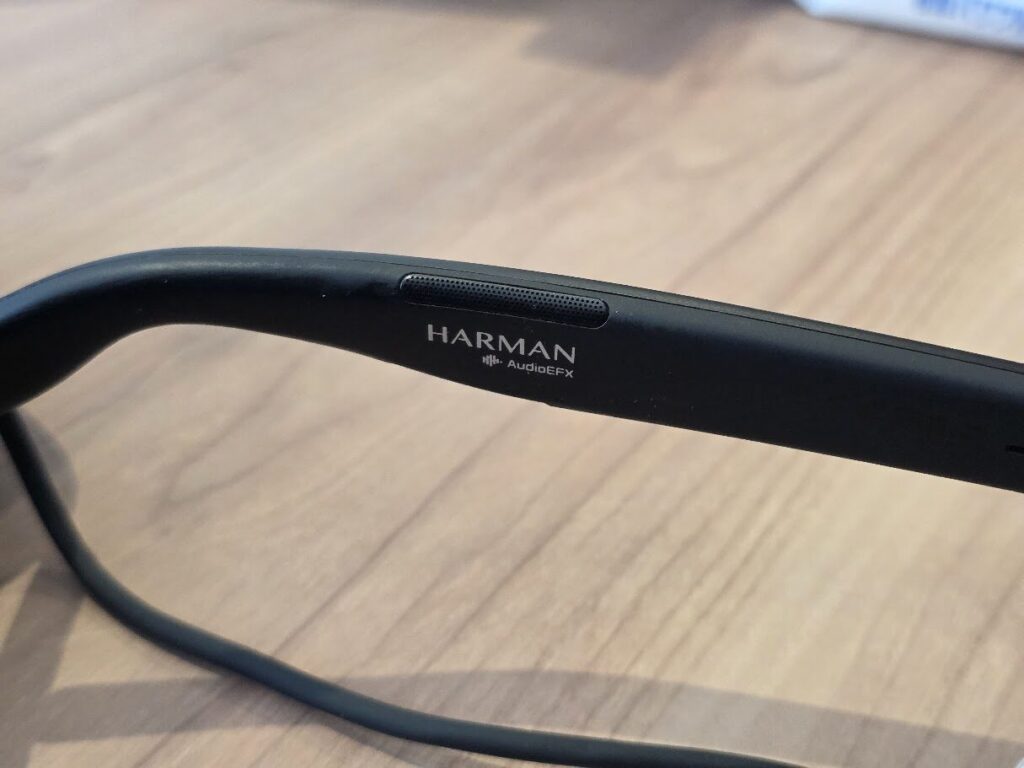
| オーディオ | HARMAN AudioEFXスピーカー |
| サイズ | Regular(IPD最大70mm/標準64.0±6.0mm)/Large(IPD最大74mm/68.0+6.0mm) |
画質と音──ソニー製パネル+HARMANの実力
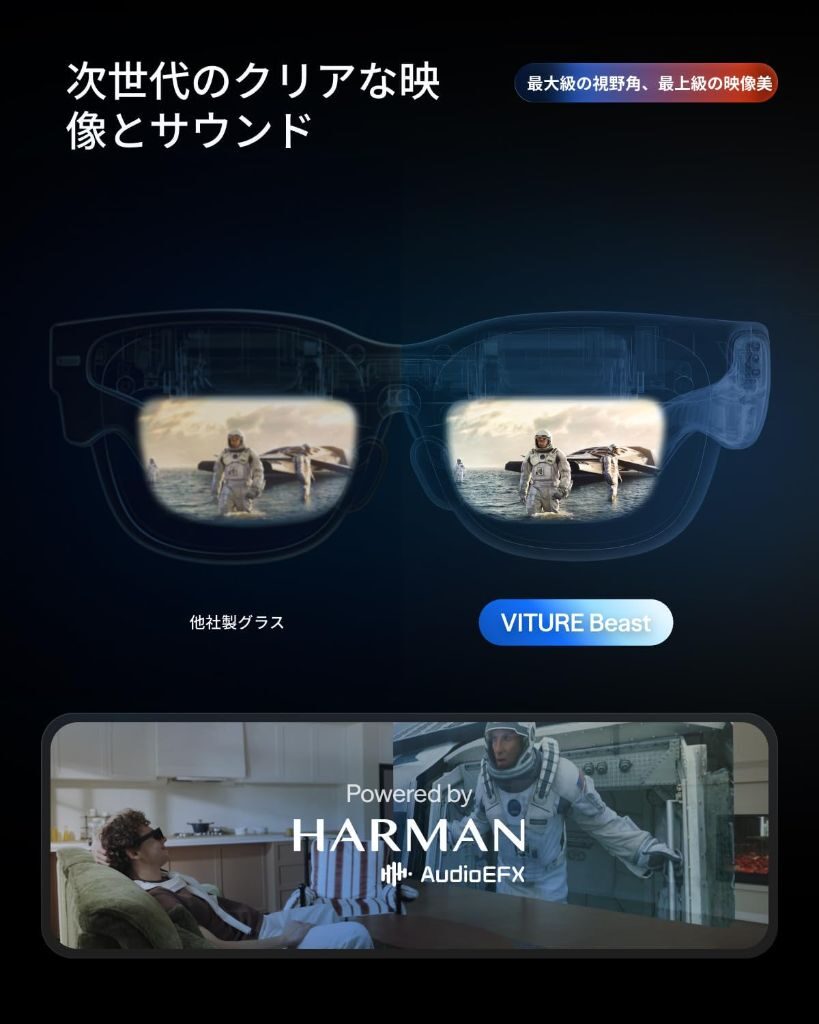
Beastの売りは58°のFOVとソニー製マイクロOLEDパネルです。
他社製グラスと並べた公式比較画像を見ても視野角の広さがわかりますが、実際に映画を観ると視界いっぱいに映像が広がって、文字や暗部のディテールもしっかり出ます。
音はHARMAN AudioEFX搭載で、オープン型なのに低音に厚みがあり、イヤホンなしでも十分楽しめました。
Luma Ultraとは何がちがう?
同時期に出たLuma Ultraと迷う人が多いと思うので、表にまとめました。
| 比較項目 | Luma Ultra | Beast | 優位 |
|---|---|---|---|
| 価格 | ¥89,880 | ¥82,880 | Beast |
| FOV | 52° | 58° | Beast |
| 解像度 | 1200p | 1200p | 同じ |
| 輝度 | 1500nit | 1250nit | 同じ |
| トラッキング | 6DoF | 3DoF | Luma Ultra |
| 視力矯正 | 本体ダイヤル(‑4.0Dまで) | 別売インサートレンズ | Luma Ultra |
| 重さ | 約83g | 約88g | Luma Ultra |
| 向いている用途 | AR・空間作業 | 映画・ゲームの大画面 | — |
ざっくり言うと、
- AR的に空間に画面を置いて作業したいならLuma Ultra
- とにかく大画面で映画やゲームを楽しみたいならBeast
という住み分けです。
私はエンタメ用途が多いので、FOVが大きくて安いBeastのほうが合っていました。
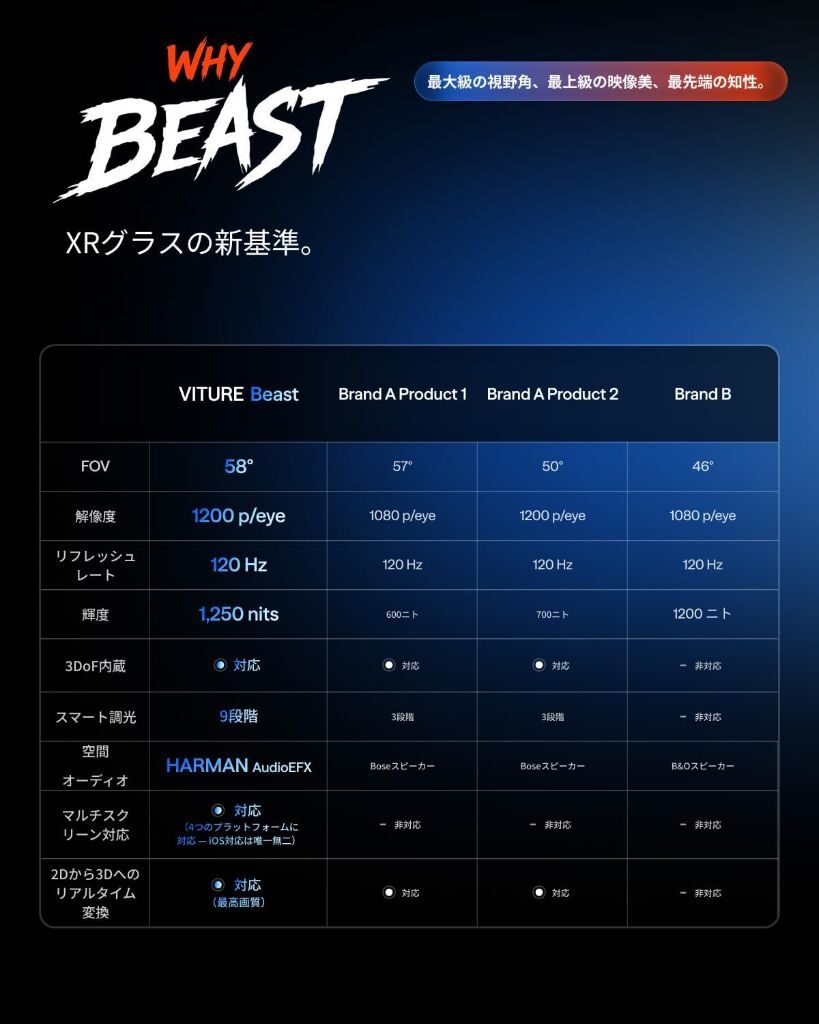
他社製グラスを含めたスペック比較も公式が出しているので参考までに。
FOV58°・1200p・1250nit・9段階調光・4プラットフォーム対応あたりがBeastの強みです。
- 6DoF対応に関する補足:
※ VITURE Pro ネックバンド、または macOS / Windows版SpaceWalker経由で、6DoFの利用が可能です。
VITURE Proからの進化は?
旧モデルのProからは、パネルが0.55インチ→0.68インチのソニー製マイクロOLEDに変わり、輝度も上がっています。
解像度は約30%向上、高周波ディテールは最大50%改善とのことで、文字のにじみが減ってモニター用途でも実用に耐えるようになりました。
視度調整はないが、度付きレンズ対応に対応
長時間使ううえで効いてくるのがフィット感です。
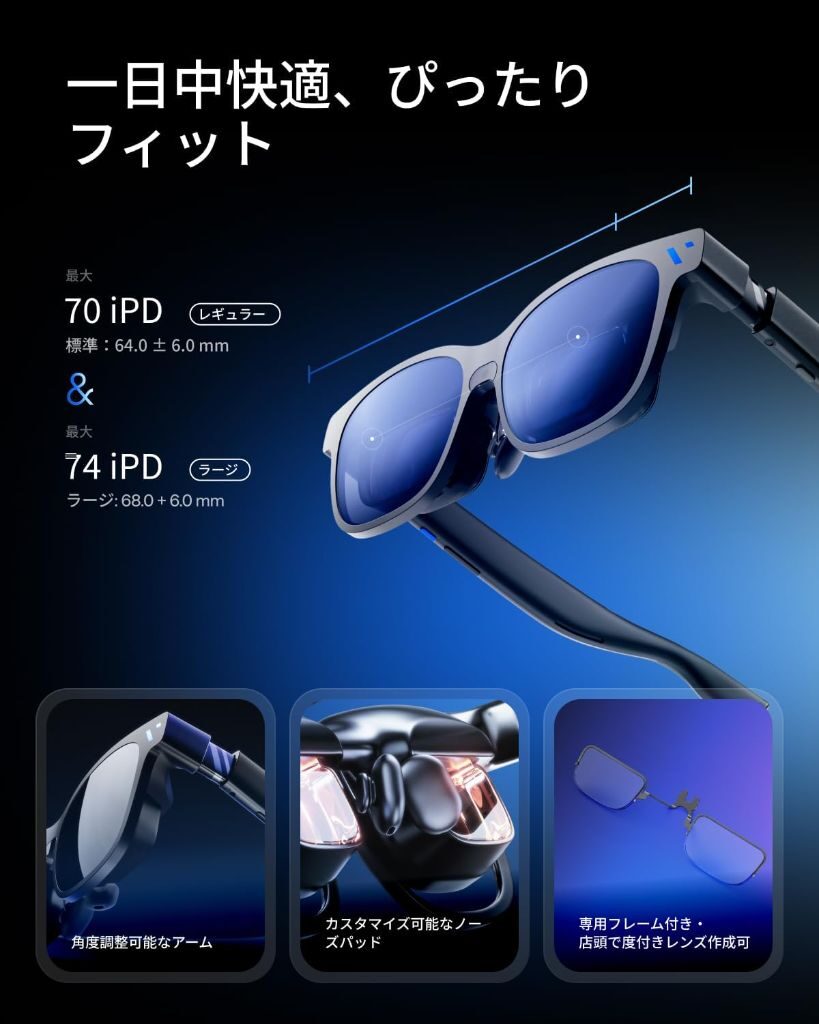
Beastはアームの角度調整に対応し、ノーズパッドも複数サイズが付属。IPDもRegular最大70mm、Large最大74mmまで対応しているので、顔の形に合わせて追い込めます。
視度調整ダイヤルはありませんが、専用フレームに度付きレンズを入れられて、店頭でレンズ作成もできます。
XRレンズ初心者が実際に活用してみた使い方
XRレンズ自体ほぼ初めての私でも、迷ったのは最初の接続だけでした。
基本はUSB‑Cケーブルを挿すだけなので、慣れれば30秒で大画面が立ち上がります。
実際に試した5つのシーンを、手順や使ったモード込みで書いておきます。
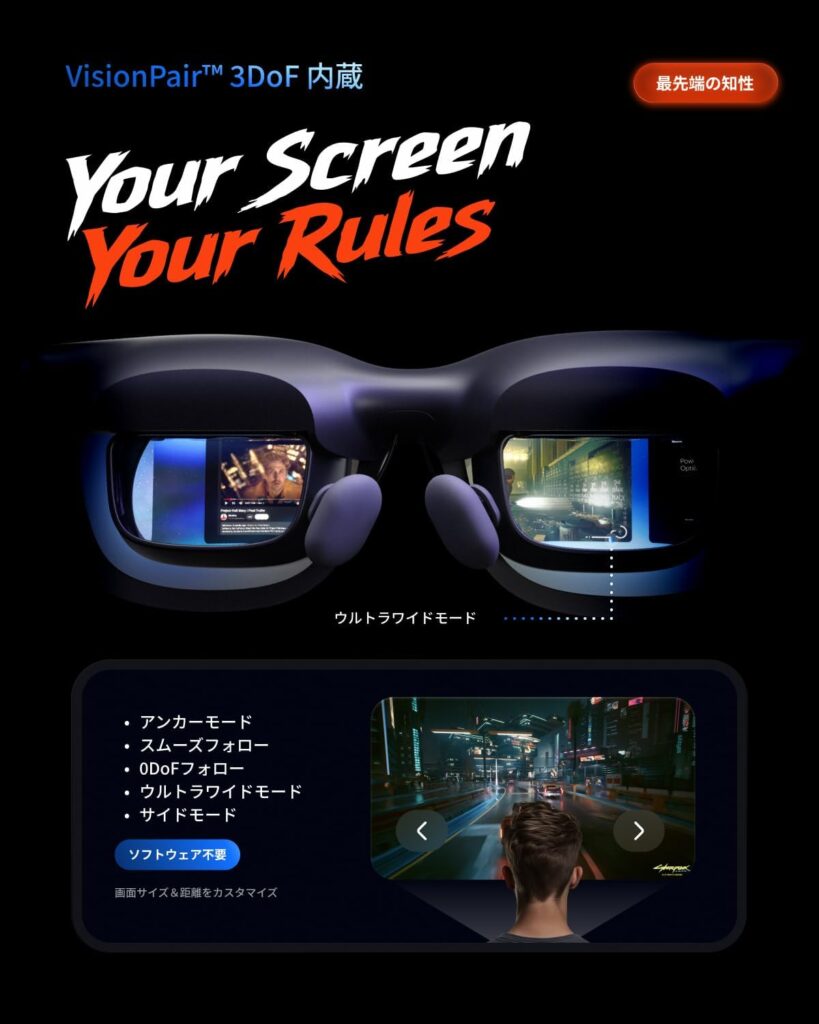
VITURE Beastはソフト不要で表示モードを切り替えられて、頭を動かしても画面が空中で固定される「アンカーモード(画面固定)」と、目線に画面がついてくる「スムーズフォロー(3DoF追従)」などが用意されています。
用途によってこの2つを使い分けると快適でした。
(1)Chromebookに挿してサブモニターにする(画面固定で利用)
一番使ったのがこれです。VITURE Beastの映像用USB‑Cケーブルを、Chromebook本体のUSB‑Cポート(映像出力対応のもの)に挿すだけ。
挿した瞬間にChromebook側が外部ディスプレイとして認識します。
そのあとChromebook側の設定を少しだけ触ります。画面右下のステータストレイ(時計のあたり)をクリック→歯車の設定アイコン→「デバイス」→「ディスプレイ」を開くと、内蔵画面とBeastの2画面が表示されます。ここで「画面をミラーリング」のチェックを外すと、Beastが拡張ディスプレイ(サブモニター)になります。あとは解像度とリフレッシュレートを選べば完了です。
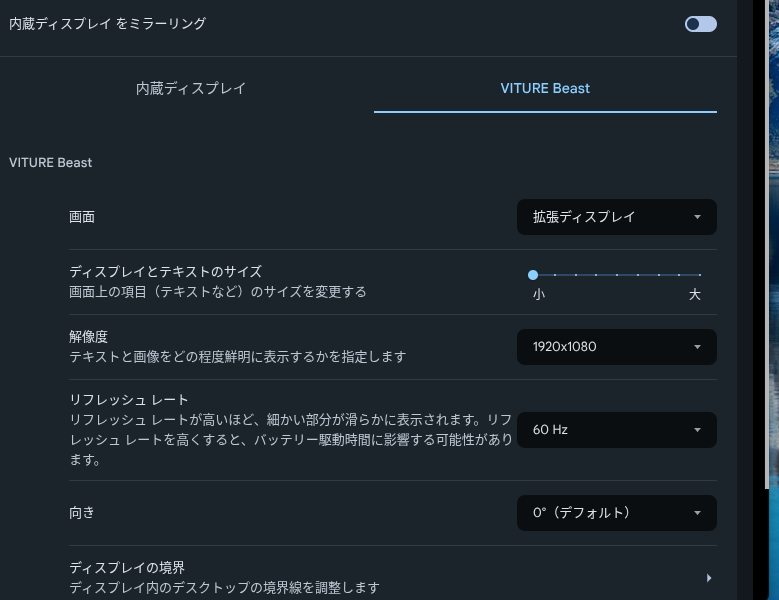
作業用途では画面固定(アンカーモード)にしておくのがおすすめです。
頭を少し動かしても画面がその場に止まってくれるので、視線がブレずに文字が読みやすい。カフェでChromebook本体の画面とBeastの大画面を並べると、12〜14インチのノートを実質デュアルモニター化できる感覚になります。
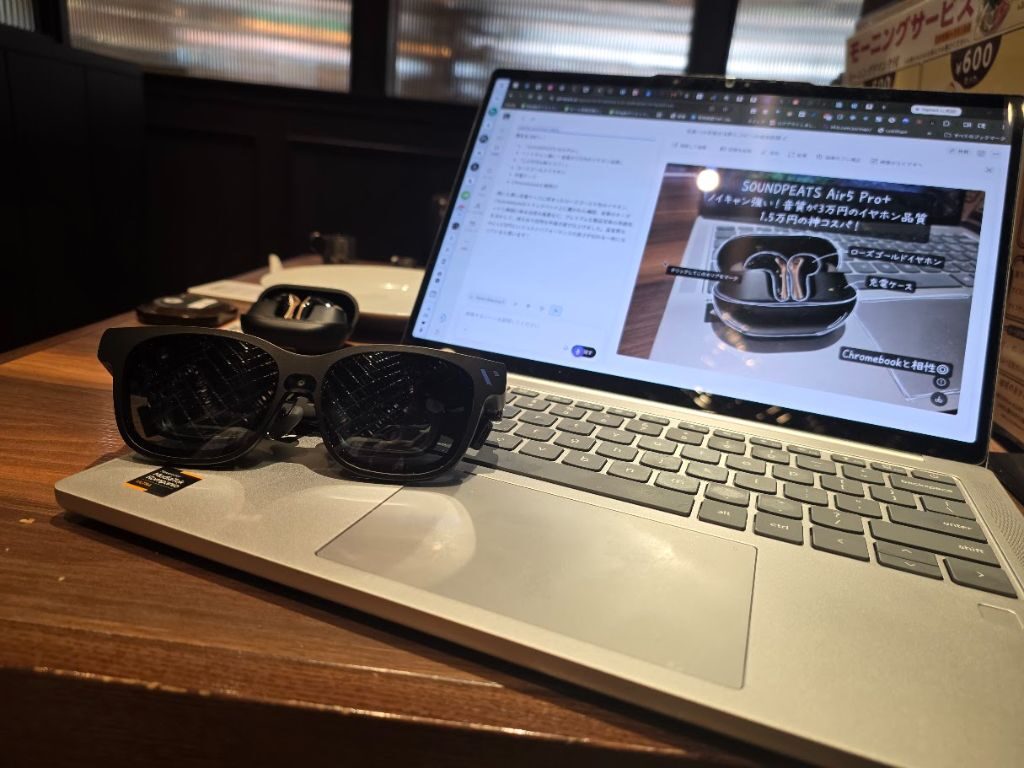
こんな風に映せました
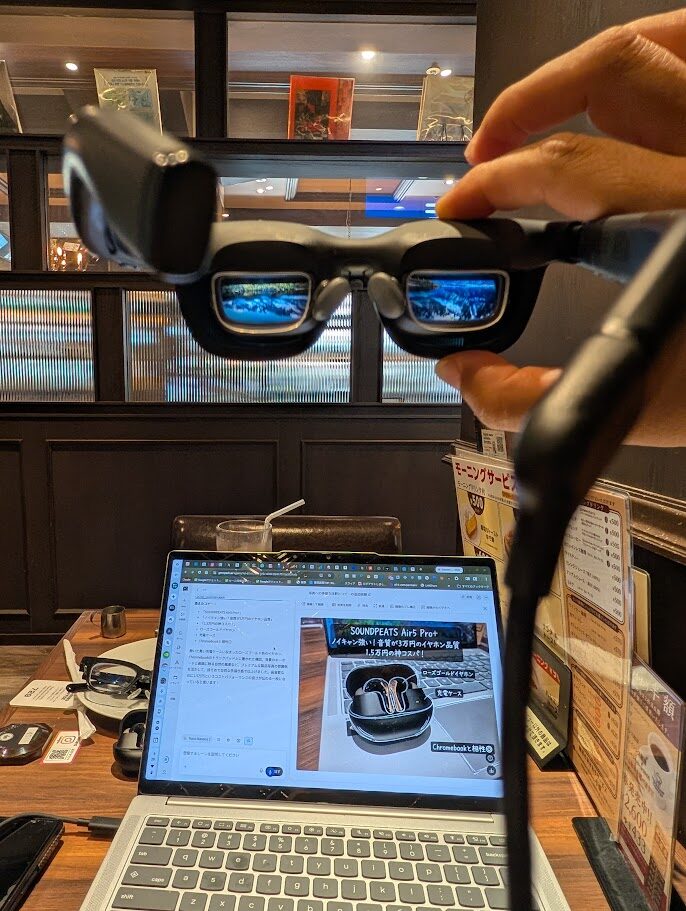
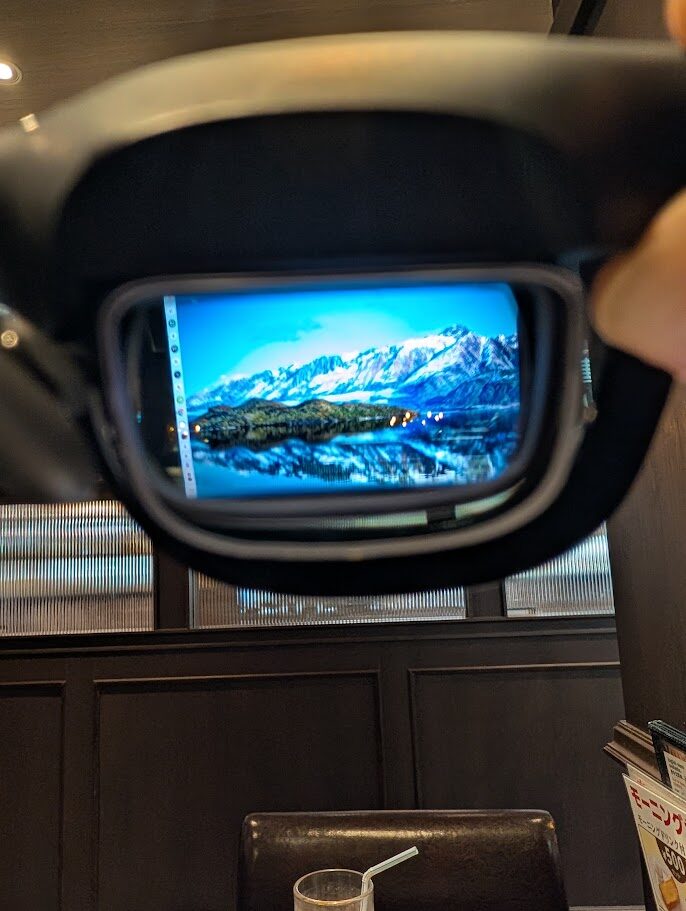
とってもくっきりでした!
(2)Windows PCに接続する(画面固定で利用)
WindowsノートでもやることはChromebookとほぼ同じで、映像用USB‑Cを挿すだけ。
初回はVITURE公式アプリでファームウェア更新をしてから使うと安定しました。
拡張表示にしたい場合は、デスクトップ右クリック→「ディスプレイ設定」→「表示画面を拡張する」を選ぶだけです。
こちらも作業中心なので画面固定モードで使っていました。
固定にしておくと画面位置が安定して、長時間の作業でも目が疲れにくいです。
(3)Nintendo Switch 2を大画面で(画面固定で利用)
Switch 2はそのままだと映像出力できないので、VITURE純正のPro Mobile Dockを使って接続しました。
手順としては、まずPro Mobile DockにSwitch 2をセットしてUSB‑Cでつなぎます。
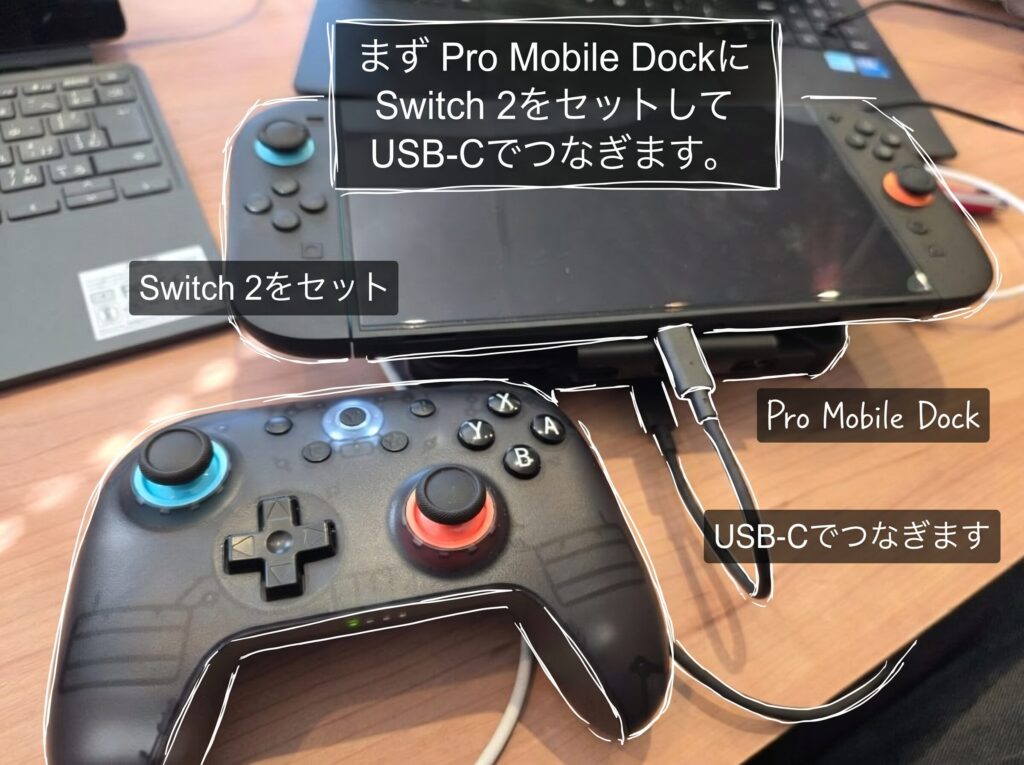
ドックには映像出力用の眼鏡ポートがあるので、そこにVITURE Beastのケーブルを挿す。
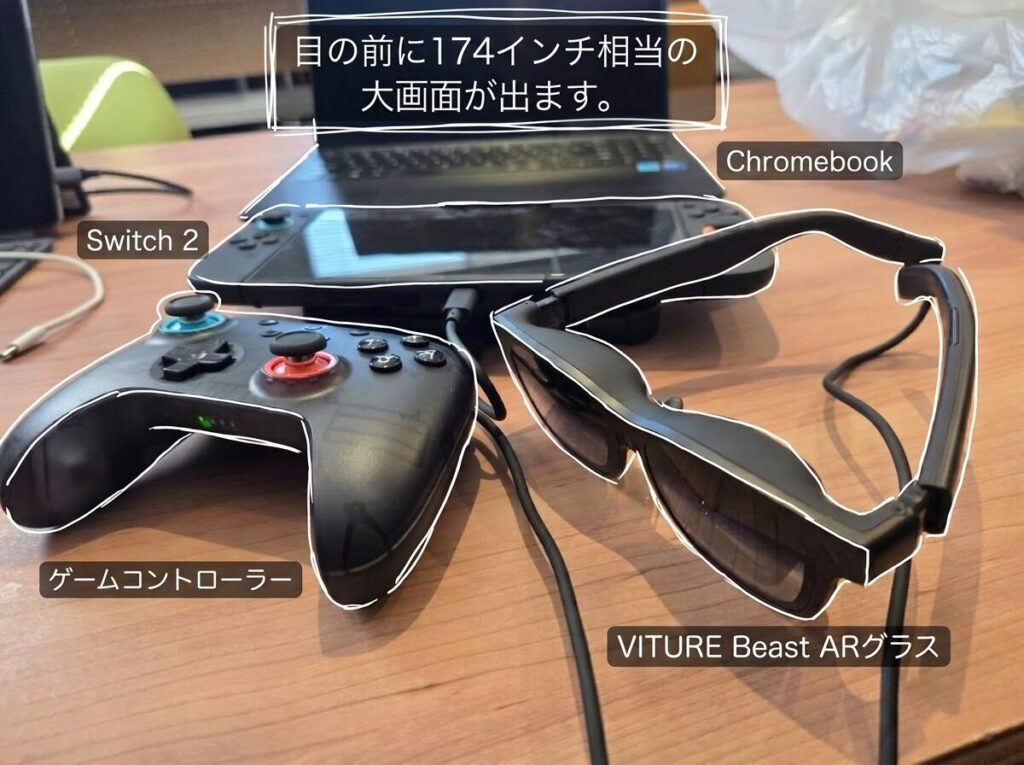
コントローラーは有線でドックに挿すのではなく、Switch 2側にBluetoothでつなぎました。
これで目の前に174インチ相当の大画面が出ます。
携帯モードの小さい画面とは別物で、手のひらサイズのメガネでこの画面サイズになるのはなかなか良かったです。
コントローラーはBluetooth接続なので取り回しもラク。
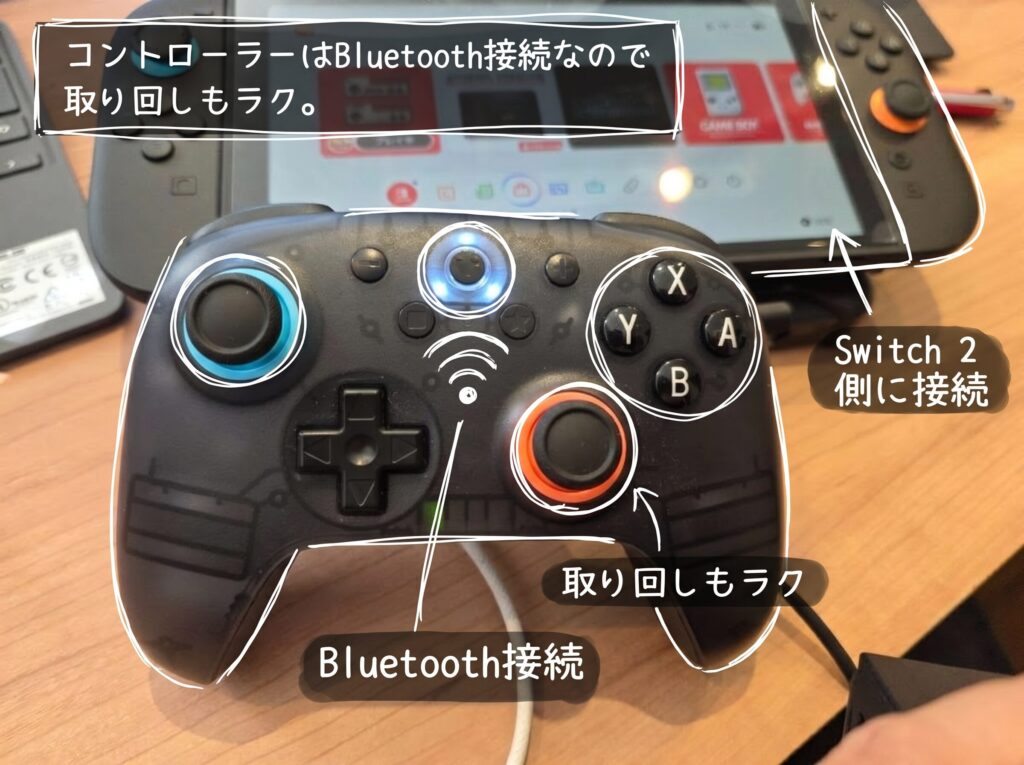
ゲーム中は手元のコントローラーやボタン配置を確認したい場面が意外とあったので、ここも画面固定モードで使いました。
画面が空中に止まっていれば、視線を下に落として手元を確認しても画面が一緒に動かないので、操作と画面の往復がスムーズです。
ドックとSwitch 2、Beastのケーブルの取り回しは少し慣れが要りますが、一度配線してしまえば次からはサッと使えます。
なお、VITURE BeastとNintendo Switch2をセットで使うのならドックは必須です。
 ポチップ
ポチップ
(4)スマホ+Netflixでベッド映画
USB‑C映像出力対応のスマホなら、挿すだけでNetflixやYouTubeをそのまま大画面表示できます。
寝転んだままでも目の前に画面が浮くので、スマホを顔の上に持ち続ける必要がありません。
ベッドでの映画鑑賞はこの使い方が一番ラクでした。
(5)VITURE Pro ネックバンドで単体再生(3DoFモードで利用)
PCやスマホがなくても、Android搭載のVITURE Pro ネックバンドに挿せば、Beast単体で動画プレイヤーになります。
このときは目線に画面がついてくる3DoF(スムーズフォロー)で使っていました。
寝転んだり姿勢を変えたりしても画面が自然に追従してくれるので、リラックスした体勢でだらだら見るのに向いています。
新幹線や飛行機、車の座席など、長時間の移動で荷物を増やしたくないときにこの組み合わせが効きそうだなと感じています。
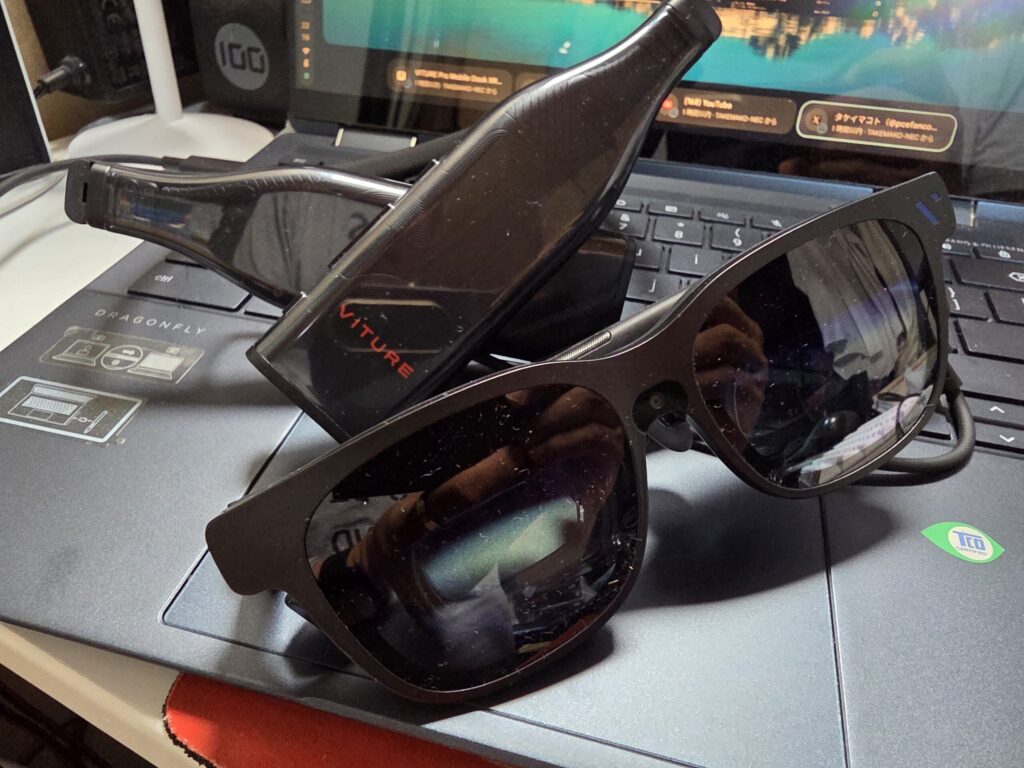
(6)Immersive3Dで手持ちの2D動画を立体化して観る(3DoFモードで利用)
Beastを買ってからしばらく経って、一番「これはすごいな」と唸ったのがImmersive3Dです。
Immersive3Dは、VITUREが「世界初」とうたう、2D映像をその場でAIが3Dに変換してくれる機能です。専用の3D動画を用意する必要はなくて、普段観ているYouTubeやNetflix、手持ちの動画が、リアルタイムでぐっと奥行きのある立体映像になります。しかも追加料金ナシで、過去モデルのVITURE Proなどでも使えるのが太っ腹だなあと思いました。
使い方はプラットフォームによって入り口が違います。iPhone(USB-C版)なら専用アプリのSpaceWalkerを入れれば、カメラロールの動画やYouTubeまでそのまま3D化できました。MacやWindowsの場合は、VITURE公式サイトからImmersive3D用のアプリをダウンロードして起動しておくと、Netflix・Prime Video・Disney+・Huluといった主要ストリーミングや、GeForce NOW・Xbox Cloud Gamingあたりのクラウドゲームまで立体化してくれます。
ただ、PC側はそこそこのスペックを要求されます。VITURE公式の推奨環境は、MacならM2以降、WindowsならRTX 4060以上(ベストはRTX 4080以上)。私のメイン環境はChromebookとモバイル機が多いので、ここはNetflixをiPhoneで観るときに一番出番が多かったです。手持ちのノートPCでガッツリ使いたい人は、GPUのグレードを先に確認しておいたほうがいいなあと感じました。
設定では3段階の奥行き(Enhanced/Standard/Soft)と、用途別のモード(映画向きのMovie Mode、低遅延を優先するGame Mode)を選べます。私は映画なら奥行き強めのEnhanced+Movie Mode、長く観るドキュメンタリーなんかは目が疲れにくいSoftにする、という感じで使い分けていました。
このImmersive3Dは、リラックスして観る用途が多いので3DoF(スムーズフォロー)で使うのが個人的にはしっくりきます。寝転んでNetflixの映画をEnhancedで観ると、平面の映像とは別物の没入感で、「Beastを買ってよかったなあ」と一番実感できる瞬間でした。
VITURE Beastを使ってみて良かったこと
結構ライトな使い方をしてきましたが、実際に3週間使ってみて感じた良かったことを率直に紹介します。
(1)モバイルモニターとしてすごく実用的、マクドナルドやカフェでも使える
一番便利に感じた点ですね。
繰り返しになりますが、モバイルモニター用途の実用性が想像以上でした。
マクドナルドやカフェでの作業はもちろん、ネットカフェの個室でも巨大画面で作業できます。
物理モニターを持ち歩く必要がないので、荷物が劇的に軽くなるのもブロガー的にありがたいなと感じました。
カフェでモバイルモニターって物理的に無理なことも多いです。
でもVITURE Beastなら場所を選びません。
(2)スイッチ2を大画面で遊んだら、174インチのプロジェクター感覚だった
スイッチ2を大画面で遊ぶときの大画面の迫力も気に入りましたね。
例えるなら、自宅に174インチのプロジェクターを設置して遊んでいるような感覚。
ゼビウスやつっぱり大相撲などを遊んだのですが、昔のファミコンソフトでさえ迫力満点でした。
それが手のひらサイズのメガネで実現できるんだから、技術の進歩はすごいなあと素直に思いました。
VITUIRE Beastのすごさを体感するのならSwitch2が一番良いかもしれません。
(3)スピーカーの音がすごくいい、迫力がある
HARMAN AudioEFX搭載のスピーカーが想像以上に良かったです。
耳元から鳴るオープン型なのに低音に迫力があって、イヤホンなしでも映画やゲームに没入できます。
もちろん静かにしたいときはイヤホン併用もアリですが、スピーカー単体でこのクオリティは嬉しい誤算でした。
(4)度付きインサートレンズに対応!裸眼0.1以下でも快適に使える
私は裸眼だと0.1以下のかなりの近視です。
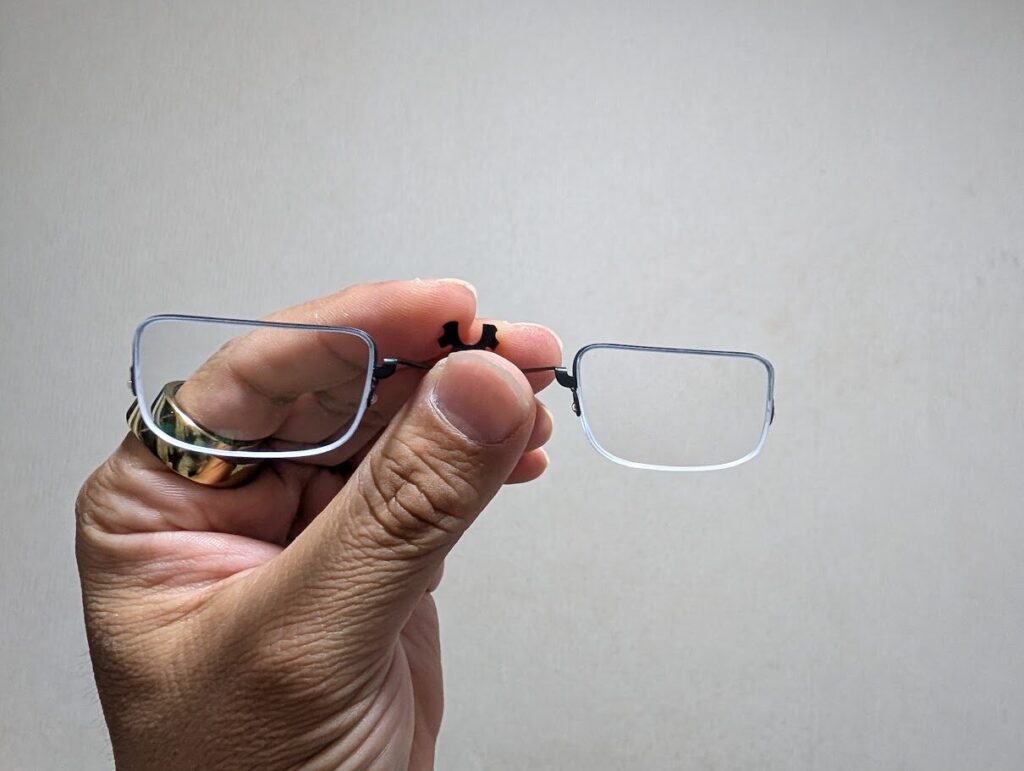
前述のとおりBeastには視度調整ダイヤルがないので、別売りの度付きインサートレンズを用意しました。
VITURE公式のほか、JUN GINZAなどの国内ショップでもオーダーメイドできて、SEIKOやHOYAのレンズが選べます。
これを装着したら視界がバッチリクリアになって、メガネなしで快適に使えるようになりました。
乱視がある人でも対応できるのは安心ですね。
(5)長時間つけていてもVRゴーグルのように疲れない
VRゴーグルって重くて、長時間つけると首も目もぐったり疲れますよね。
Beastは約88gと軽量で、視界の下側は現実が見えるので閉塞感が少ない。
3週間使って、VR特有のあの疲労感はほとんど感じませんでした。
これは日常使いするうえでかなり効いてきます。
VITURE Beastを使って気になったこと
使ってみて気になったことも紹介します。
(1)近視の人は度付きインサートレンズ(別売)が必須、コストもかかる
これが一番の注意点です。
度付きレンズに対応していますが、別途費用はかかります。
Lumaシリーズなら本体ダイヤルでサッと視度を合わせられますが、Beastは度付きインサートレンズを別途用意する必要があります。
オーダーメイドだと数千円から、レンズの種類によっては1万円前後の追加コストがかかります。
本体価格¥82,880に加えてこの出費が乗ってくるので、近視の人は予算に組み込んでおきましょう。
逆に視力に問題がない人なら、この点は気にしなくてOKです。
(2)モバイルモニター用途なら「2D固定モード」系の設定が必須
作業用のモニターとして使うなら、頭の動きに画面が追従しないよう固定する設定がほぼ必須です。
デフォルトのままだと頭を動かすたびに画面も動いてしまって、文字を追うのがつらい。
私は固定モードにしてから一気に快適になりました。買ったらまずここを調整するのをおすすめします。
(3)ツルの角度は変更可能、知らないと顔にフィットしない
ツルの角度が調整できることを最初知らず、「なんか画面がぼやけるな」と悩んでいました。
実は角度を合わせるとピタッとフィットして画面もクリアに。
地味ですが超重要ポイントなので、フィット感に違和感があったらまずツルの角度を疑ってみてください。
(4)高リフレッシュレートはパソコンとの相性がある
高リフレッシュレートで使いたい場合、接続するPC側との相性が出ることがありました。
Chromebookだと出せるモードに制限があったり、Windows機でも設定をいじる必要があったり。
このあたりはお使いの機種で事前に確認しておくと安心です。
VITURE Beastはこんな人におすすめ
3週間使ってみて、Beastが向いている人は以下な感じです。
まず、外出先で大画面の作業環境がほしいモバイルワーカー。
ChromebookやノートPCにつなぐだけでサブモニターになるので、マックやカフェ、ネットカフェでも物理モニターなしで広い画面が手に入ります。荷物を増やさず作業効率を上げたい人には特に効きます。
次に、ベッドや移動中にエンタメを楽しみたい人。
寝転んでNetflixを観たり、新幹線・飛行機・車の長時間移動でゲームや映画を大画面で楽しんだりと、タブレットでは得られない没入感があります。
そしてSwitch 2を大画面で遊びたいゲーマー。
Pro Mobile Dockは別途必要ですが、174インチの画面でプレイできる体験はなかなか他にありません。
逆に、本体ダイヤルでサッと視度を合わせたい人や、ARで空間に画面を固定して作業したい人は、6DoF対応のLuma Ultraのほうが合います。
Beastはあくまで「大画面で映画・ゲームを楽しむ」方向に振ったモデルなので、そこが目的に合う人ほど満足度が高いはずです。
【VITURE Beast】実機レビューまとめ|パソコン、ゲーム、映画の大画面を持ち歩きたい人に超オススメ!
VITURE Beastの実機レビューでした!
3週間使ってみて、XRレンズの魅力はこれでもか!と実感できました。
とにもかくにも「大画面を持ち運べる」のが素晴らしすぎます。
Chromebookのサブモニター、ベッドでのNetflix、Switch 2の大画面ゲーム、移動中のエンタメまで幅広く使えました。
個人的にはNintendo Switch2を大画面で遊ぶ、狭いカフェの席でChromebookを出して2画面で作業はすごく満足感がありました。。。
レビューがどうこう、忖度無しに普通に使い続けると思います。
ちなみに作業やゲームは画面固定、リラックスして見たいときは3DoF、と使い分けると快適です。
VITURE(ヴィチュアー)では色々なモデルがでていますが、Beastは価格はLuma Ultraより安く、FOVも大きい。
近視の方はインサートレンズの費用を見込む必要がありますが、画面サイズとコストを重視するならBeastが私のおすすめです。
※AR・空間作業を中心にやりたい人や、本体ダイヤルで手早く視度を合わせたい人はLuma Ultraも検討してみてください。
本当に素晴らしいXRレンズですので、ぜひ、気になる方はチェックしてみてください!
VITURE Beastを購入する方法
VITURE Beastは、おもにVITURE公式ストアとAmazonで購入できます。
私はそれぞれの特徴をふまえて使い分けるのがいいと思っています。
一番確実なのはVITURE公式ストアです。
本体価格は¥82,880で、Regular(IPD64mm)/Large(IPD68mm)のサイズ選択や、度付きインサートレンズ用フレーム、Pro Mobile Dock、VITURE Pro ネックバンドといった周辺機器をまとめて選べるのが利点です。
新モデルやセール情報も公式が一番早いので、構成を細かく決めて買いたい人や、最初からドック・レンズもそろえたい人は公式が向いています。
VITURE公式ストア: https://www.viture.com/product/viture-beast-xr-glasses
手早く国内で買って早く届けてほしいなら、Amazonが便利です。
ポイント還元やタイムセールが乗ることもあり、返品のしやすさも安心材料。
私はとりあえず本体だけ試したい人にはAmazonをおすすめしています。
ポチップ
近視の人は、本体に加えて度付きインサートレンズの予算も見ておきましょう。
VITURE公式でも作れますが、国内ならJUN GINZAでオーダーメイドできます。
Switch 2で遊ぶつもりならPro Mobile Dockも別途必要なので、このあたりをセットで考えておくと、届いてから「足りない」とならずに済みます。
