どうも、Mac miniを使い始めて、アプリ選びに半日溶かしたタケイ(@pcefancom)です。
新しいMacを買ったとき、「まず何を入れればいいのか」で手が止まっていませんか?私も今回Mac miniをセットアップしながら、仕事・ブログ執筆・動画編集に必要なアプリを一気に入れていきました。
数えてみると、セットアップ初日に入れたアプリは28本。そのうち6本が生成AI・AIエージェント系で、2026年らしいラインナップになりました。この記事では、その28本をジャンル別に料金・公式サイトつきで紹介します。
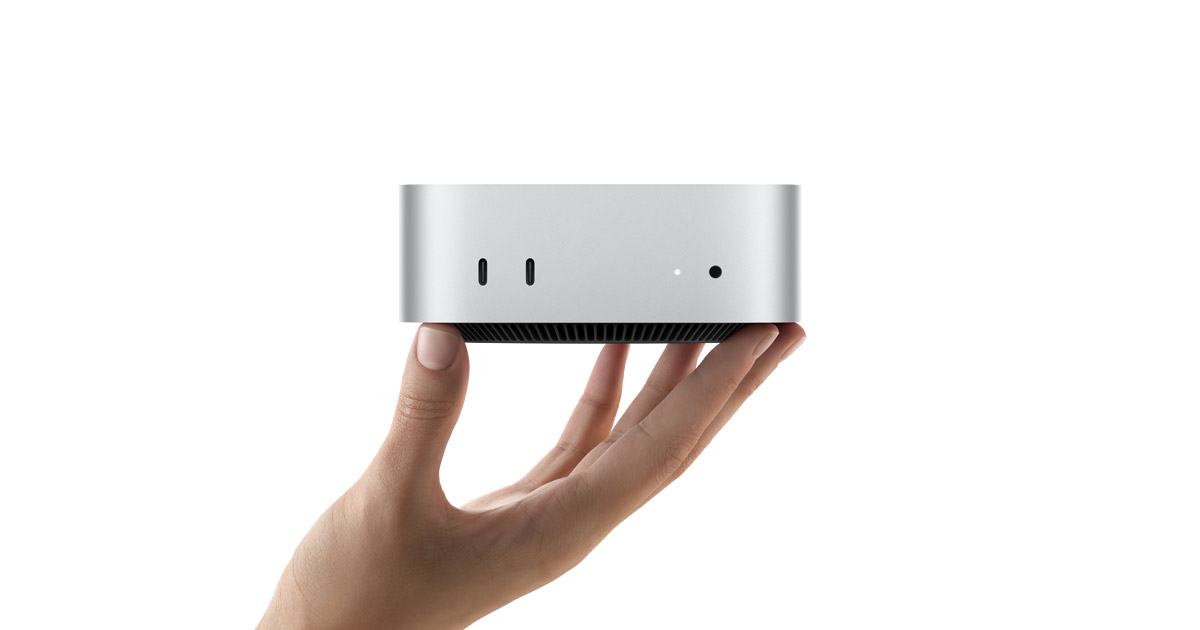
私が買ったのはMac mini(M5 Pro)で、メモリは48GB、ストレージは1TBの構成です。
-

-
買いました!Mac mini M5 Pro、購入した理由とスペック
どうも、8月末に突然デスクトップPCが壊れて2週間ノートPC生活だったタケイ(@pcefancom)です。 久しぶりにPCを買いました。Mac mini M5 Proです。 Windowsデスクトップ ...
 ポチップ
ポチップ
Mac miniに入れたアプリ28本の一覧
まずは全体像から。導入した順に並べています。
| No. | アプリ名 | ジャンル | 料金 |
|---|---|---|---|
| 1 | Pages/Keynote/Numbers | オフィス | 無料(プレミアム機能は有料) |
| 2 | iMovie | 動画編集 | 無料 |
| 3 | Google Chrome | ブラウザ | 無料 |
| 4 | ATOK 36 | 日本語入力 | 有料(サブスク) |
| 5 | Aqua Voice | AI音声入力 | 無料プランあり |
| 6 | Grok Bot | AIエージェント | 対象サブスク加入者向け |
| 7 | ネットラジオハンター5 | ラジオ録音 | 有料 |
| 8 | Manus | AIエージェント | 無料枠あり |
| 9 | Gemini | 生成AI | 無料(上位プランあり) |
| 10 | Genspark Super App | AIワークスペース | 無料で利用開始可 |
| 11 | 1Password | パスワード管理 | 有料(無料体験あり) |
| 12 | Splashtop Streamer | リモート接続 | 無料(接続側プランによる) |
| 13 | Wondershare Filmora | 動画編集 | 無料版あり/有料 |
| 14 | Cursor | AIコードエディタ | 無料プランあり |
| 15 | GarageBand | 音楽制作 | 無料 |
| 16 | Insta360 Studio | 360度動画編集 | 無料 |
| 17 | Claude | 生成AI | 無料(上位プランあり) |
| 18 | PowerDirector 365 | 動画編集 | 有料(サブスク) |
| 19 | Microsoft 365 | オフィス | 有料(サブスク) |
| 20 | Setapp | アプリのサブスク | 有料(7日間無料体験) |
| 21 | Session | 集中タイマー | Setappに含む |
| 22 | CleanMyMac | メンテナンス | Setappに含む |
| 23 | iStat Menus | システムモニター | Setappに含む |
| 24 | Capto | 画面収録・編集 | Setappに含む |
| 25 | CleanShot X | スクリーンショット | Setappに含む |
| 26 | Ulysses | 文章作成 | Setappに含む |
| 27 | Slack | ビジネスチャット | 無料プランあり |
| 28 | DaVinci Resolve | 動画編集 | 無料(Studioは有料) |
Pages/Keynote/NumbersとMicrosoft 365(Word、Excelなど)は、それぞれまとめて1本として数えています。Setapp経由のアプリは1本ずつカウントしました。
オフィス・クリエイティブ系:まずは純正アプリとOffice
仕事の資料づくりと、ちょっとした動画・音声編集に使うアプリです。Apple純正アプリは無料なので、まずここから入れました。
Pages/Keynote/Numbers:無料のまま使えてAI機能は有料に

Apple純正の文書作成・プレゼン・表計算アプリです。2026年1月に登場したサブスク「Apple Creator Studio」によって、基本機能は無料のまま、加入するとプレミアム機能が使える形に変わりました。
- Keynoteでプレゼンターノートを自動生成
- NumbersのMagic Fillでデータを自動補完
- 高品質テンプレート、Content Hubの素材、Apple Intelligenceベースの画像生成・編集
| 料金 | アプリ本体は無料。Apple Creator Studioは月額1,780円(Final Cut Pro、Logic Pro、Pixelmator Proなども含む) |
| 特典 | 新しいMacの購入で3カ月無料 |
| 公式サイト | Apple Creator Studio/Pages/Keynote/Numbers |
無料で使えつつ、Creator Studioに入るとAI系の便利機能が解放されるフリーミアム型です。ただ、私は今のところPagesを使う予定がないので、Creator Studioの無料期間も使っていません。
Microsoft 365:Copilot付きのOffice一式
Word、Excel、PowerPoint、Outlook、OneNoteに加えて、TeamsとOneDriveもまとめて入りました。Microsoft 365 Personal/Familyなら、各アプリの中でCopilotを使った文章作成や資料づくりもできます。Microsoft 365 CopilotとMicrosoft Defenderのアプリも同時に追加されました。
| 料金 | Personal:年額21,300円(月額2,130円)/Family:年額27,400円(最大6人)。どちらもCopilot付き |
| 公式サイト | Microsoft 365 |
仕事の資料をやり取りするなら、やっぱりOfficeは外せません。Macでも同じファイルをそのまま開けて、Copilotにも手伝ってもらえます。私は個人向けのMicrosoft 365 Personalで使っています。
 ポチップ
ポチップ
iMovieとGarageBand:Macなら無料の動画・音楽編集
| アプリ | できること | 料金 | 公式サイト |
|---|---|---|---|
| iMovie | 予告編テンプレート、カット、BGM、テロップ入れなど基本的な動画編集 | 無料 | 公式 |
| GarageBand | ソフトウェア音源やループ素材での曲づくり、ポッドキャスト・音声の簡易編集 | 無料 | 公式 |
ちょっとした記録動画ならiMovieで十分です。GarageBandはナレーション録音にも使えるので、Macに無料で用意されている音のスタジオとして入れておきました。
ブラウザ・入力系:書く作業の土台をつくる3本
| アプリ | 特徴 | 料金 |
|---|---|---|
| Google Chrome | Googleアカウントでブックマーク・パスワード・拡張機能を同期。Geminiとの統合も進む | 無料 |
| ATOK 36 | 変換精度の高さと、誤変換・入力ミスの指摘機能 | ATOK Passport 月額660円〜 |
| Aqua Voice | 話した内容をAIが整えて文章化。49言語対応 | 無料(1,000語まで)/Pro 月8ドル〜 |
Google Chrome:Chromebookの環境がそのまま移ってくる

Chromebookユーザーの私が真っ先に入れたのがChromeです。ログインするだけでブックマークやパスワード、拡張機能が同期されて、普段の環境がそのままMacに移ってきました。
ATOK 36:値上げ後でも手放せない変換精度

ジャストシステムの日本語入力システムです。サブスク「ATOK Passport」で提供されていて、2026年2月にベーシックプラン(月額330円)が廃止され、月額660円からに改定されました(プラン一覧)。
毎日大量の文章を書くなら、日本語入力への投資がいちばん効きます。アプリケーションフォルダには「JustSystems」フォルダとして、ATOK本体とJUST Online Updateが入ります。
Aqua Voice:しゃべるだけで整った文章になるAI音声入力

話したそばから文字にし、言い回しや文法まで整えてくれるAI音声入力アプリです。Gmail、Slack、Googleドキュメントなど、ほぼどのアプリの入力欄でも使えます。
- 49言語対応・言語の自動判別
- よく使う単語を登録できるカスタム辞書
- Mac/Windows/iPhoneに対応(Androidはウェイトリスト)
料金:Starter(無料・1,000語まで)、Pro(月8ドル・年払い)、Max(月24ドル・年払い)
ブログの下書きづくりは、キーボードよりこちらのほうが速くなるかもしれません。
生成AI・AIエージェント系:6本も入れた今どきの初期設定
今回いちばん数が多かったのがこのジャンルです。チャット型のAIだけでなく、Macやブラウザを操作して作業を代行するエージェント型が増えました。
| アプリ | タイプ | 得意なこと | 料金 |
|---|---|---|---|
| Gemini | チャット | ショートカットで即起動、質問・文章作成・画像読み取り | 無料(上位プランあり) |
| Claude | チャット+作業 | Mac内のファイル作業、外部サービス連携 | 無料(Pro/Maxあり) |
| Grok Bot | 常時稼働エージェント | Webサイトやアプリを操作してタスクを実行 | SuperGrok各プラン・Cursor有料プランの加入者向け |
| Manus | 自律エージェント | リサーチ〜資料づくり、Mac上の作業 | 無料枠あり |
| Genspark Super App | AIワークスペース | リサーチ・メール・チーム協働・コーディング | 無料で利用開始可 |
| Cursor | AIコードエディタ | コードの生成・修正・説明 | 無料のHobbyプランあり |
Gemini:ショートカット一発で呼び出せる公式Macアプリ
Googleの生成AI「Gemini」のMac用デスクトップアプリです。ブラウザのタブを探さなくても、ショートカットからすぐ呼び出して質問や文章作成ができます。Google AI Proなどの有料プランにすると、上位モデルと利用上限が拡張されます。
Claude:文章づくりからファイル整理まで任せられる

Anthropicの生成AI「Claude」のデスクトップアプリです。チャットに加えて、Macのフォルダ内のファイルを扱う作業や、Googleドキュメントなど外部サービスと連携した作業を任せられます。実はこのアプリ一覧の元データも、Claudeと一緒にまとめました。
Grok Bot:Macを閉じても働き続ける「AIの同僚」

SpaceXAIとCursorが共同で提供する、常時稼働型のAIエージェントアプリです(2026年8月登場)。自然文で指示するとWebサイトやアプリを操作してタスクをこなし、クラウドで動くのでMacを閉じても作業が続きます。
- 複数のボットを並行で動かし、連携させられる
- API非対応のサイトにもログインして操作
- ワークフローを学習して同じ手順を自動化
2026年8月26日からは、SuperGrok各プラン(SuperGrok/Plus/Heavy)やCursor Pro以上(Pro/Pro+/Ultra)、Cursor Teamsの加入者が使えます(公式)。ブラウザ作業の自動化にどこまで使えるか、これから試していきます。
Manus:リサーチから資料づくりまで丸投げできる

自律型AIエージェント「Manus」のデスクトップアプリです。「My Computer」機能で、Mac上のファイルやアプリを使った作業もManusに任せられるようになりました。無料枠があり、有料プランでクレジットを追加できます。
Genspark Super App:調べもの・メール・コードを1アプリで

Gensparkのオールインワン型AIワークスペースです。リサーチ・執筆(Genspark)、チーム協働(GenTeam)、メール整理と返信下書き(GenMail)、コーディングエージェント(GenCode)がひとつのアプリにまとまっています。macOS/Windows/Linuxに対応し、無料で使い始められます。
Cursor:コードが書けなくてもスクリプトが作れる

AIを中心に据えたコードエディタです。VS Code系の操作感のまま、AIにコードの生成・修正・説明を任せられます。コードが書けない私でも、ブログ用のちょっとしたスクリプトづくりに使えるのが魅力。Grok Botの利用条件にも絡んでくるアプリです。
動画・メディア系:編集ソフトは用途別に4本
動画編集ソフトはiMovieも含めると5本になりました。入れすぎに見えますが、得意分野がそれぞれ違います。
| ソフト | 向いている人 | AI機能 | 料金 |
|---|---|---|---|
| Filmora 15 | iMovieから一歩進みたい人 | 自動字幕、ノイズ除去、自動カット | 無料版(透かしあり)/サブスク・買い切り |
| PowerDirector 365 | AI機能の多さで選びたい人 | 自動編集、高画質化、自動マスク、AI音声翻訳 | 1年版9,280円 |
| DaVinci Resolve 21 | 本格的に色や音まで仕上げたい人 | IntelliSearch(Studioは Neural Engine) | 無料/Studio 295ドル買い切り |
| Insta360 Studio | Insta360カメラのユーザー | リフレーム、手ブレ補正 | 無料 |
Wondershare Filmora:iMovieの次の一手

初心者から使える動画編集ソフトです。バージョン15ではAIによる自動字幕、ノイズ除去、自動カットなどが充実していて、字幕入れやカット作業がぐっとラクになります。無料版は書き出しにロゴ透かしが入ります。
PowerDirector 365:AI機能の多さならこちら

サイバーリンクの動画編集ソフトのサブスク版です。AIによる自動編集や高画質化、人物・ペット・物の自動マスク、元の声のまま外国語に吹き替えるAI音声翻訳など、AI機能が豊富です。価格は1年版9,280円(PowerDirector 2026発売時のダウンロード版価格)。
DaVinci Resolve 21:プロ向けソフトが無料で使える
Blackmagic Designのプロ向け動画編集ソフトです。カット編集、カラーグレーディング、VFX(Fusion)、音声編集(Fairlight)までひとつでこなせます。バージョン21では写真編集用の「Photo」ページや、AIで素材を探せるIntelliSearchが追加されました。
無料版でも最大4K・60fpsまで対応していて、映画の現場で使われるソフトが無料というのは驚きです。有料のDaVinci Resolve Studio(295ドルの買い切り)はAI機能(Neural Engine)や高解像度・高フレームレートに対応します。Blackmagic RAW PlayerやProxy Generator Liteなどの関連ツールも同時に入りました。
Insta360 Studio:360度映像を大画面で仕上げる
Insta360カメラ(360度カメラ・アクションカメラ)の公式編集ソフトです。360度映像のリフレーム、手ブレ補正、書き出しなどを無料で行えます。
ネットラジオハンター5:常時稼働のMac miniと相性がいい

radikoやらじる★らじるなどのネットラジオを録音できる有料ソフトです。番組表から予約録音でき、聴き逃した番組もあとから楽しめます。電源を入れっぱなしにしておけるMac miniとの相性がいいソフトです(ソースネクスト製品ページ/開発元)。
ユーティリティ系:セットアップを速くする3本
| アプリ | 役割 | 料金 |
|---|---|---|
| 1Password | パスワード・パスキー・2段階認証コードを管理して自動入力 | 有料(無料体験あり) |
| Splashtop Streamer | ノートPCやスマホからMac miniを遠隔操作 | Streamerは無料(利用形態で料金が変わる) |
| Slack | ビジネスチャット、ハドルミーティング | 無料プランあり |
新しいMacのセットアップで最初に効いてくるのが1Passwordです。これがあると、各アプリのログイン作業が一瞬で終わります。
 ポチップ
ポチップ
Splashtop StreamerはMac miniに入れておく「接続される側」のアプリです。モニターレス運用や、外出先からの操作に使えるので、Mac miniを自宅サーバー的に使うなら入れておきたいところ。Slackは通知を見逃しにくいアプリ版にしました。
Setapp経由で入れたアプリ6本

Setappは、月額料金だけで数百本の有料Macアプリを使えるサブスクサービスです。Macプランは月額14.99ドル(税別)、Mac+iOSプランは月額18.99ドルで、7日間の無料体験と年払い割引があります。単品で買うと高い定番アプリがまとめて使えるので、新しいMacのセットアップ時こそ元が取りやすいサービスです。
| アプリ | ジャンル | できること | 私の使い道 |
|---|---|---|---|
| Session | 集中タイマー | ポモドーロで作業時間を記録・振り返り | ブログ執筆の集中モード |
| CleanMyMac | メンテナンス | 不要ファイル削除、アプリの完全アンインストール、マルウェアチェック | アプリを入れたり消したりする時期の掃除 |
| iStat Menus | システムモニター | CPU・メモリ・温度・ネットワークをメニューバーに表示 | Mac miniの負荷をひと目で確認 |
| Capto | 画面収録・編集 | 画面収録、スクショ、簡単な動画編集・注釈 | アプリの使い方動画づくり |
| CleanShot X | スクリーンショット | 範囲指定、スクロールキャプチャ、注釈、録画、OCR | 記事用のスクショ作業 |
| Ulysses | 文章作成 | Markdownで執筆、WordPressへ直接投稿 | 長文ブログの下書き |
ブロガー目線でいちばん効いたのはCleanShot Xです。スクショ・注釈・OCRまでこれひとつで済むので、記事用の画像づくりが一気にラクになりました。
まとめ:Macの初期設定は「どのAIに何を任せるか」を決める作業になった
セットアップ初日に入れたアプリは28本。そのうち6本がGemini、Claude、Grok Bot、Manus、Genspark、Cursorといった生成AI・AIエージェント系でした。
数年前なら「ブラウザ+オフィス+画像編集」で終わっていた初期セットアップが、今は「どのAIに何を任せるか」を決める作業に変わってきているのを実感します。
- まず無料で揃えたい人:Pages/Keynote/Numbers、iMovie、GarageBand、Chrome、Gemini、DaVinci Resolve
- ブログ・文章を書く人:ATOK、Aqua Voice、Ulysses、CleanShot X
- AIに作業を任せたい人:Claude、Manus、Genspark、Grok Bot
実際に使い込んだアプリは、今後個別レビューとして紹介していきます。Mac miniがAIエージェントの「作業場」としてどこまで働いてくれるのか、私自身も楽しみです。
