どうも、ARグラスを家でも外でもかけっぱなしにしているタケイ(@pcefancom)です。
VITURE Beastといえば、スマホやSwitch 2をつないで大画面で映像を楽しむ、というイメージが強いと思います。でも私が一番ハマっているのは、パソコンのモバイルモニターとしての使い方なんですよね。
私はふだんChromebookで作業することが多いんですが、カフェや新幹線の座席だと外付けモニターを広げるスペースなんてありません。そこにVITURE Beastを一本つなぐと、目の前にフルHDのサブ画面がふわっと浮かびます。狭い場所でデュアルディスプレイが完成するわけで、これがもう手放せなくなりました。
WindowsパソコンでもChromebookでも、つなぎ方の基本は同じです。順番に説明します。
映像転送に対応したUSB-Cケーブルを用意する
最初にして最大の注意点がこれです。
USB-Cケーブルなら何でもつながる、と思って手元の充電ケーブルを挿すと、十中八九映らずに「あれ?」となります。
私も最初これでつまずきました。
VITURE Beastに映像を流すには、映像出力(DP Alt Mode)に対応したUSB-Cケーブルが必要です。
充電専用やデータ転送だけのケーブルだと信号が流れません。
本体に付属しているケーブルを使うのが一番確実なので、まずはそれで試してください。

 ポチップ
ポチップ
VITURE BeastとパソコンをUSB-Cでつなぐ
ケーブルが用意できたら、VITURE Beast側のコネクタとパソコンを接続します。
ここは特にコツはなくて、挿すだけです。
ビデオ出力に対応したUSB-Cポートに挿す
つなぐ先のポート選びも大事です。
パソコン側のUSB-Cポートが映像出力に対応していないと、ケーブルが正しくても映りません。
ポートの近くに「DP」のマークや、稲妻(Thunderbolt)のマークがあれば映像出力対応の可能性が高いです。
判断がつかないときは、とりあえず挿してみて映らなければ別のポートを試す、で問題ありません。
私のChromebookは左右にUSB-Cポートがありますが、両方とも映像出力に対応していたので、どちらに挿しても表示できました。
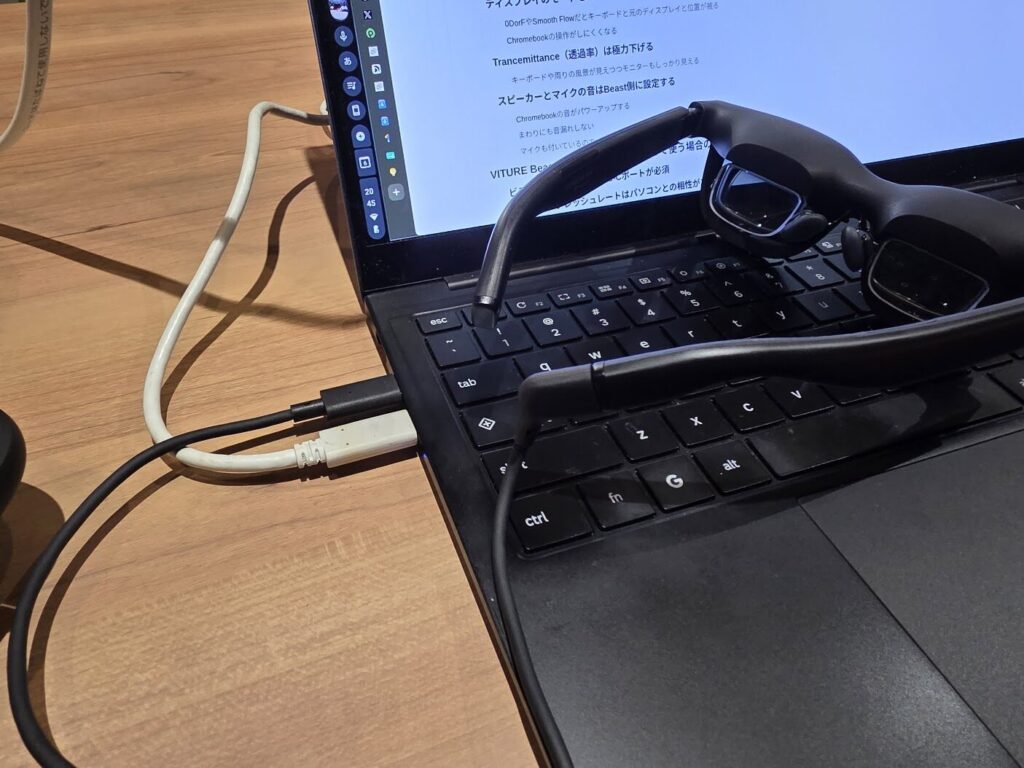
ディスプレイ設定でVITURE Beastを確認・カスタマイズする
接続すると、パソコンのディスプレイ設定に「VITURE Beast」が新しい画面として追加されます。
ここで触れる項目は3つです。
解像度は最高でフルHD(1920×1080)です。文字も画像もくっきり表示されるので、ブログを書いたり資料を読んだりするぶんには十分すぎます。
リフレッシュレートは60Hz固定です。ここは選べませんが、書類作業やブラウジング用途なら60Hzでなんの不満もありません。
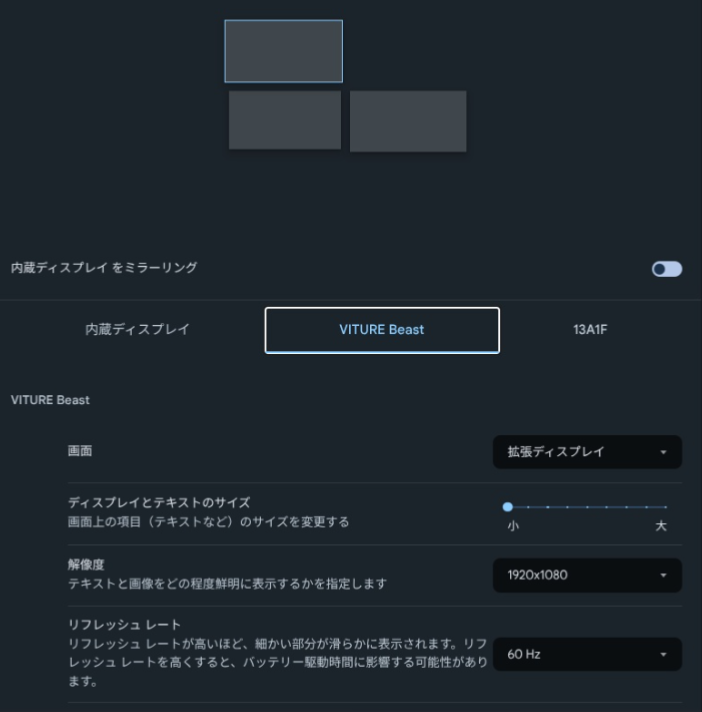
ディスプレイの位置は自由に変えられます。
メイン画面の上に置くか、右に置くか、自分の首の振り方に合わせて配置を決めておくと、視線移動がスムーズになります。私はメイン画面の真上にVITURE Beastを置く配置が一番しっくりきました。
VITURE Beastをモバイルモニターとして使う!おすすめの設定
つなぐだけでも使えますが、ここからが本番です。実際に3週間使い込んでたどり着いた、作業がはかどる設定を紹介します。
ディスプレイのモードはAnchor Mode(固定)にする
VITURE Beastには、画面が空間に固定される「Anchor Mode」と、頭の動きに画面がついてくる「Smooth Flow」「3DoF」といったモードがあります。
モバイルモニターとして使うなら、迷わずAnchor Mode一択です。
Smooth Flowや3DoFだと、頭を動かすたびに画面が一緒に動いてしまい、キーボードや手元のChromebook本体の画面と表示位置がかぶってしまいます。
こうなると視線がどこに集中していいか分からなくなって、操作がしづらくてしょうがないんですよね。
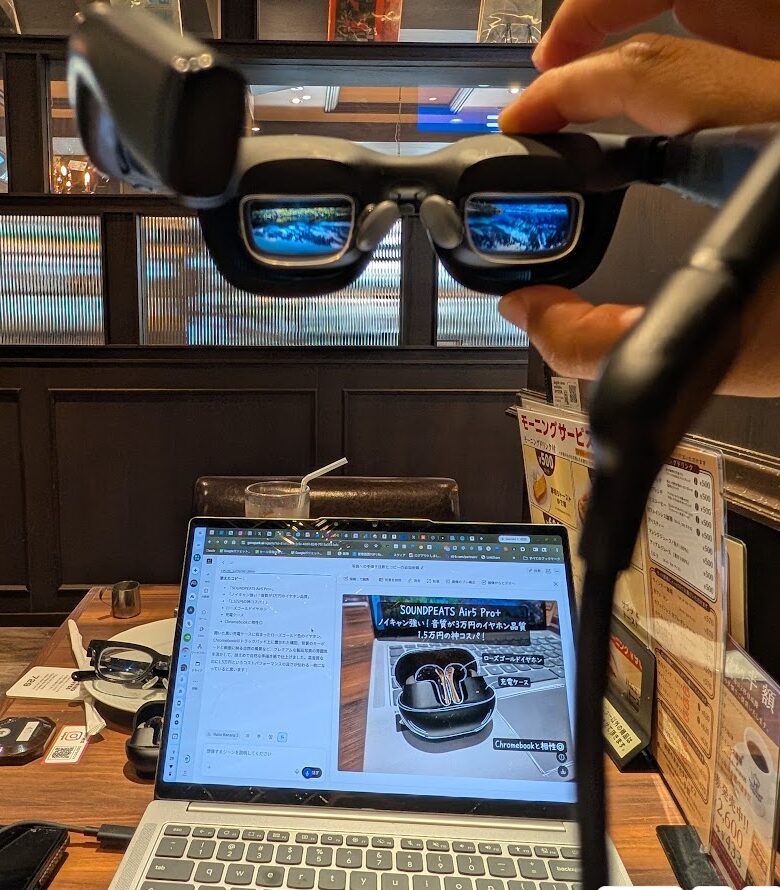
Anchor Modeにして画面を空間の一点に固定しておけば、視線を下げればキーボード、上げればVITURE Beastの大画面、という自然な使い分けができます。
透過率(Transmittance)は極力下げる
VITURE Beastはレンズの透過率を調整できます。
これを下げると、レンズが暗くなって表示される映像のコントラストがぐっと上がります。
モバイルモニターとして使うときは、透過率を低めにするのがおすすめです。
とはいえ完全に真っ暗にする必要はなくて、キーボードや手元、周りの風景がうっすら見えるくらいに残しておくのがちょうどいい塩梅です。表示はしっかり見えつつ、ブラインドタッチに自信がない人でもキーボードがちゃんと確認できます。明るいカフェだと特に効果を実感しますね。
スピーカーとマイクの音声はBeast側に設定する
これは見落としがちですが、地味に効いてくる設定です。
パソコンの音声出力を「VITURE Beast(HDMI/DP)」に切り替えると、Beast本体のスピーカーから音が出ます。
Chromebookの内蔵スピーカーよりも音がしっかりしていてパワーアップしますし、こめかみあたりから聞こえてくるので、周りに音漏れしにくいのもうれしいポイントです。
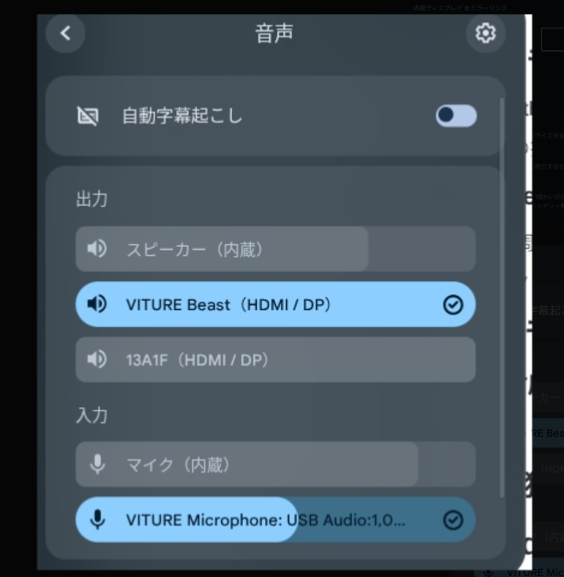
さらにVITURE Beastにはマイクも内蔵されています。
音声入力を「VITURE Microphone」に設定しておけば、そのままGoogle MeetやZoomのWEB会議にも使えます。モニターとスピーカーとマイクが一本のケーブルで完結するので、カフェでサッと会議に入れるのは想像以上に快適でした。
VITURE Beastをモバイルモニターとして使う場合の注意点
便利な一方で、つまずきやすいポイントもあります。買ってから「映らない!」と慌てないように、先に押さえておいてください。
ビデオ出力に対応したUSB-Cポートが必須
くり返しになりますが、ここが一番大事です。
パソコン側のUSB-Cポートが映像出力(DP Alt Mode)に対応していないと、どれだけ良いケーブルを使っても映像は表示されません。
特に格安なノートパソコンや一部のChromebookだと、USB-Cポートが充電とデータ転送にしか対応していないケースがあります。
購入前に、自分のパソコンのポートが映像出力対応かどうかを確認しておくと安心です。
解像度やリフレッシュレートはパソコンとの相性がある
USB-Cでつなぐタイプのディスプレイは、パソコン側のグラフィック性能やドライバとの相性が出ることがあります。
機種によっては、つないだ直後にうまく認識されなかったり、解像度が思ったように選べなかったりすることもありました。
そういうときは、一度ケーブルを抜き差しする、別のポートに挿し替える、パソコンを再起動する、あたりで解決することがほとんどです。
私のChromebookでは安定して1920×1080・60Hzで表示できましたが、すべてのパソコンで同じ結果になるとは限らない、という点は頭に入れておいてください。
VITURE Beast|狭い場所でもモバイルモニターを実現できるナイスデバイス
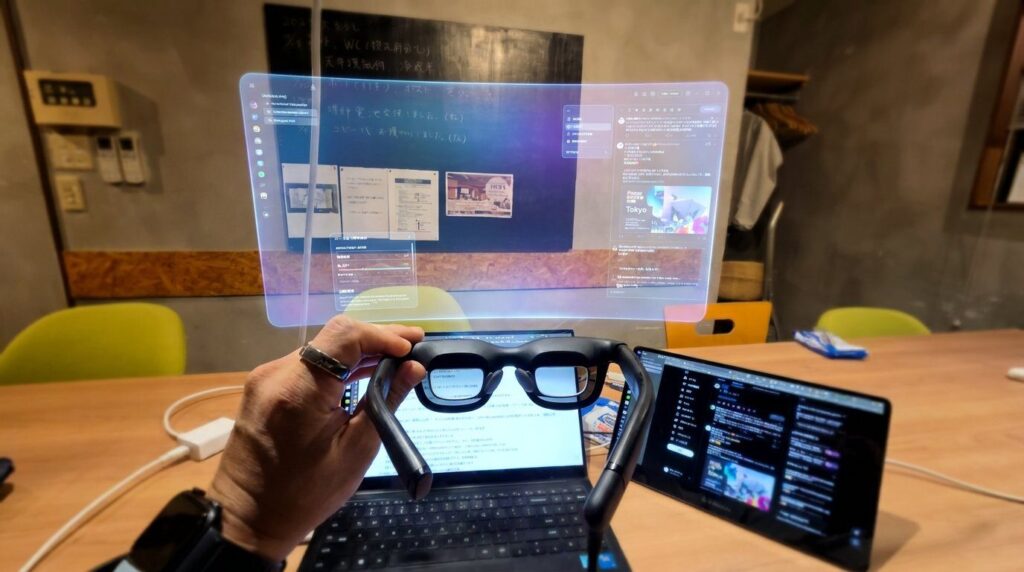
VITURE Beastをモバイルモニターとして3週間使ってみて、これは一人作業のスタイルを変えるガジェットだと感じています。
机が狭い喫茶店でも、肘掛けしかない新幹線の座席でも、ケーブル一本でフルHDのサブ画面が手に入る。
しかもスピーカーもマイクも込みで、そのままWEB会議までこなせる。物理的なモバイルモニターを持ち歩くのが馬鹿らしくなってきました。
ポイントを整理すると、つなぐときは映像出力対応のUSB-Cケーブルと対応ポートが必須。使うときはAnchor Modeで画面を固定し、透過率を下げて、音声はBeast側に出す。この3つを押さえるだけで、一気に実用的なサブモニターに化けます。
「狭い場所でもう一画面ほしい」という人には、本当におすすめできるデバイスです。
気になっている方は、ぜひ試してみてください。
 ポチップ
ポチップ
関連記事
- 【VITURE Beast】実機レビュー|超大画面を持ち歩ける!XRレンズ初心者が3週間使って実感した実用性
(https://pcefan.com/review-viture-beast/) - 【買う前に試す】ガジェットレンタルサブスクおすすめ4選|高額機器は"体験してから"が正解
(https://pcefan.com/ranking-gadjet-rental/) - 【マイクが命】WEB会議向けヘッドセット、イヤホンのおすすめ3選|選び方も解説
(https://pcefan.com/headset-meeting/)
