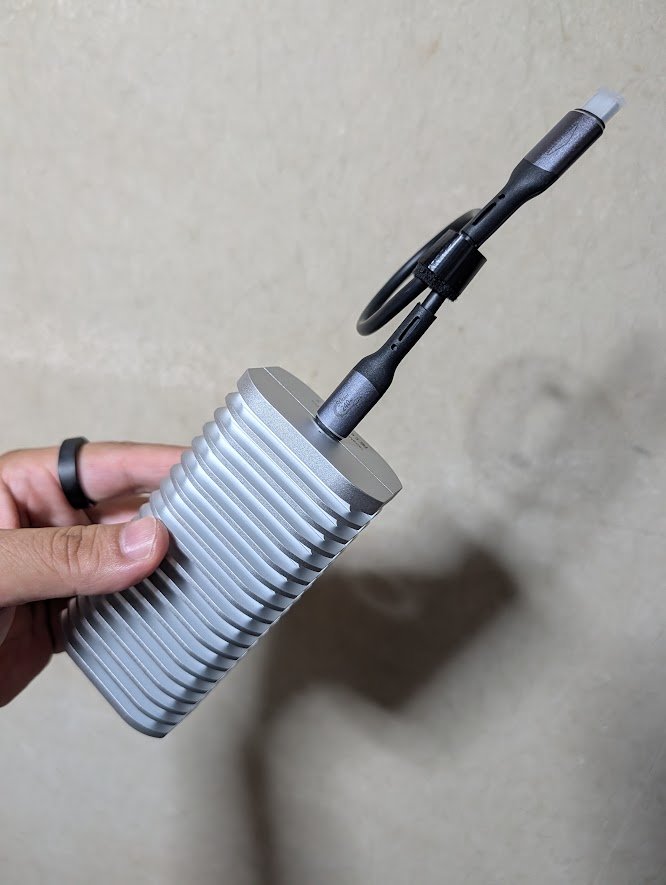
どうも、Mac mini(M5 Pro)用に注文していた外付けSSDのパーツ一式がついに届いて、週末を待てずに組み立てたタケイ(@pcefancom)です。
「Thunderbolt 5対応のSSDケースって、実際どれくらい速度が出るの?」「SSDを自分で組み込むのは難しそう……」と気になっていませんか?
前回の記事で紹介したTERRAMASTER D1 SSD Pro(SSDケース)とAcer Predator GM7000 2TB(M.2 SSD)が手元に届いたので、開封から組み立て、Macでの初期化、そして速度測定までひと通り試しました。
結論から言うと、組み立ては付属のドライバー1本で5分ほど。Mac mini M5 ProのThunderbolt 5ポートにつないだ速度は読込5,823MB/s・書込4,550MB/sで、200GB級のファイルも1〜2分でコピーが終わるほどの速さでした。
-

-
【買いました!】Mac mini M5 Pro用にThunderbolt 5外付けSSDを自作|TERRAMASTER D1 SSD Pro+Acer Predator GM7000 2TBを選んだ理由
Mac mini M5 Proの映像編集ファイル置き場として、Thunderbolt 5(80Gbps)対応SSDケース「TERRAMASTER D1 SSD Pro」とDRAMキャッシュ搭載2TB SSD「Acer Predator GM7000」を購入しました。9万円超のSamsungを見送りこの組み合わせを選んだ理由とスペック比較をまとめます。
TERRAMASTER D1 SSD ProとAcer Predator GM7000 2TBが到着
まずは届いた2製品のパッケージから見ていきます。
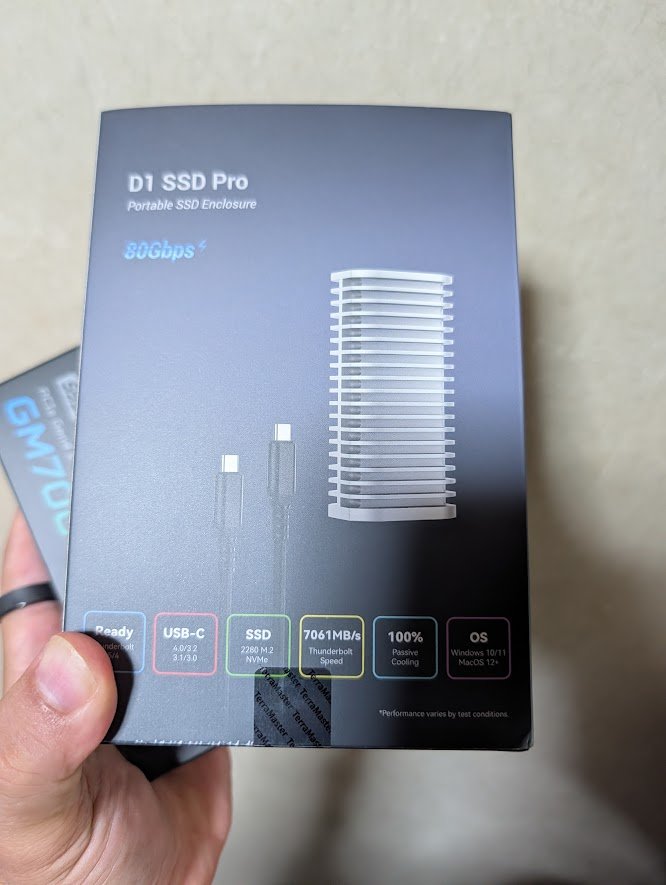
D1 SSD Proの箱には「80Gbps」「7061MB/s Thunderbolt Speed」「100% Passive Cooling」といったアイコンが並んでいて、対応OSはWindows 10/11とmacOS 12以降。Thunderbolt 5/4、USB4、USB 3.2などに対応しているので、Mac以外のPCでも使い回せます。
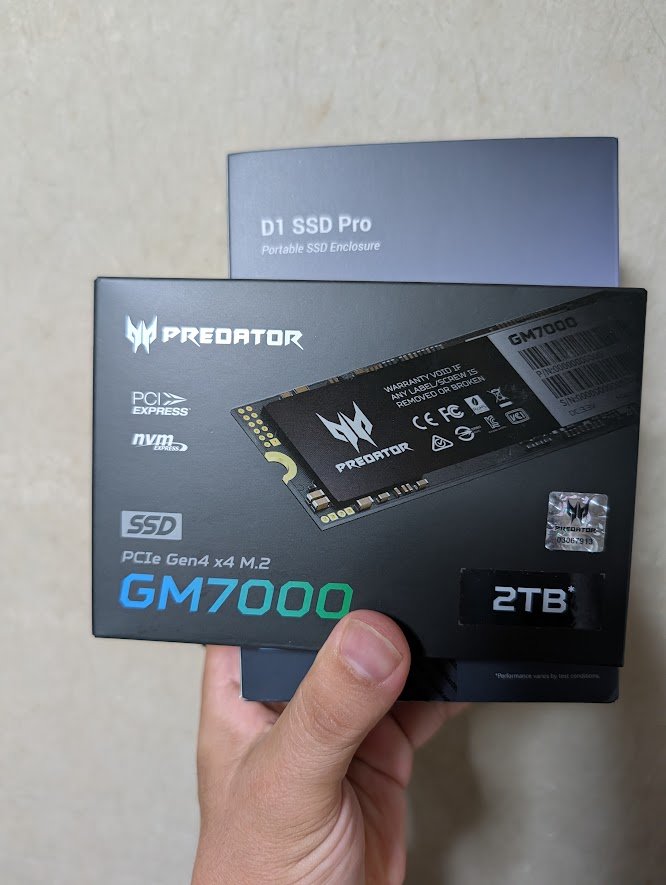
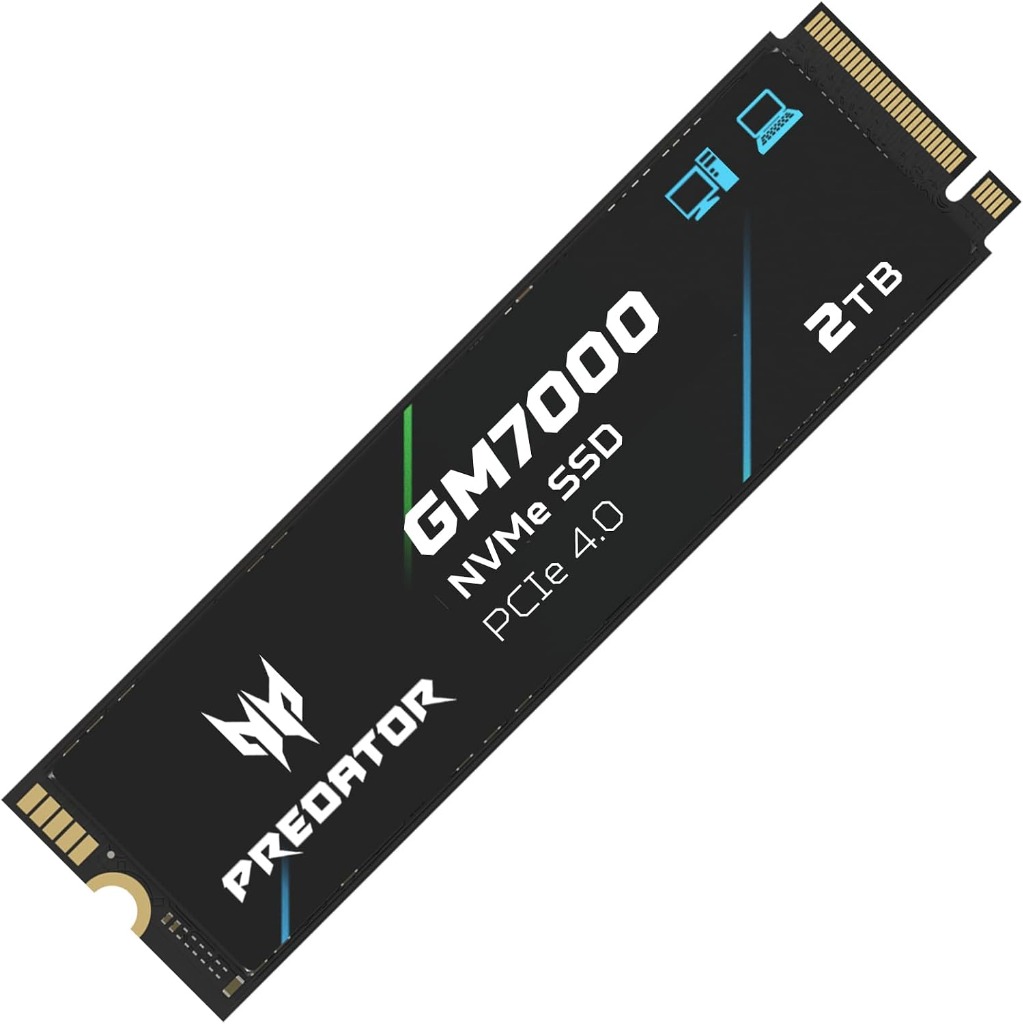
中に入れるSSDはAcerのゲーミングブランド「Predator」のGM7000(2TB)。PCIe Gen4 x4接続のM.2 2280 SSDで、DRAMキャッシュを搭載したモデルです。
付属品はキャリングケース・ケーブル・ドライバーなど
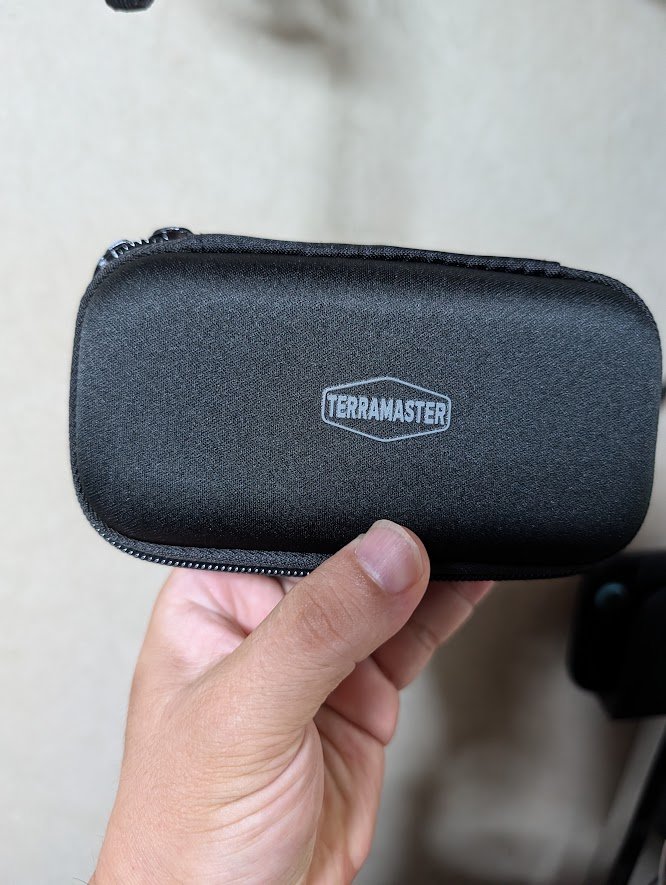
D1 SSD Proは箱を開けると、TERRAMASTERロゴ入りのキャリングケースに収まった状態で入っていました。外付けSSDのケースにここまで立派な収納ケースが付いてくるのは、ちょっと意外でした。
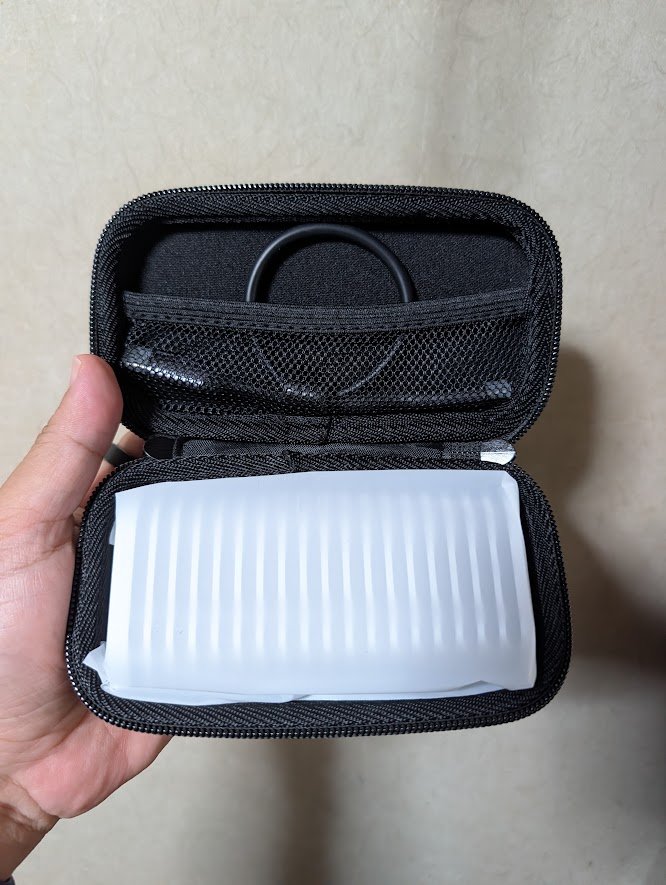
キャリングケースを開けると、上側のメッシュポケットにUSB Type-Cケーブル、下側にSSDケース本体が収まっています。持ち出すときにケーブルを探さなくて済むのはありがたいポイントです。
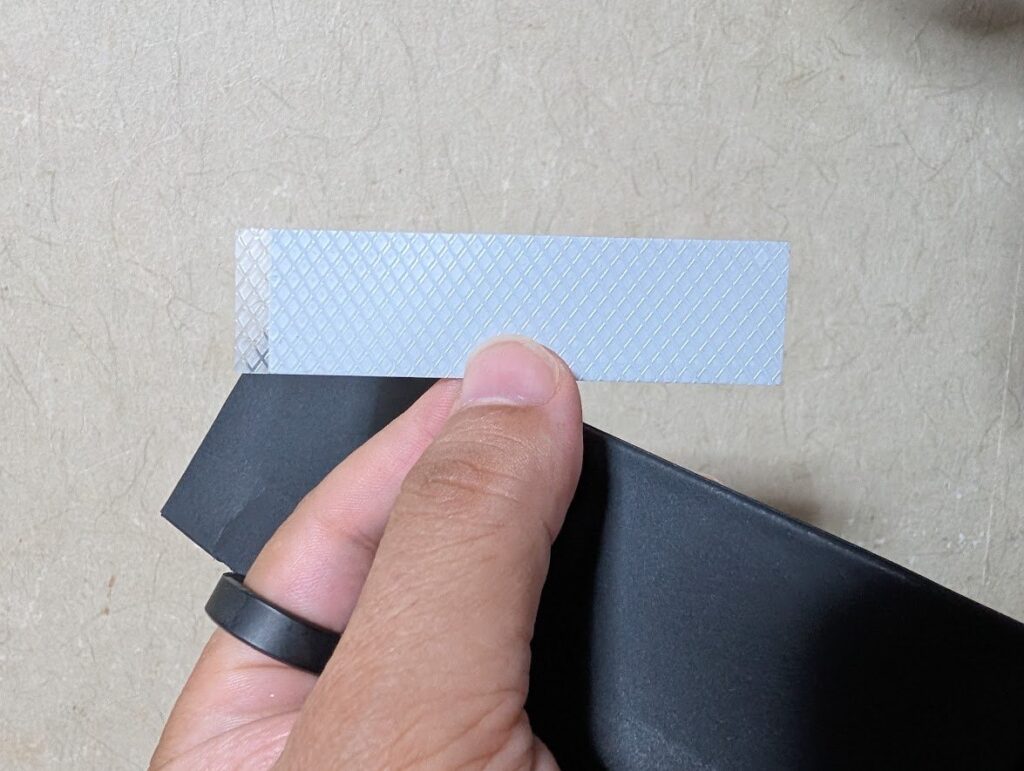
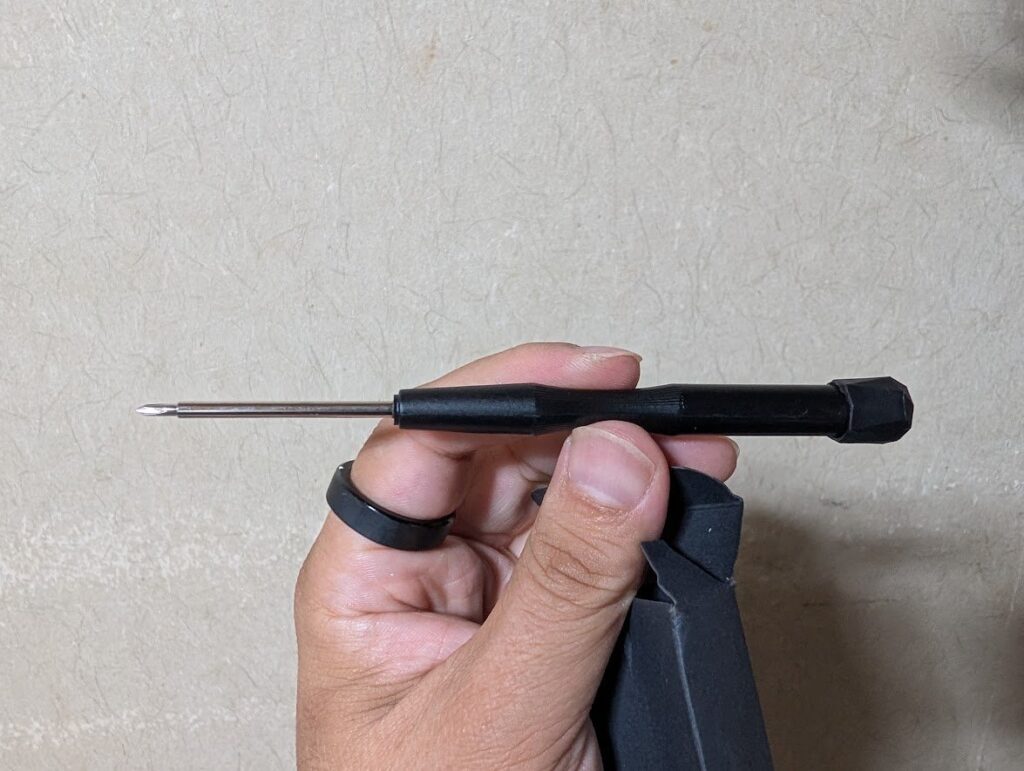
付属品をまとめると以下のとおりです。
- SSDケース本体(D1 SSD Pro)
- USB Type-Cケーブル(80Gbps対応)
- キャリングケース
- サーマルパッド(熱伝導シート)
- 精密プラスドライバー
ドライバーまで同梱されているので、工具を別に用意しなくても組み立てられます。
ずっしり重いアルミ筐体と放熱フィン
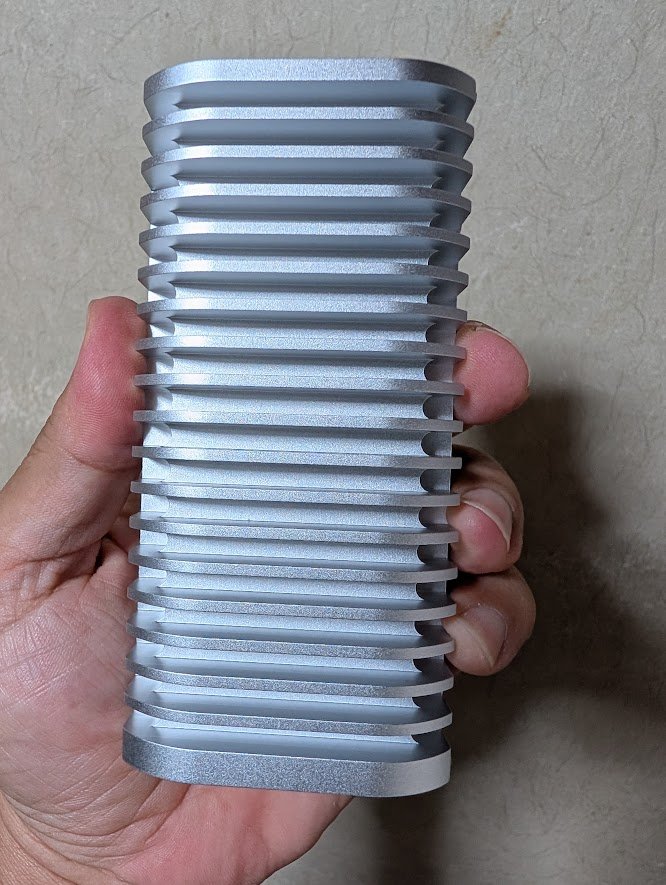
本体を手に取ると、まず放熱フィンがびっしり並んだアルミ筐体に目がいきます。ファンを内蔵せず、筐体全体で熱を逃がすファンレス設計なので、動作音はまったくしません。持つとずっしりと重さを感じ、「冷却のために金属をたっぷり使っているな」という印象でした。
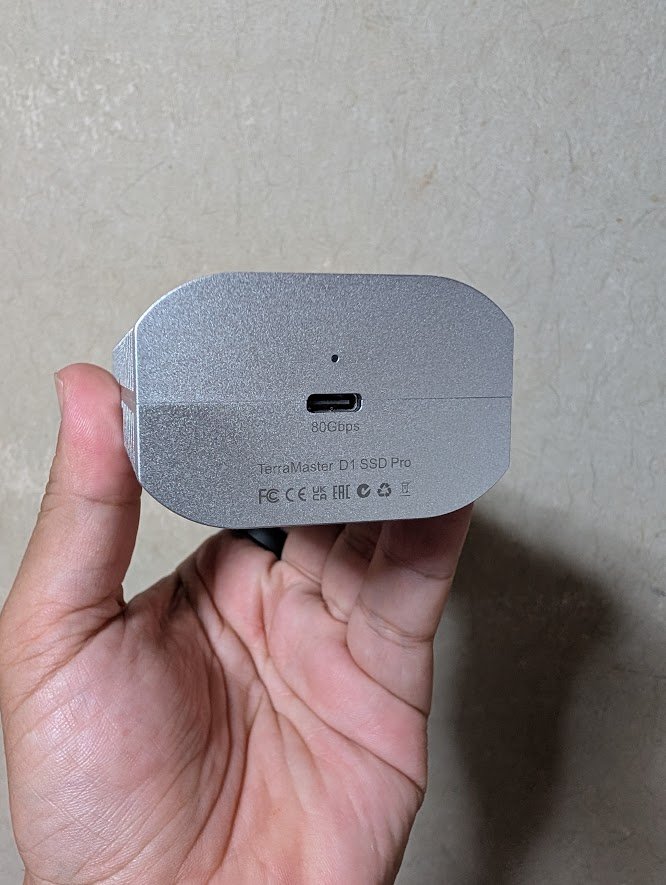
端面にはUSB Type-Cポート(80Gbps)とステータスLEDがあるだけのシンプルなつくり。ポートの下に「TerraMaster D1 SSD Pro」の刻印が入っています。
| 項目 | TERRAMASTER D1 SSD Pro | Acer Predator GM7000 2TB |
|---|---|---|
| 役割 | SSDケース(エンクロージャー) | ケースに入れるM.2 SSD本体 |
| 接続・規格 | USB Type-C(Thunderbolt 5/4・USB4・USB 3.2など) | M.2 2280(PCIe Gen4 x4 / NVMe) |
| 公称速度 | 最大7,061MB/s(Thunderbolt接続時) | 読込最大7,400MB/s・書込最大6,700MB/s |
| 冷却 | アルミ筐体+放熱フィン(ファンレス) | ヒートシンクなし(薄型) |
| キャッシュ | - | DRAMキャッシュ搭載 |
SSDの取り付けは付属ドライバー1本で5分ほど
ここからはD1 SSD ProにGM7000を組み込んでいきます。メーカーの製品ページでは、以下の6ステップで取り付け手順が紹介されています。
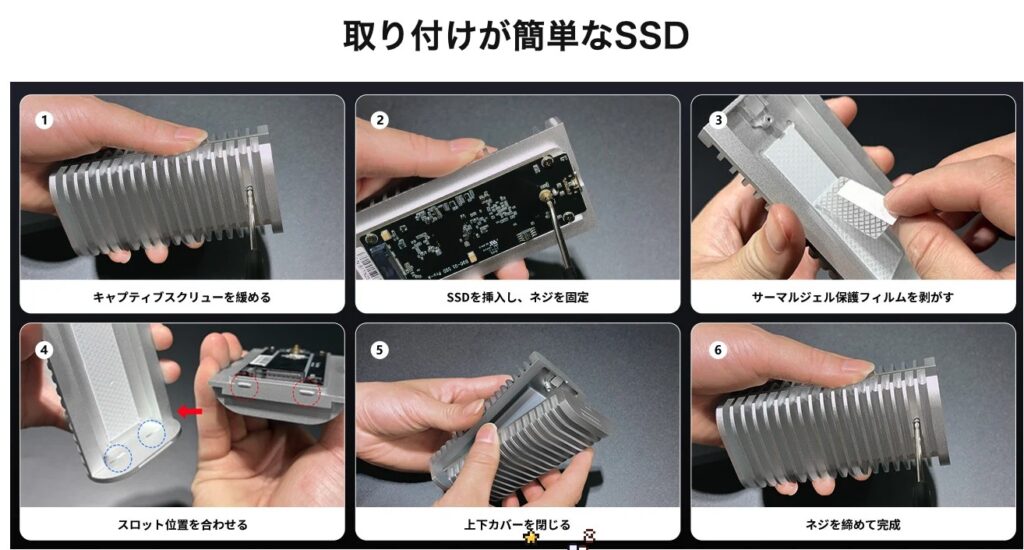
- キャプティブスクリュー(脱落防止ネジ)を緩める
- SSDを挿し込み、ネジで固定する
- カバー内側のサーマルジェルの保護フィルムを剥がす
- 上下カバーのスロット位置を合わせる
- 上下カバーを閉じる
- ネジを締めて完成
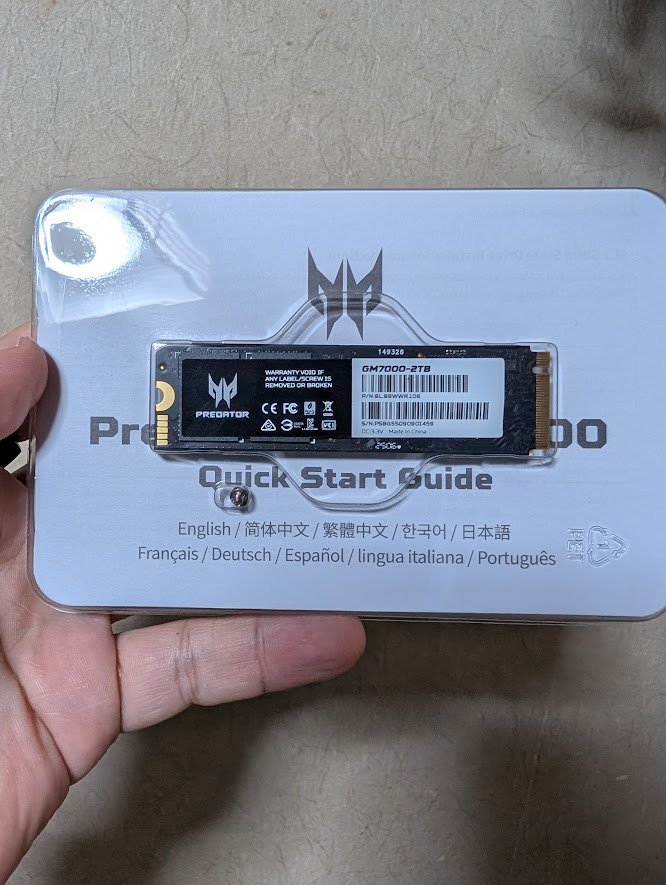
GM7000はヒートシンクの付いていない薄型タイプ。D1 SSD Proは筐体側のサーマルジェルでSSDを冷やす仕組みなので、ヒートシンク付きのSSDだと干渉してしまいます。SSDを選ぶときは「ヒートシンクなし」のモデルを選んでおくのが無難です。
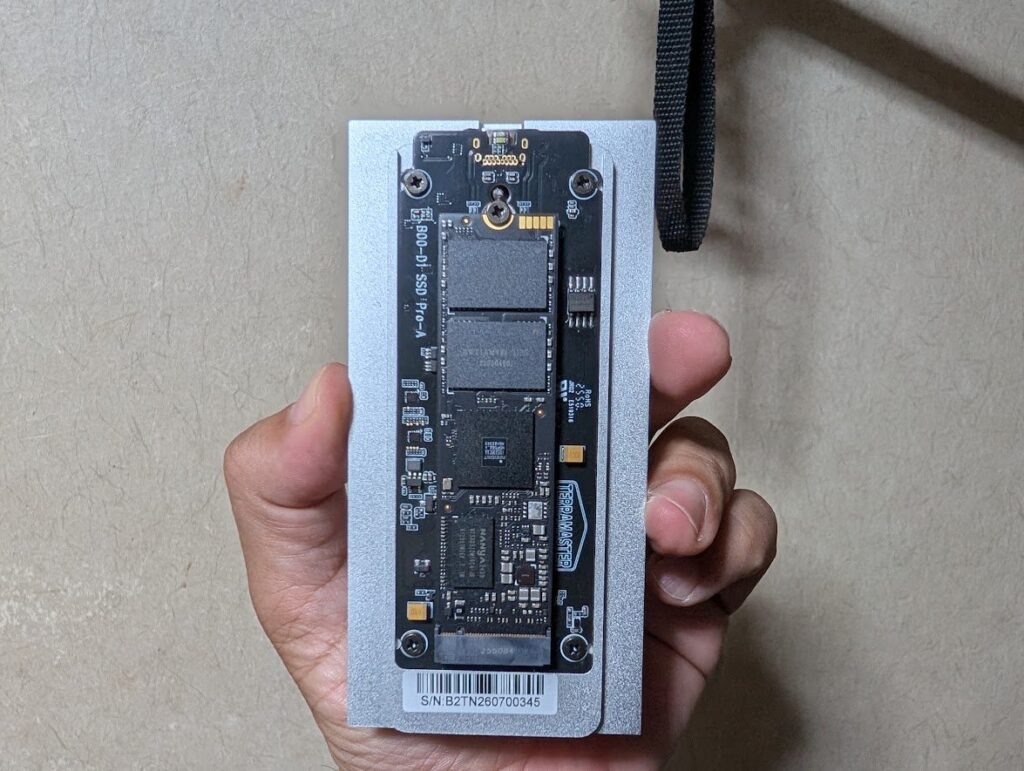
ネジを緩めてカバーを開けると、基板の中央にM.2スロットがあります。ここにGM7000を斜めに挿し込んで、倒してから端をネジで留めます。
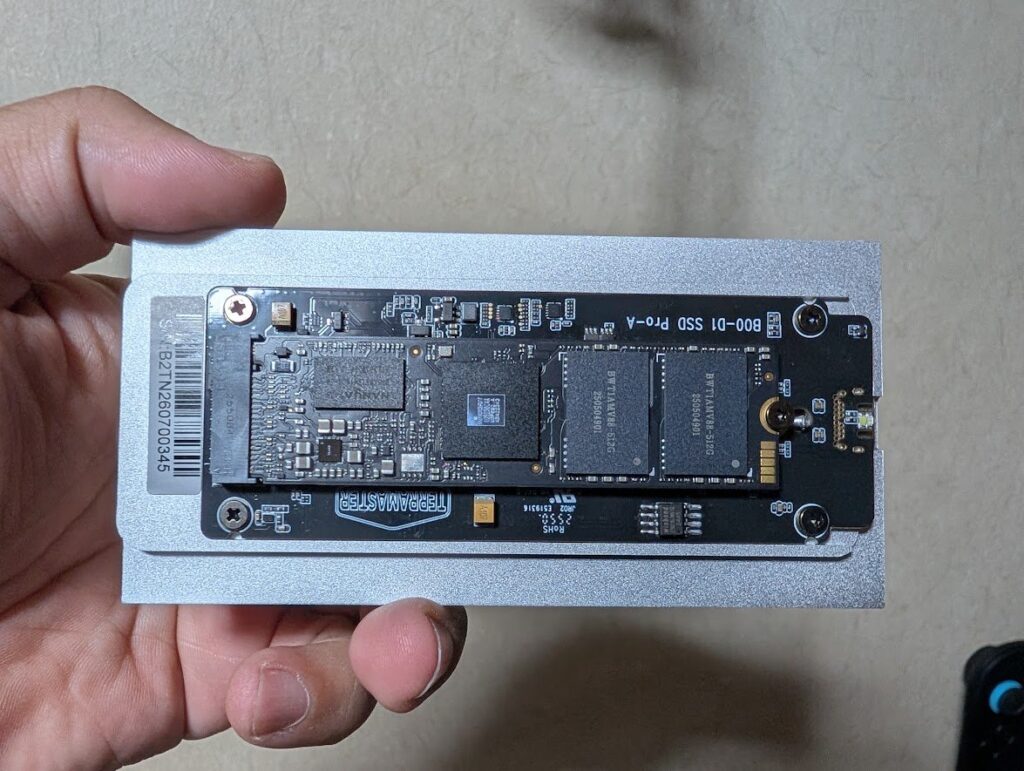
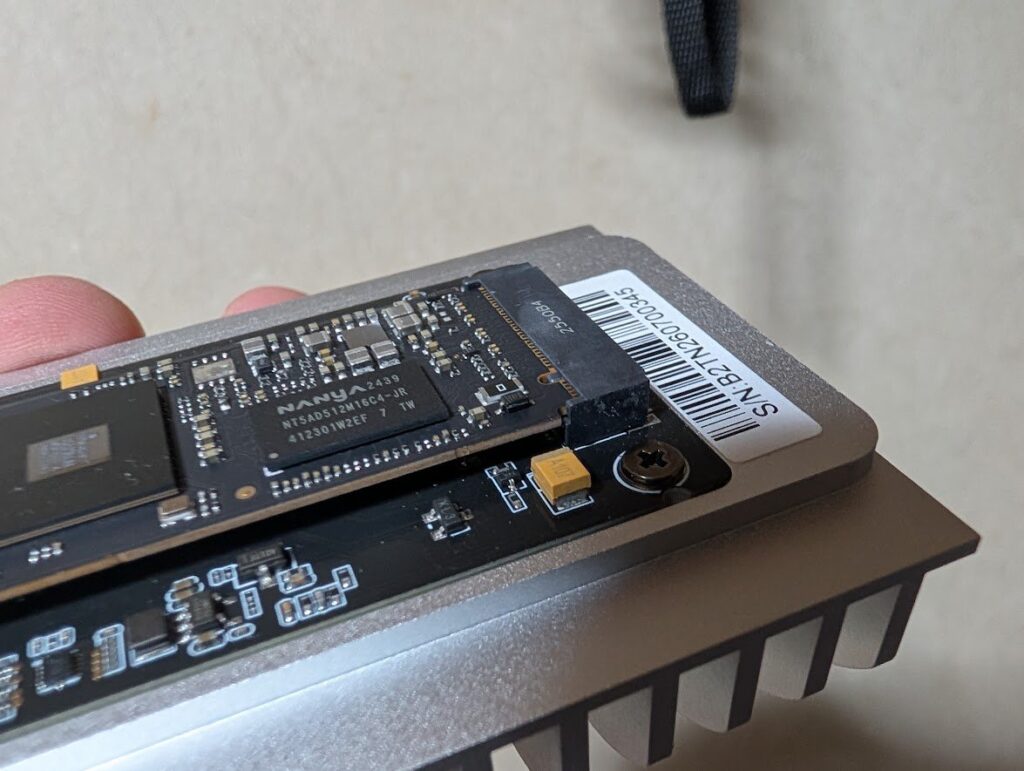
コネクタ部分はこんな感じで、奥までしっかり差し込めばOK。GM7000の基板にはNANYA製のDRAMキャッシュチップが載っているのも確認できました。
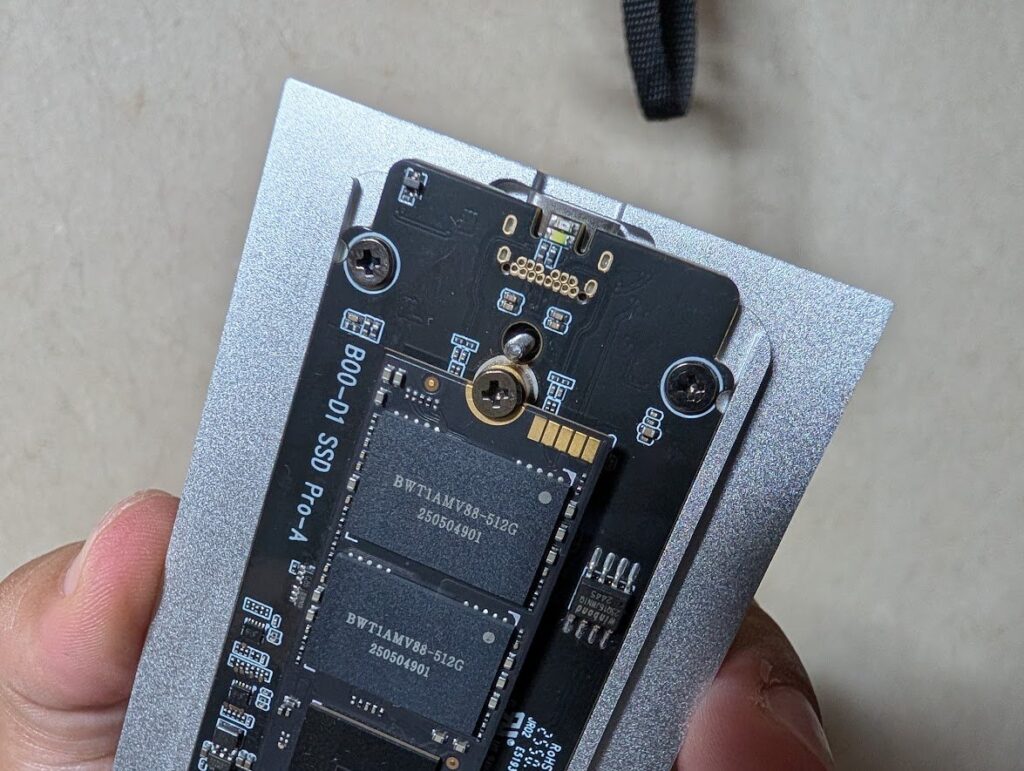
SSDの端は付属ドライバーでネジ留め。ネジが小さいので、なくさないように気をつけてください。
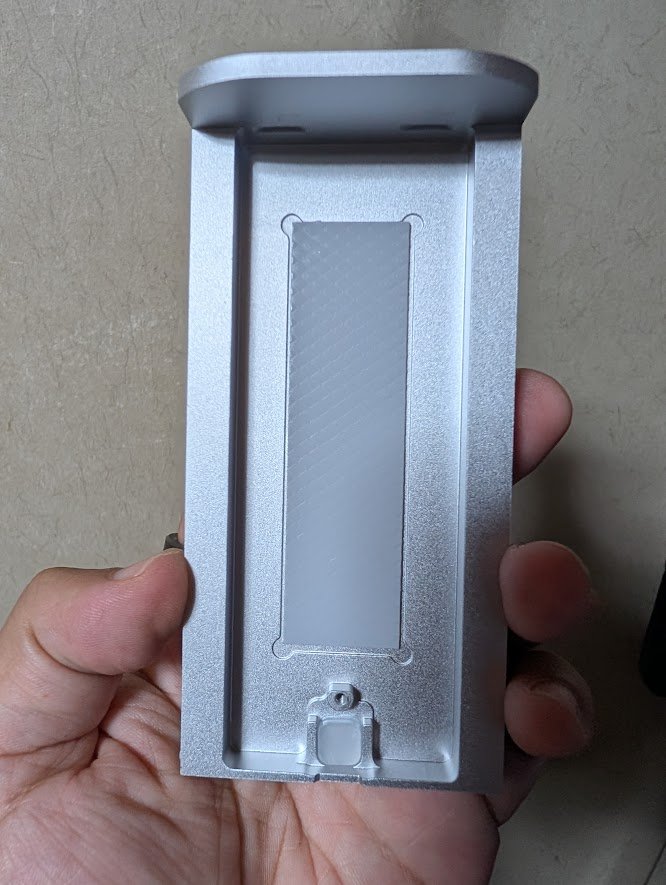
上カバーの内側にはサーマルジェルが貼られていて、ここがSSDに密着して熱を筐体へ逃がします。保護フィルムを剥がし忘れると冷却がうまく働かないので、ここは忘れずに。
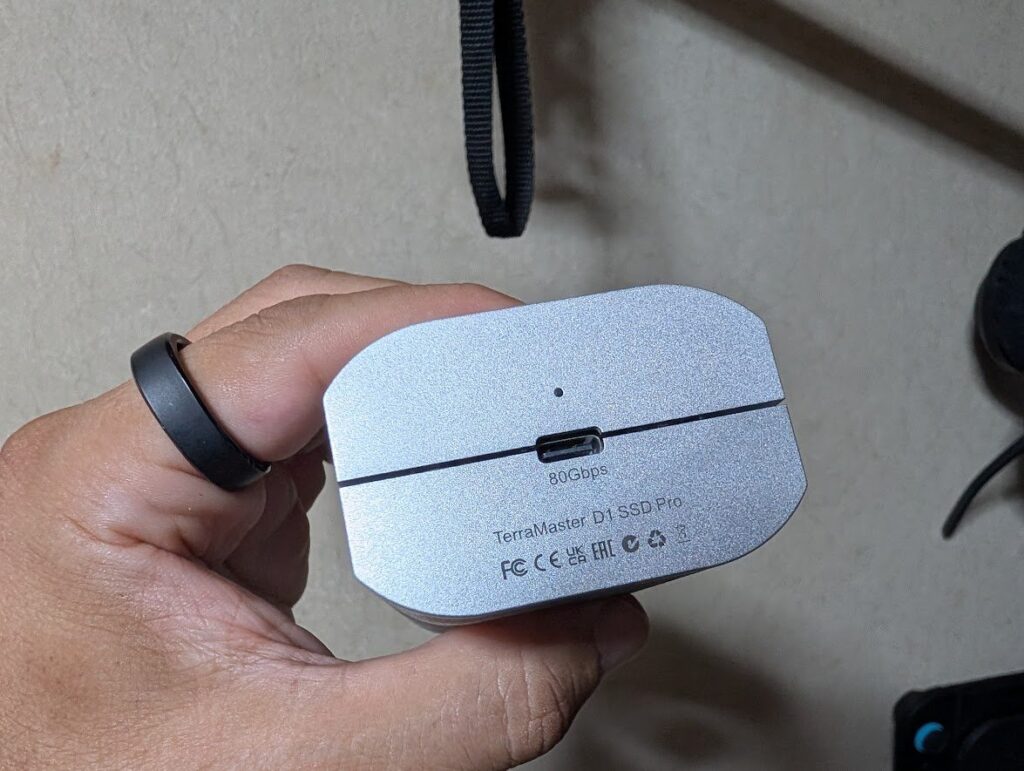
上下カバーのスロット位置を合わせて閉じ、ネジを締めれば組み立て完了です。私の場合、写真を撮りながらでも5分ほどで終わりました。PCの自作経験がなくても迷うところはほとんどないと思います。
Macで初期化して使えるようにする
組み立てたら、付属のUSB Type-CケーブルでMac miniのThunderbolt 5ポートに接続します。新品のSSDはフォーマットされていないので、そのままではFinderに表示されません。macOSの「ディスクユーティリティ」で初期化してから使います。
- 「ディスクユーティリティ」を開く(Spotlightで検索すると早いです)
- メニューの「表示」→「すべてのデバイスを表示」を選ぶ
- 左側の一覧から外付けSSD(今回はPredator SSD GM7000)を選ぶ
- 「消去」をクリックし、名前・フォーマット・方式を指定して実行
Macだけで使うならフォーマットは「APFS」、WindowsのPCとも共有したいなら「exFAT」を選ぶのが定番です。私は「AcerSSD」という名前を付けました。初期化が終わればデスクトップやFinderに表示され、普通のドライブとして使えるようになります。
AmorphousDiskMarkで速度を測定してみた
いよいよ一番気になる速度です。Mac向けのベンチマークアプリ「AmorphousDiskMark 4.0.1」で計測しました。
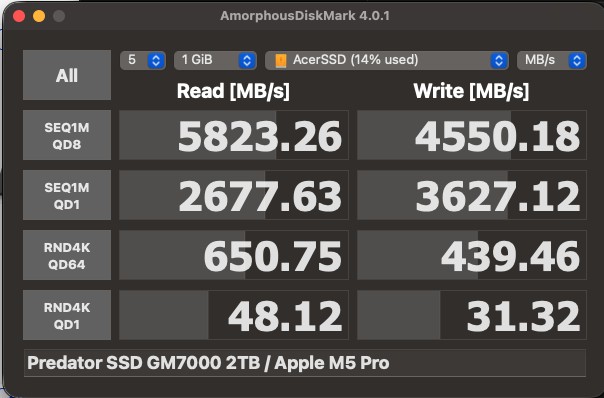
| テスト項目 | 読込(Read) | 書込(Write) |
|---|---|---|
| SEQ1M QD8(シーケンシャル) | 5,823.26MB/s | 4,550.18MB/s |
| SEQ1M QD1 | 2,677.63MB/s | 3,627.12MB/s |
| RND4K QD64(ランダム) | 650.75MB/s | 439.46MB/s |
| RND4K QD1 | 48.12MB/s | 31.32MB/s |
大きなファイルの読み書きにあたるシーケンシャル(SEQ1M QD8)で、読込5,823MB/s、書込4,550MB/sという結果になりました。
パッケージにある7,061MB/sまでは届きませんでしたが、この数値は測定環境で変わるとメーカーも注記しています。それでも、Thunderbolt 4やUSB4(40Gbps)接続の外付けSSDだとおおむね3,000MB/s台で頭打ちになるので、それと比べれば2倍近く。外付けなのに内蔵SSDに近い感覚で使える速さだと感じました。
おまけ:200GB級のファイル転送も1〜2分で完了
ベンチマークの数値だけでなく、実際にファイルもコピーしてみました。200GBほどの動画ファイルをまとめて転送しても、かかった時間はおよそ1〜2分。以前の外付けSSDなら、コーヒーを淹れに席を立っていた量です。
4K動画の素材を取り込んだり、編集が終わったプロジェクトを丸ごと退避したりする作業が、待ち時間を気にせずできるようになりました。
Mac mini M5 Proの映像編集用ストレージにおすすめの組み合わせ
実際に組み立てて使ってみた感想を、良かった点と気になった点に分けてまとめます。
良かった点
- Thunderbolt 5接続で読込5,800MB/s超え。40Gbps接続のSSDより大幅に速い
- 200GB級のファイルも1〜2分でコピーでき、映像編集の素材置き場として快適
- ファンレスで無音。静かなMac miniの横に置いても気にならない
- 付属のドライバーだけで5分ほどで組み立てられる
- キャリングケース付きで持ち運びもしやすい
- 中身のSSDを選べるので、将来4TBなどに換装してもケースを使い回せる
気になった点
- ケースとSSDを合わせると10万円前後と、外付けSSDとしては高価
- 公称の7,061MB/sまでは出なかった(私の環境で読込5,823MB/s)
- アルミ筐体がずっしり重く、毎日持ち歩くにはやや大きい
- ヒートシンク付きのSSDは使えないので、SSD選びに注意が必要
こんな人におすすめ
- Mac mini(M5 Pro)やMacBook ProなどThunderbolt 5搭載Macを使っている人
- 4K動画などの大容量素材を外付けSSDに置いて、そのまま編集したい人
- Appleの内蔵ストレージ増設は高いので、外付けで容量を確保したい人
- ファンの音がしない静かな外付けストレージがほしい人
反対に、Thunderbolt 4/USB4(40Gbps)までのMacやPCしか持っていない場合は、D1 SSD Proの速度を活かしきれません。その場合は40Gbps対応のケースを選んだほうがコストを抑えられます。
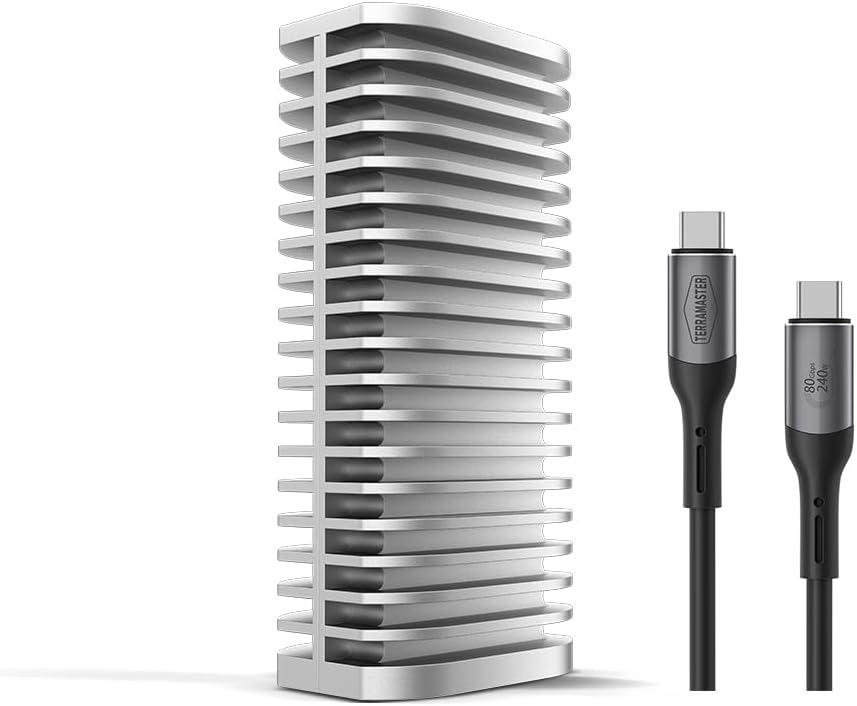
 ポチップ
ポチップ
 ポチップ
ポチップ
まとめ:Thunderbolt 5の速さを実感できる外付けSSDが完成
今回は、Mac mini(M5 Pro)の映像編集用ストレージとして購入したTERRAMASTER D1 SSD ProとAcer Predator GM7000 2TBを、開封・組み立て・初期化・速度測定までひと通り試しました。
- 組み立ては付属のドライバー1本で5分ほど。ヒートシンクなしのSSDを選ぶのがポイント
- Macではディスクユーティリティで初期化すればすぐに使える
- AmorphousDiskMarkの結果は読込5,823MB/s・書込4,550MB/s
- 200GB級のファイル転送も1〜2分で完了
価格はそれなりにかかりますが、Thunderbolt 5ポートを持つMacを使っているなら、その速さをしっかり体感できる組み合わせです。これから4K動画の編集で本格的に使い込んでいくので、長時間使ったときの発熱や速度の変化についても追ってレポートします。
-
-
【買いました!】Mac mini M5 Pro用にThunderbolt 5外付けSSDを自作|TERRAMASTER D1 SSD Pro+Acer Predator GM7000 2TBを選んだ理由
Mac mini M5 Proの映像編集ファイル置き場として、Thunderbolt 5(80Gbps)対応SSDケース「TERRAMASTER D1 SSD Pro」とDRAMキャッシュ搭載2TB SSD「Acer Predator GM7000」を購入しました。9万円超のSamsungを見送りこの組み合わせを選んだ理由とスペック比較をまとめます。
