どうも、Mac mini(M5 Pro)で動画編集を回し始めて、ストレージ容量の減り具合にヒヤヒヤしていたタケイ(@pcefancom)です。
Mac miniで4K動画編集をしていると、「内蔵SSDの容量があっという間に足りなくなるけれど、Apple純正のストレージ増設は高すぎる……」と悩んでいませんか?
私もまさに同じ理由で、先日購入したMac mini(M5 Pro / メモリ48GB)は内蔵ストレージをあえて1TBに抑え、映像編集ファイルの置き場はThunderbolt 5対応の外付けSSDで拡張する方針にしていました。
そして今回、ついに念願のThunderbolt 5(80Gbps)環境をフル活用するためのSSDケースとM.2 NVMe SSD(2TB)をセットで購入しました!
購入した製品は以下の2点です。
- SSDケース:TERRAMASTER D1 SSD Pro M.2 NVMe SSDケース USB Type-C 80Gbps対応 S S D 別売
- M.2 SSD(2TB):Acer Predator M.2 SSD 2TB GM7000 DRAMキャッシュ搭載 NVMe 2280 PCIe Gen4×4
この記事では、なぜMac mini M5 Proの映像編集用にこの組み合わせを選んだのか、Samsung製SSD(9万円超)を見送ってAcerのゲーミングSSDに決めた理由、そしてそれぞれのスペック比較をまとめて紹介します。
Mac mini M5 Proの映像編集ファイル置き場に購入した2つのアイテム
まずは、今回Mac mini(M5 Pro)の映像編集用ストレージとして購入したSSDケースとM.2 SSDの組み合わせを整理します。
| 項目 | SSDケース(エンクロージャー) | 内蔵用 M.2 NVMe SSD |
|---|---|---|
| 製品名 | TERRAMASTER D1 SSD Pro | Acer Predator GM7000(2TB) |
| 主な役割 | Thunderbolt 5(80Gbps)接続の外付けケース | ケースの中に入れる2TBストレージ本体 |
| 接続規格 | USB Type-C(Thunderbolt 5 / 4 / 3・USB4対応) | M.2 2280(PCIe Gen4×4 / NVMe 1.4) |
| 最大転送速度 | 実測ピーク読込 7,061MB/s・書込 6,816MB/s | 最大読込 7,400MB/s・最大書込 6,700MB/s |
| 冷却・キャッシュ | 38枚放熱フィン付きCNCアルミ筐体(ファンレス無音) | DRAMキャッシュ搭載・ヒートシンクカバーなし |
| 参考価格(税込) | 約49,990円(セール時 約39,992円〜) | 約56,691円前後(時期により変動) |
| Amazonリンク | Amazonで見る | Amazonで見る |
完成品の外付けSSDを買うのではなく、「Thunderbolt 5対応のSSDケース」と「高速なM.2 NVMe SSD」を別々に買って組み合わせる形をとりました。これなら中身のSSDを自分の用途に合わせて選べますし、将来さらに大容量な4TBや8TBへ換装したくなったときもケースをそのまま使い回せます。
SSDケースに「TERRAMASTER D1 SSD Pro」を選んだ理由|Thunderbolt 5(80Gbps)でM5 Proのポテンシャルを活かす
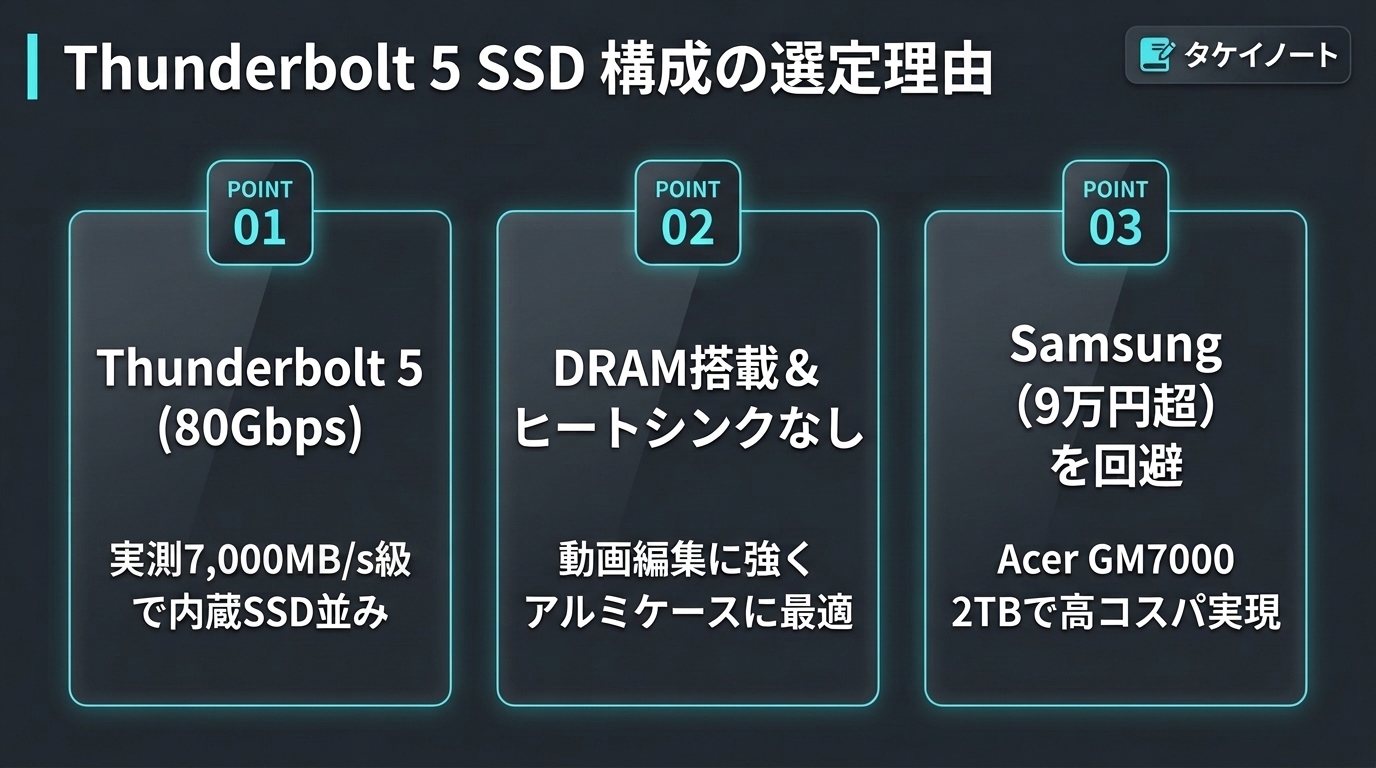
SSDケース選びで絶対に譲れなかった条件は、「Thunderbolt 5(80Gbps)に対応していること」です。
私がMac miniを購入するとき、ベースモデルの「M6」ではなく約15万円高い「M5 Pro」を選んだ大きな理由のひとつが、背面のThunderboltポートがThunderbolt 5(最大80Gbps)に対応していたからでした。
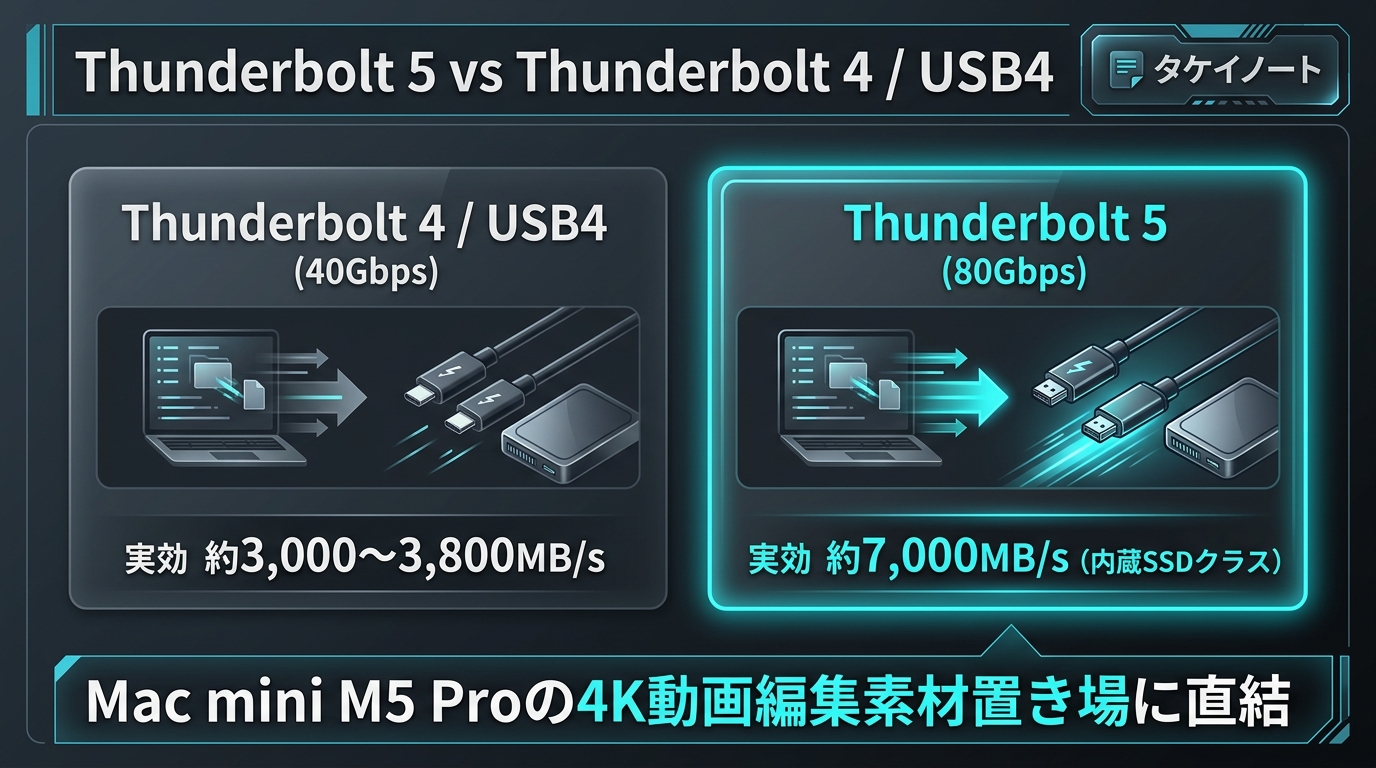
従来のThunderbolt 4やUSB4と比較すると、帯域幅と実効速度にはこれだけの差があります。
| 規格 | 最大帯域幅 | 外付けSSDの実効速度(目安) | 映像編集での体感 |
|---|---|---|---|
| USB 3.2 Gen 2 | 10Gbps | 約1,000 MB/s | 素材のバックアップ向き。直接編集にはやや遅い |
| USB 3.2 Gen 2x2 | 20Gbps | 約2,000 MB/s | Macが非対応のため10Gbps相当に制限されることが多い |
| Thunderbolt 4 / USB4 | 40Gbps | 約3,000〜3,800 MB/s | 4K編集も快適だが、PCIe Gen4 SSDの速度(7,000MB/s級)は頭打ちになる |
| Thunderbolt 5(今回) | 80Gbps | 約6,000〜7,000 MB/s | Mac miniの内蔵SSDに匹敵。PCIe Gen4 SSDのフル速度を引き出せる |
せっかくM5 ProのMac miniを使っているのに、40Gbpsまでのケースを繋いではM5 Proのポテンシャルを活かしきれません。
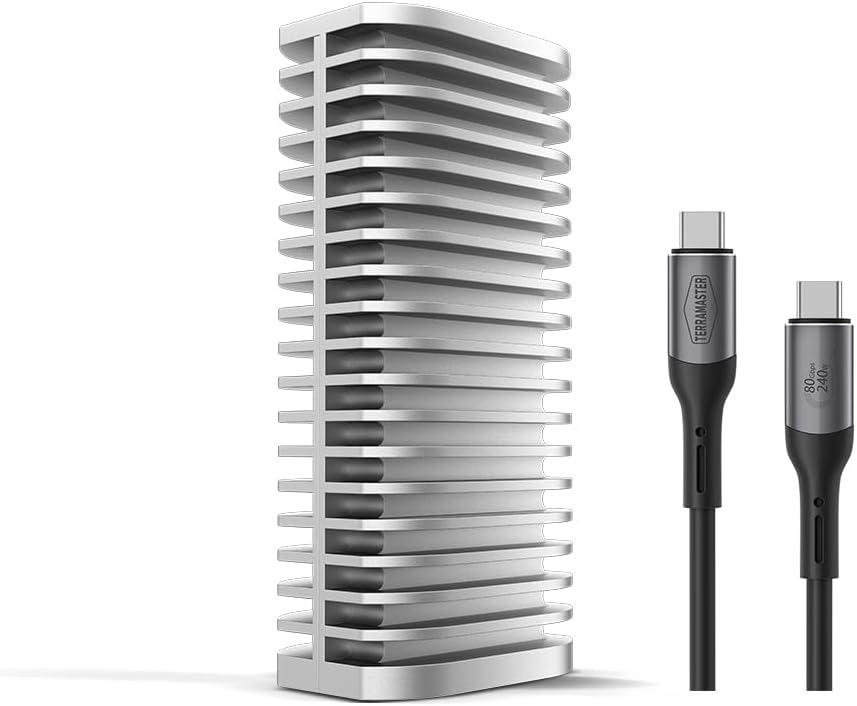
その点、TERRAMASTER D1 SSD Proは80GbpsのThunderbolt 5にフル対応しており、メーカーテスト環境で実測ピーク読込7,061MB/s・書込6,816MB/sを叩き出すケースです。外付けでありながら内蔵SSDと変わらない感覚で映像編集プロジェクトを直接開いて作業できます。
38枚の放熱フィンを備えたファンレス無音設計も魅力
もうひとつ気に入ったのが、ファンレスの完全無音(0ノイズ)設計であることです。
Thunderbolt 5対応の超高速SSDケースは発熱が大きいため、小型の冷却ファンを内蔵しているモデルも少なくありません。しかし、静かなMac miniの横でSSDケースの小さなファンが回り続けるのは避けたいところでした。
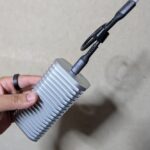
TERRAMASTER D1 SSD Proは、38枚の放熱フィンを備えたCNC削り出しの重厚なフルアルミ筐体(約300g)全体で熱を逃がす構造になっており、ファンレスで静かに使えるのが映像編集環境にぴったりです。
 ポチップ
ポチップ
SSD本体に「Acer Predator GM7000 2TB」を選んだ理由|DRAM搭載&ヒートシンクなしの高コスパ機
ケースが決まったら、次はその中に入れるM.2 NVMe SSD(Type 2280)選びです。
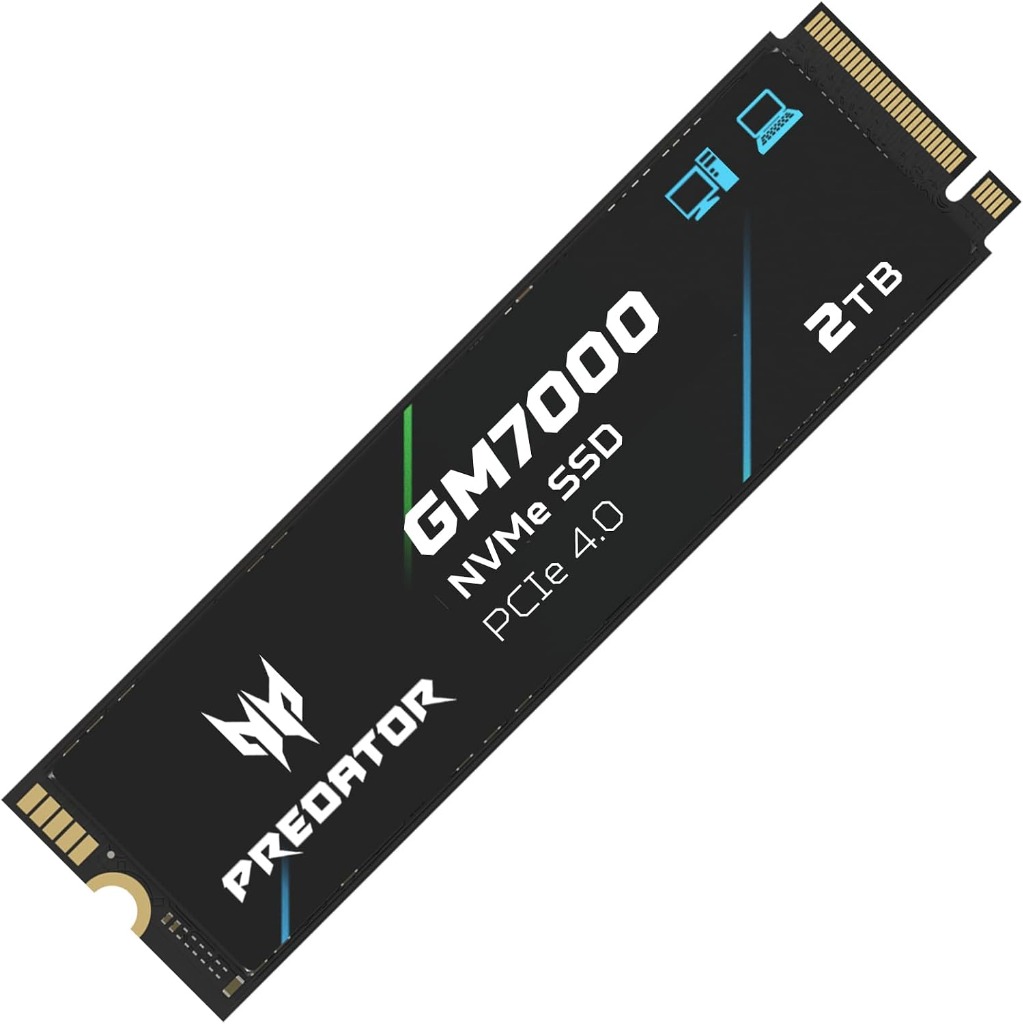
今回の用途は「Mac mini M5 Proでの映像編集ファイル置き場」なので、以下の3つの条件で探しました。
- 容量は2TBほしい(4K動画素材を余裕を持って置けるサイズ)
- DRAMキャッシュ搭載モデルであること(大容量の動画ファイルを連続で書き込んでも速度低下しにくい)
- ヒートシンクカバーなしのモデルであること(TERRAMASTERのアルミケース側にサーマルパッドで密着させるため、分厚いヒートシンクカバー付きだとケースに収まらない)
この条件を満たし、かつPCIe Gen4×4対応で最大読込7,400MB/s・最大書込6,700MB/sと評判が良かったのが、Acerのゲーミングブランド「Predator」シリーズの「Acer Predator GM7000 2TB」でした。
Samsungが最上だけど「9万円超え」で断念した話
正直に言うと、最初はSSDの王道であるSamsung(990 PROなど)が最上でいいのだろうと思っていました。
ところが、いざ購入しようと価格を調べてみると、昨今のNANDフラッシュの価格高騰も相まって、Samsungのモデルは9万円以上という価格帯になっていました。SSDケース(約5万円)と合わせると外付け2TBを作るだけで14万円コースになってしまいます。さすがにそれは高すぎると諦めました。
そこで、同等のハイエンドスペックを持ちつつ価格が現実的なモデルを探して行き着いたのが、Acer Predator GM7000(2TB)です。
| 比較項目 | Acer Predator GM7000(2TB) | Samsung ハイエンドSSD(2TB〜) |
|---|---|---|
| インターフェース | PCIe Gen4×4(NVMe 1.4) | PCIe Gen4×4 / Gen5×4 |
| 最大読込速度 | 7,400 MB/s | 7,450 MB/s〜 |
| 最大書込速度 | 6,700 MB/s | 6,900 MB/s〜 |
| DRAMキャッシュ | 搭載(独立DRAM) | 搭載 |
| ヒートシンクカバー | なし(薄型熱伝導シートのみ) | モデルにより有無あり |
| 価格帯の目安 | 約5万円台(高コスパ) | 9万円以上(高騰中) |
| 保証期間 | 日本国内5年保証 | 5年保証 |
スペックを見比べてみると、Acer Predator GM7000は最大読み取り7,400MB/s、最大書き込み6,700MB/sと、PCIe Gen4×4の限界に近いスピードを備えています。独立したDRAMキャッシュもしっかり搭載しているので、数十GB単位の4K動画素材を一気に移動したり、タイムライン上で直接編集したりしても速度が落ちにくいのが強みです。
さらに、分厚いヒートシンクカバーが付いていないモデルなので、TERRAMASTER D1 SSD Proのような高放熱アルミケースにそのまま組み込む用途にうってつけでした。結果的にゲーミング用のモデルになりましたが、動画編集用の高速ストレージとして文句なしのスペックです。
ポチップ
まとめ:M5 ProのThunderbolt 5を活かすなら「高速ケース+DRAM搭載2TB」が現実的な最適解
今回は、Mac mini(M5 Pro)の映像編集ファイル置き場として購入した「TERRAMASTER D1 SSD Pro」と「Acer Predator GM7000 2TB」の組み合わせを紹介しました。
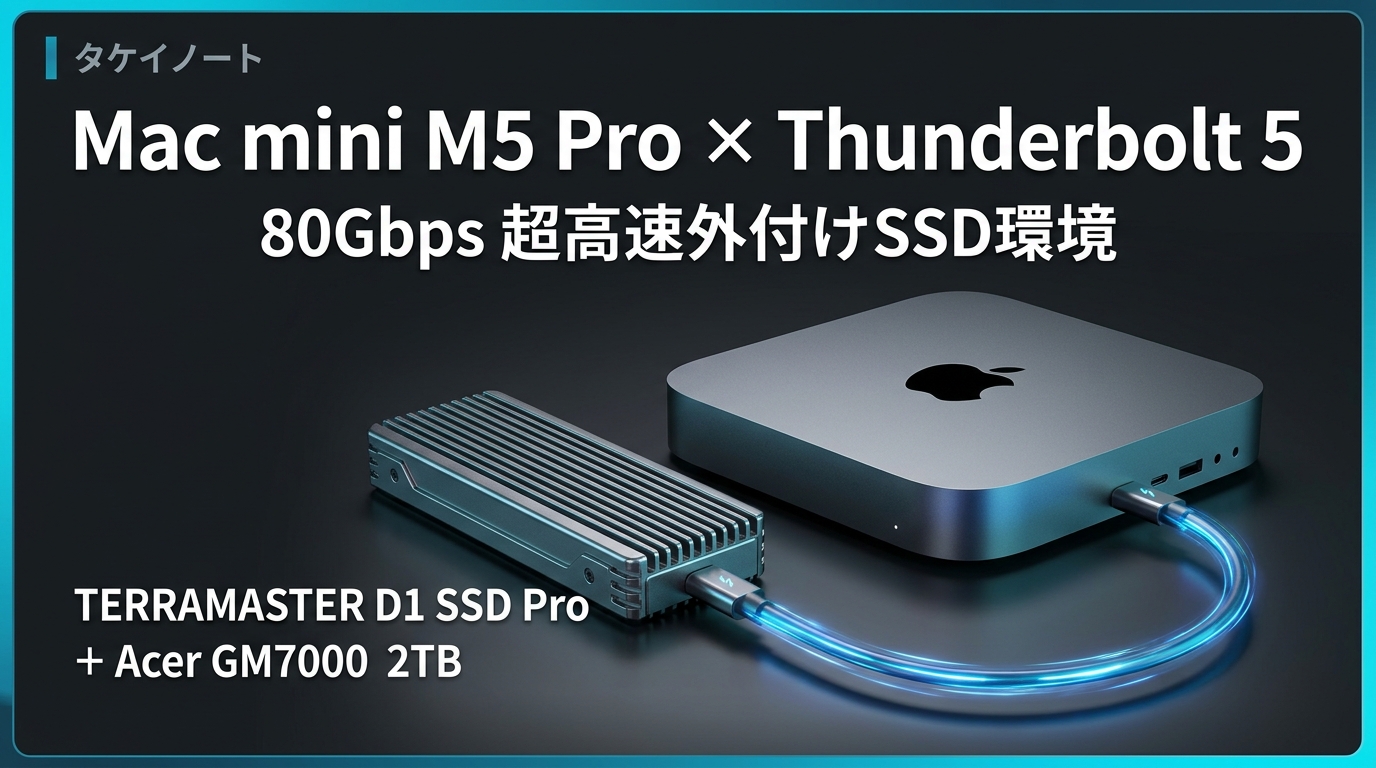
あらためて、今回の買い物で押さえたポイントをまとめます。
- Mac mini M5 ProのThunderbolt 5(80Gbps)を活かすなら、実測7,000MB/s級の「TERRAMASTER D1 SSD Pro」が最適
- 38枚フィンのCNCアルミ筐体によるファンレス無音設計で、デスク上に置いても動作音ゼロ
- 中身のSSDは「2TB・DRAMキャッシュ搭載・ヒートシンクカバーなし」を条件に選定
- 9万円以上に高騰しているSamsung製を見送り、最大7,400MB/sの「Acer Predator GM7000 2TB」を選ぶことで予算を抑えつつ最高クラスの速度を確保
Mac mini(M5 Pro)を使っていて、「内蔵SSDの容量不足を解消したいけれど、動画編集の速度は一切妥協したくない」という方には、現実的かつ満足度の高い構成です。
実際にMac mini M5 Proへ繋いでの速度計測や、4K動画編集での使い勝手についても、使い込みながら追ってレビューしていきます!
【追記】実際に組み立てて、Mac mini M5 Proで速度を測りました。結果は読込5,823MB/s・書込4,550MB/sで、開封から組み立て、初期化までの手順を写真付きでまとめています。
-

-
【レビュー】TERRAMASTER D1 SSD Pro+Acer GM7000 2TBをMac mini M5 Proで実測|組み立て・初期化・速度テスト
Thunderbolt 5対応SSDケース「TERRAMASTER D1 SSD Pro」にAcer Predator GM7000 2TBを組み込み、Mac mini M5 Proで初期化・速度測定。読込5,823MB/s、200GB級の転送も1〜2分でした。開封から組み立て手順まで写真付きで紹介します。