どうも、トラックボールがないと落ち着かないタケイ(@pcefancom)です。
昨日から、Keychronの「Nape Pro」というトラックボールマウスを使っています。
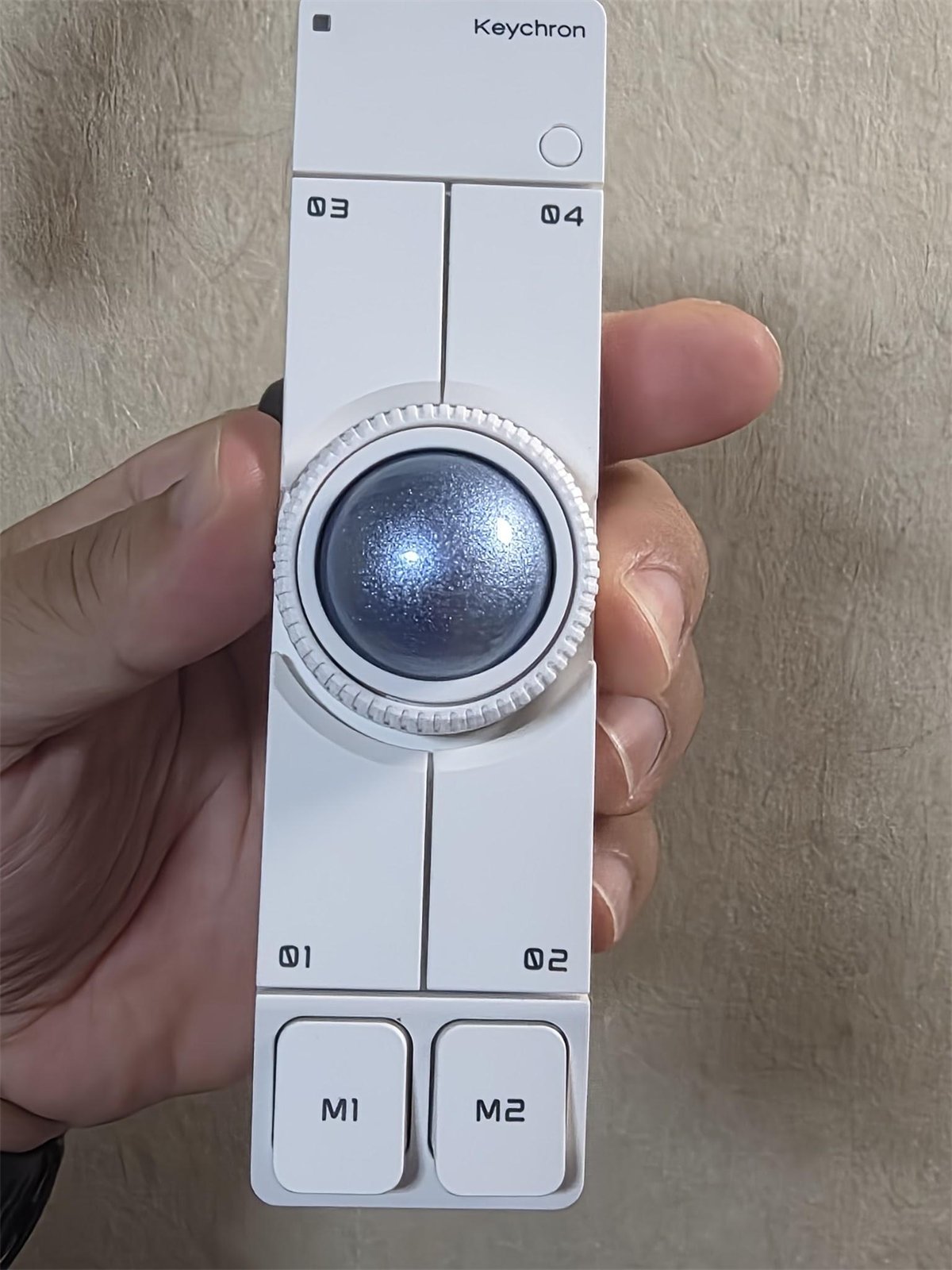
マウスというより、細長い板に25mmのトラックボールとボタンが詰め込まれた不思議なデバイスです。先行販売で話題になったモデルで、今はAmazonや家電量販店でも普通に買えるようになりました。
購入したきっかけと、使いはじめて2日目時点の感想をまとめておきます。
ビックカメラで12,650円で買いました
購入したのはビックカメラの実店舗です。価格は12,650円でした。
9月の中頃から入力機器コーナーで展示が始まっていて、ブラックとホワイトどちらも在庫がある状態で売られていました。実機を触ってから決められたのは大きかったです。
ちょうどビックカメラの優待とポイントが残っていたので、それを使って購入しました。私が選んだのはホワイトモデルです。

 ポチップ
ポチップ
買った理由は「ミニマムで、ボタンが多くて、カスタマイズできる」
もともとトラックボールが好きで、いろいろなマウスを使ってきました。すでにトラックボールは持っているので、今回は買い足しです。
そのうえで欲しかったのが、この3つでした。
- できるだけミニマムなマウス
- ボタンがたくさん付いている
- そのボタンを自由にカスタマイズできる
Nape Proはこの3つに全部刺さりました。トラックボールの発展形として、ずっと探していた形です。
Keychron Nape Proの基本スペック
| 項目 | 内容 |
|---|---|
| 本体サイズ | 約135 × 34.7 × 19mm |
| トラックボール | 25mm径 |
| ボタン | カスタマイズ可能な静音ボタン6個 |
| ダイヤル | プログラマブルなコントロールダイヤル |
| 接続 | 2.4GHz(ドングル)/Bluetooth/USB-C有線のトライモード |
| カスタマイズ | ZMKベースのWebアプリ「Keychron Launcher」 |
| カラー | ブラック/ホワイト |
| 国内発売 | 2026年8月28日 |
| 価格 | 12,650円(国内正規品) |
ギズモード・ジャパンとKeychronの共同開発モデルです。
使ってみたら、想像以上にコンパクトで高精度
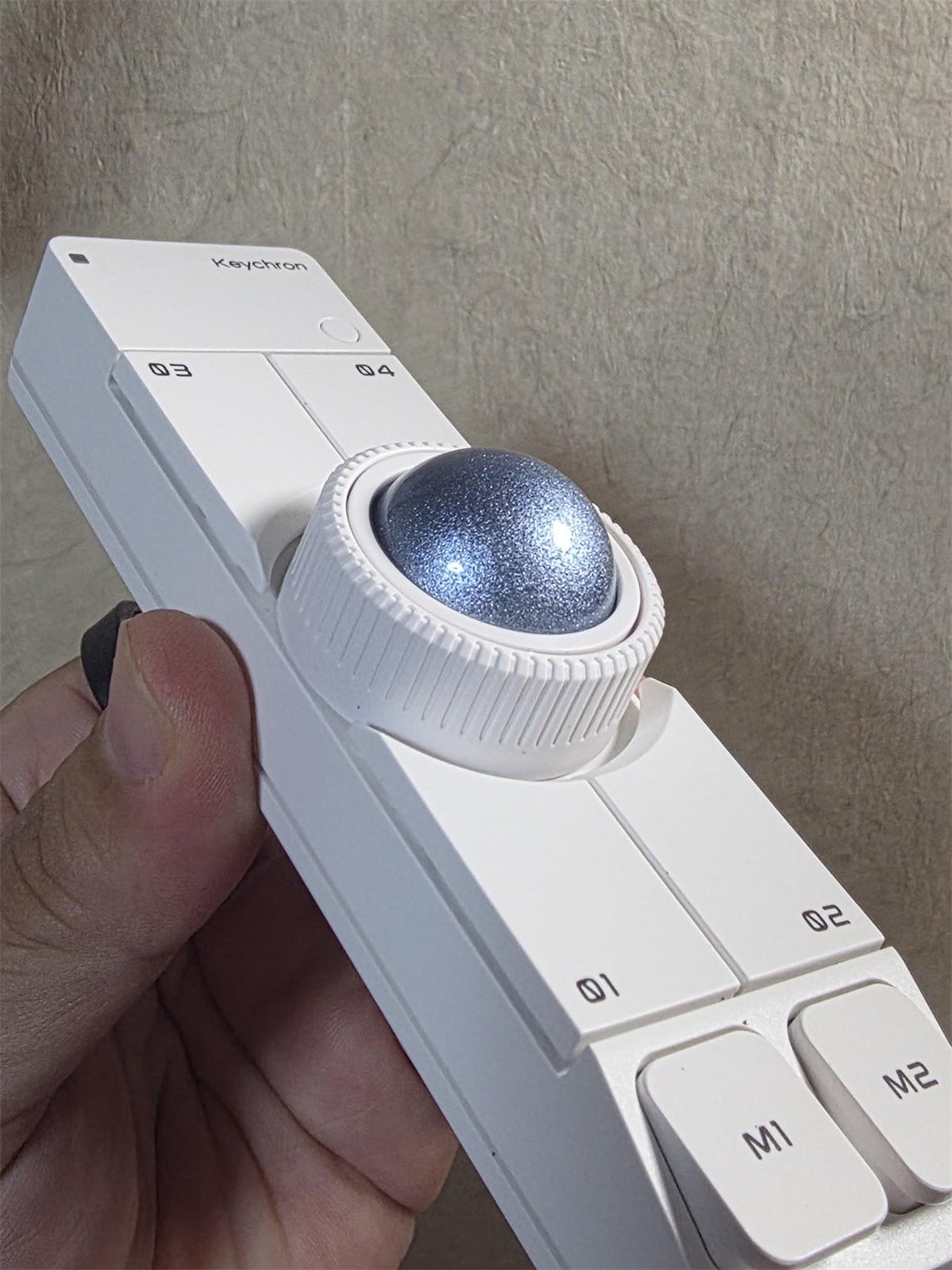
まだ使いはじめたばかりですが、かなり良い感じです。
キーボードの手前に置いてもまったく邪魔にならないほどコンパクトで、それでいてトラックボールの動きは高精度。ボールが25mmと大きめなので、細かい操作もちゃんと効きます。
そして楽しいのがカスタマイズです。コントロールダイヤルや各ボタンに、画面スクロール、左クリック2回、同時押しなど、いろいろな動作を割り当てられます。触っていて飽きません。
8方向に対応しているので、単なるマウスとしてだけでなく、画像編集や動画編集の左手デバイスとしても使えます。ここは今後いちばん活用していきたいところです。
接続もUSB-C有線、2.4GHzドングル、Bluetoothと多彩なのがありがたいですね。
Chromebookでも設定から利用までフルに使えた
個人的にいちばん嬉しかったのがここです。
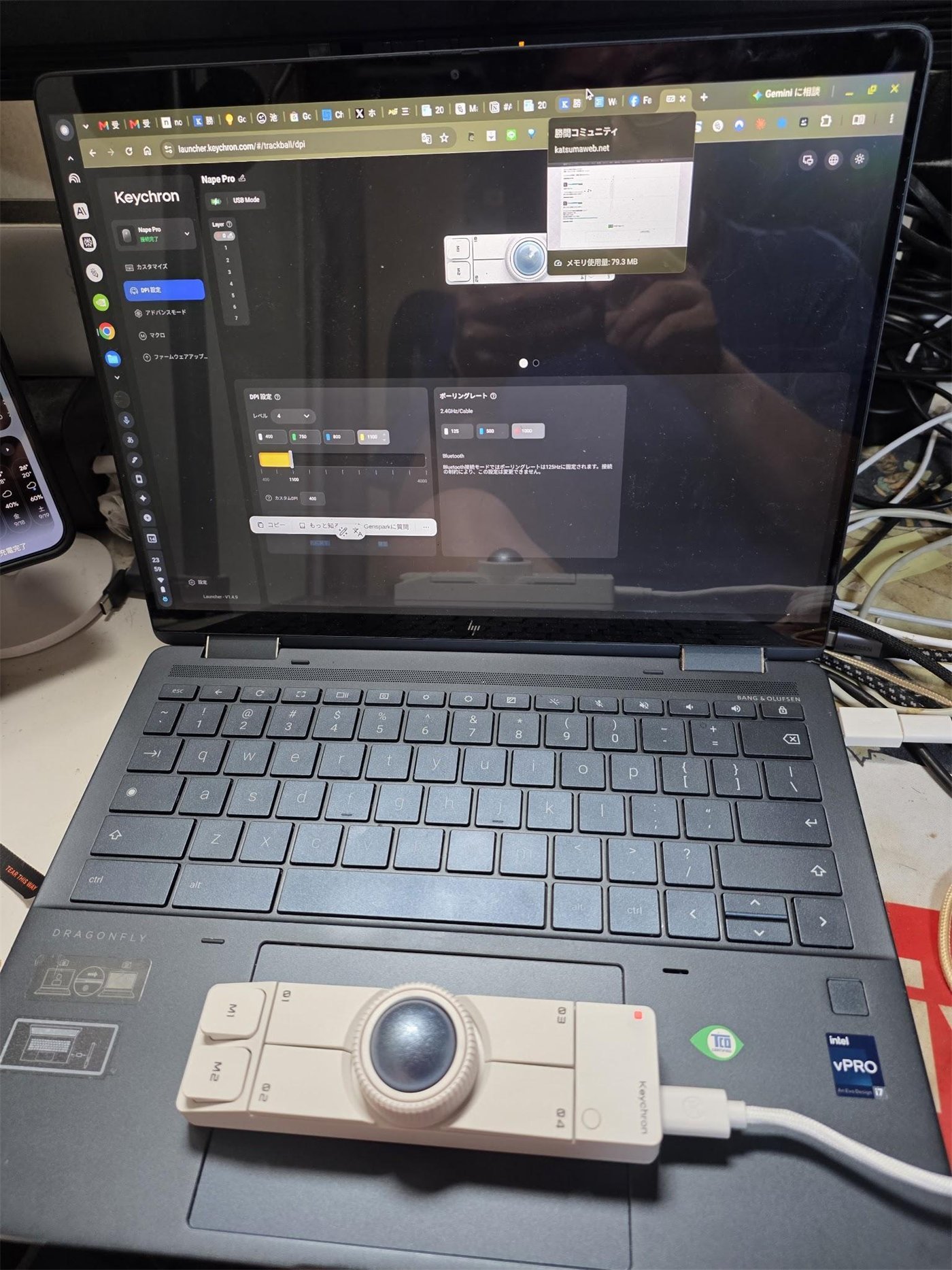
ボタンのカスタマイズ設定も、実際の利用も、Chromebookでフルに動きました。
USB-Cでつなぐか、付属のドングルを挿せば、ブラウザ上のKeychron Launcherで設定できます。DPIやポーリングレートの調整もそのまま。設定を書き込んだあとはBluetoothに切り替えても割り当てがちゃんと保持されていて、ダイヤルでのボリューム上げ下げも問題なく動きました。
Chromebookは周辺機器の設定ツールが使えないことがそれなりにあるので、ここが動いたのは大きいです。カフェなど外で小さい机を使うことが多いのですが、そういう場所でトラックボールを持ち込めるのはかなり嬉しいポイントでした。
2日目時点のボタン割り当て
いろいろ試して、今はこの設定に落ち着いています。
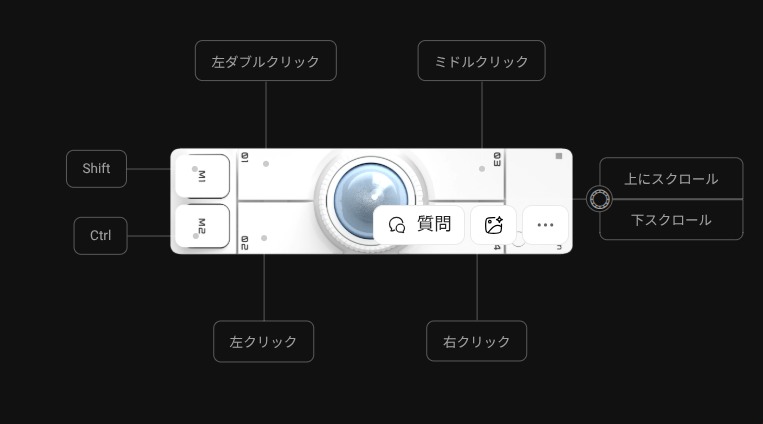
- M1:Shift
- M2:Ctrl
- 01:左クリック
- 02:右クリック
- 03:左ダブルクリック
- 04:ミドルクリック
- ダイヤル:上スクロール/下スクロール
M1とM2に修飾キーを置いたのがポイントで、Shift+クリックやCtrl+クリックが片手で完結するようになりました。ここはまだ詰められそうなので、これからもいじっていきます。
まとめ:ボタンのカスタマイズが好きな人に刺さる
まだ2日目なので長く使ったときの評価はこれからですが、初日の時点で「買ってよかった」と思えるガジェットでした。
トラックボールが好きで、なおかつマウスのボタンを自分好みに割り当てるのが好きな人には、本当に刺さると思います。逆に、普通のマウスの持ち方をそのまま求めている人には形が独特すぎるかもしれません。
Chromebookユーザーで外付けデバイスの設定に不安がある方にも、この記事が判断材料になれば嬉しいです。
しばらく使い込んだら、あらためて長期レビューを書きます。
ポチップ
