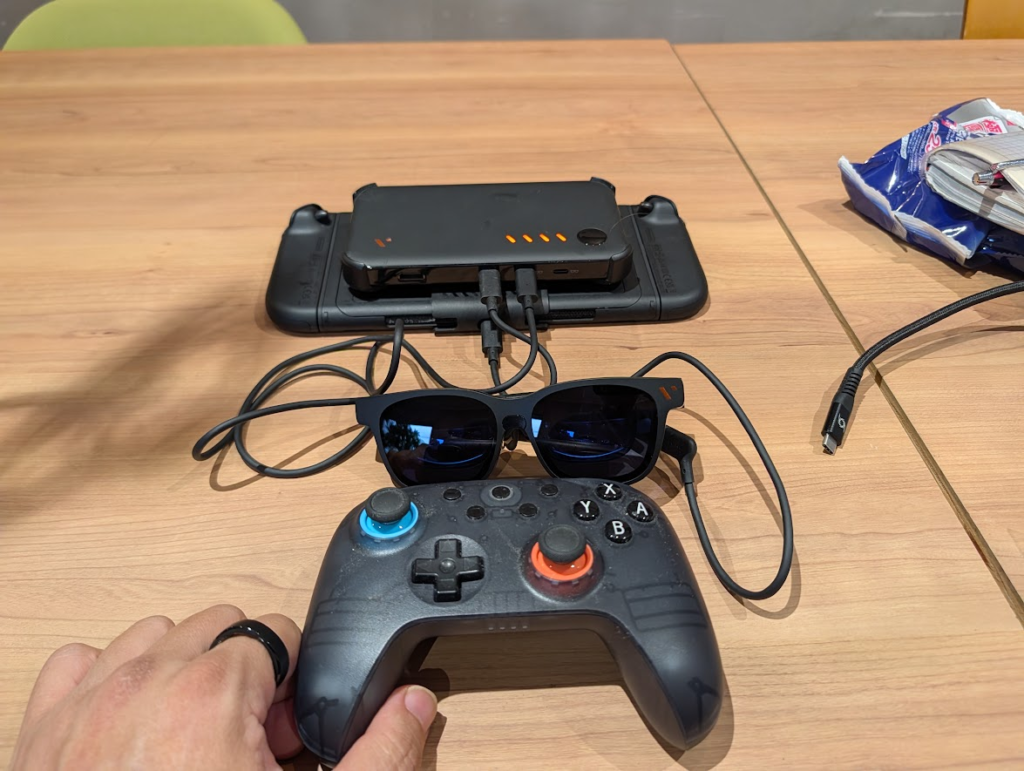
どうも、Switch 2をXRグラスの大画面で遊んでいるタケイ(@pcefancom)です。
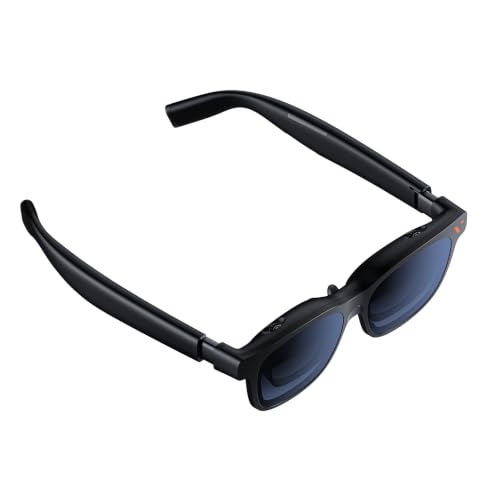
XRグラスは、メガネのようにかけると目の前に大画面が映る機器です。
ベッドで寝転びながら遊ぶにはかなりいいと感じています。
Switch 2の画面を、寝ながら大画面で楽しみたいと思いませんか?
Pro 2で遊んでみたきっかけは、Switch 2を大画面で遊んでみたかったからです。
結論:Pro 2でSwitch 2を遊ぶならVITURE Pro モバイルドックを使う
- 用意するもの:Pro 2、Pro モバイルドック、Switch 2、ケーブル、充電器
- 事前準備:最初にファームウェアを最新にする
- Pro モバイルドックを選ぶ理由:発売中で入手しやすく、最大1080p・120Hzに対応する
- 多彩な用途:13,000mAhバッテリーを内蔵し、HDMI機器や2人プレイにも使える
Pro モバイルドックがあれば、大画面でなめらかな映像をすぐに楽しめます。
バッテリーも大容量で、電源がない場所でも遊ぶ環境が整います。
VITURE Pro 2はSwitch 2に直接つなげない
公式FAQの記載:Switch/Switch 2にはドックかアダプターが必要
公式FAQによると、SwitchやSwitch 2はグラス本体とケーブルで直接つなぐことができません。
映像を映すには、専用のドックやアダプターを用意する必要があります。
Steam DeckやROG Ally XなどのUSB-C携帯機は直接接続に対応しています。
手元のROG XBOX Ally X20もPro 2に直接映ることを確認しました。
Switch 2で遊ぶ場合は、中継機器が欠かせない仕様となっています。
必要なもの
Switch 2をPro 2で遊ぶために必要なアイテムをまとめました。
| アイテム | 価格 / 仕様 | 主な役割 |
|---|---|---|
| VITURE Pro 2 | 49,880円(税込) / 63g | 映像を表示するグラス本体 |
| VITURE Pro モバイルドック | 21,800円(税込) / 359g・13,000mAh | Switch 2とPro 2の中継・給電 |
| Switch 2 | - | ゲーム機本体 |
| ケーブル | 純正ケーブル(VITURE純正のUSB-Cケーブル) | 機器同士の接続 |
| 充電器 | USB-C1入力 PD 2.0(最大20W) | モバイルドックの充電 |
Pro 2本体は63gと軽く、長時間の使用でも負担を抑えられます。
ドック側にはPD 2.0(最大20W)に対応した充電器を用意しておくと安心です。
VITURE Pro モバイルドックでSwitch 2とつなぐ方法
最初にファームウェアを最新にする
Pro モバイルドックの公式ページには、Switch 2で使うにはパソコンでドックのファームウェアを最新版にする必要があると書かれています。
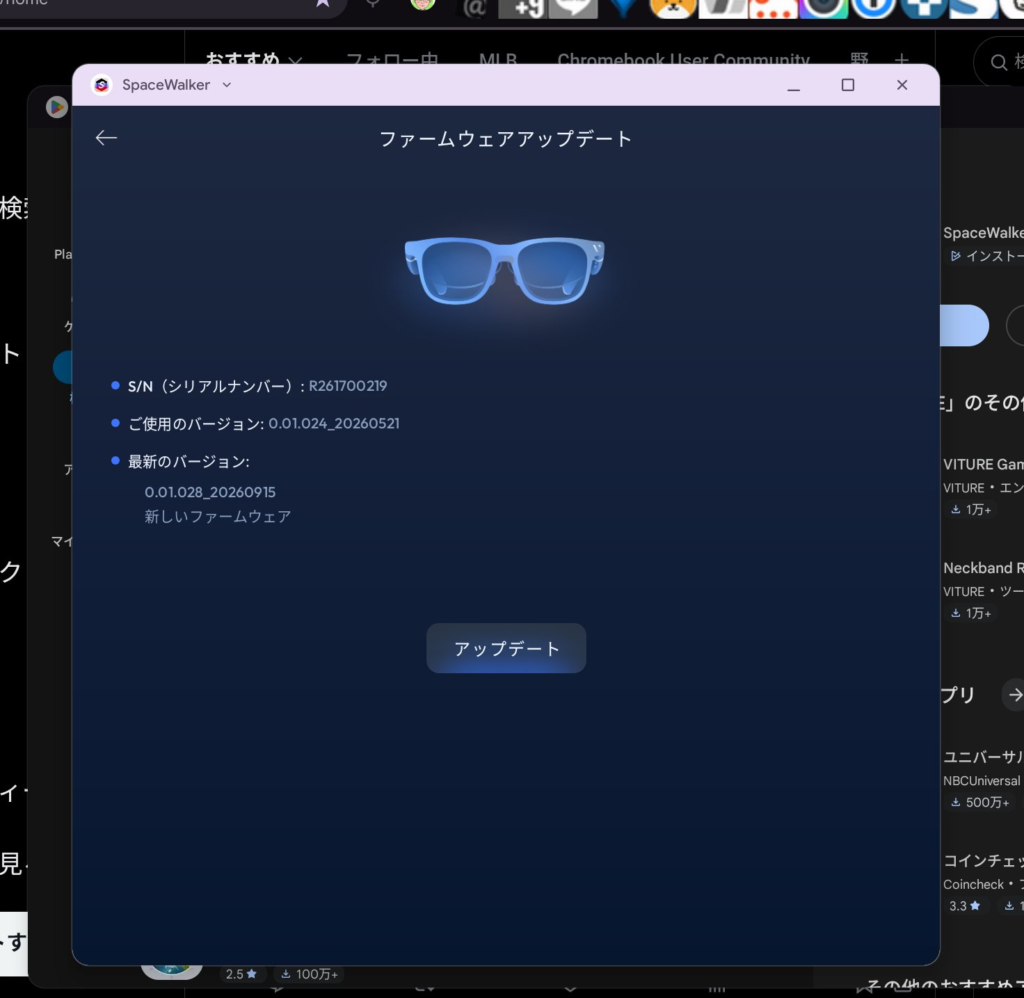
私はSpaceWalkerアプリで、Pro 2(グラス本体)のファームウェアを更新しました。手順は簡単です。
スマホにVITUREの「SpaceWalker」アプリをインストールします。
Google Playストアから入手可能です。
アプリを起動したあと、スマホにPro 2をつなぎます。
設定画面の更新ボタンを押せば、グラスのファームウェアが最新になります。
注意したい点は、アップデート中にケーブルを抜かないことです。
途中で抜いてしまうとエラーの原因になります。
更新作業中は機器が使えなくなるため、時間に余裕があるときに行うのが無難です。
ここで紹介したのは、グラスのファームウェアを更新する手順です。
これとは別に、Switch 2で使うには、ドックのファームウェアもパソコンで最新にする必要があります(VITURE公式)。なお、上の写真はタブレット版の画面です(手順の説明はスマホでの操作です)。
Switch 2・ドック・Pro 2のつなぎ方
Pro モバイルドックの端子仕様と同梱品を確認しておきます。
ドックにはHDMI入力(HDMI 1.4)やUSB-C1入力・出力、XRグラス接続用のUSB-C2・USB-C3出力が備わっています。
同梱品はドック本体、USB-C to C充電ケーブル(0.12m)、クイックスタートガイド、安全ガイドラインです。
| 端子名 | 仕様 | 主な用途 |
|---|---|---|
| HDMI入力 | HDMI 1.4 | ゲーム機やPCなどの映像入力 |
| USB-C1入力 | PD 2.0、最大20W、DisplayPort、HDCP 1.3 | Switch 2や給電機器の接続 |
| USB-C1出力 | 最大20W | 給電出力 |
| USB-C2出力 | 5V/1A | XRグラス(1台目)の接続 |
| USB-C3出力 | 5V/1A | XRグラス(2台目)の接続 |
端子の配置を把握しておくと、接続作業がスムーズに進みます。
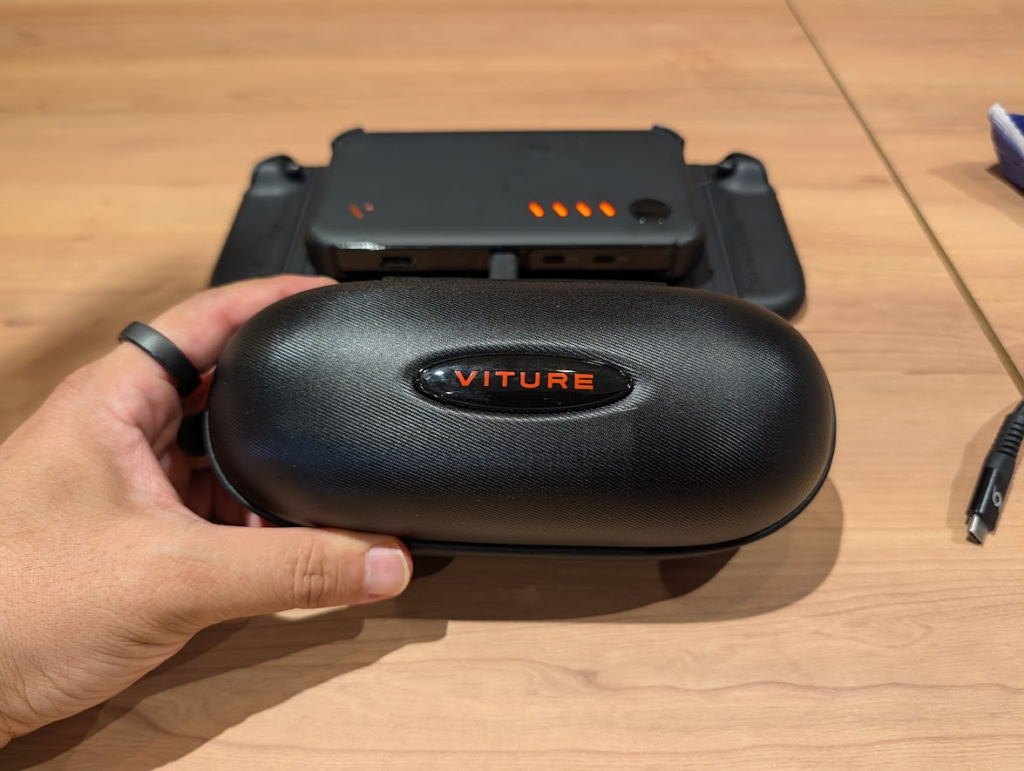
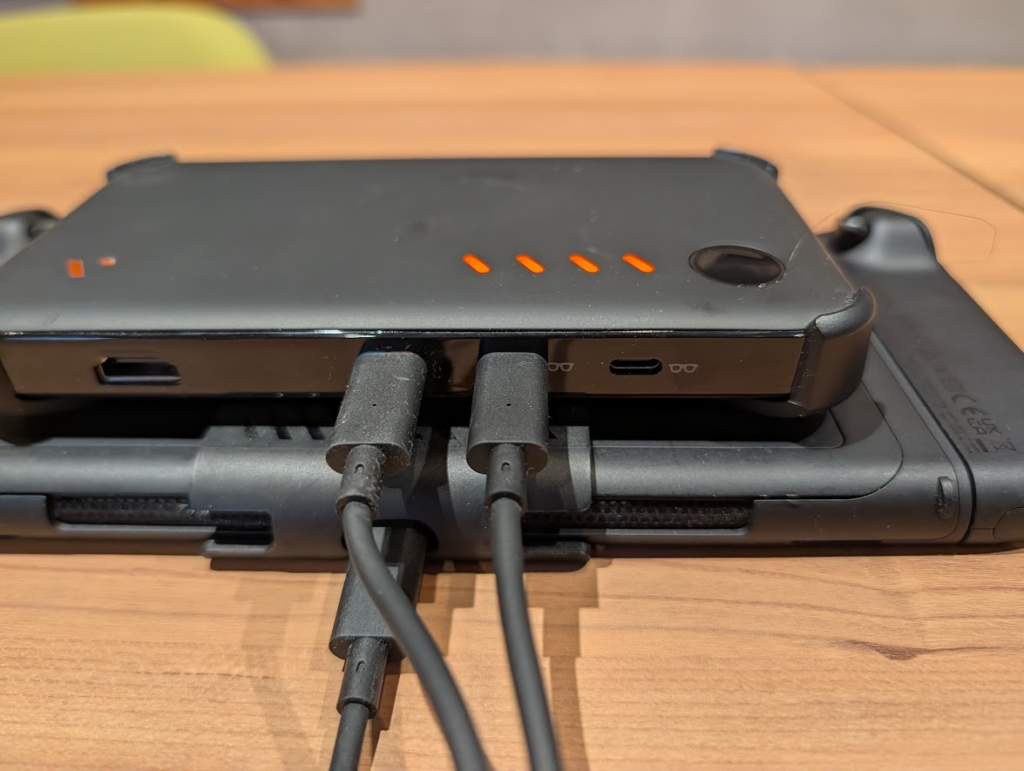
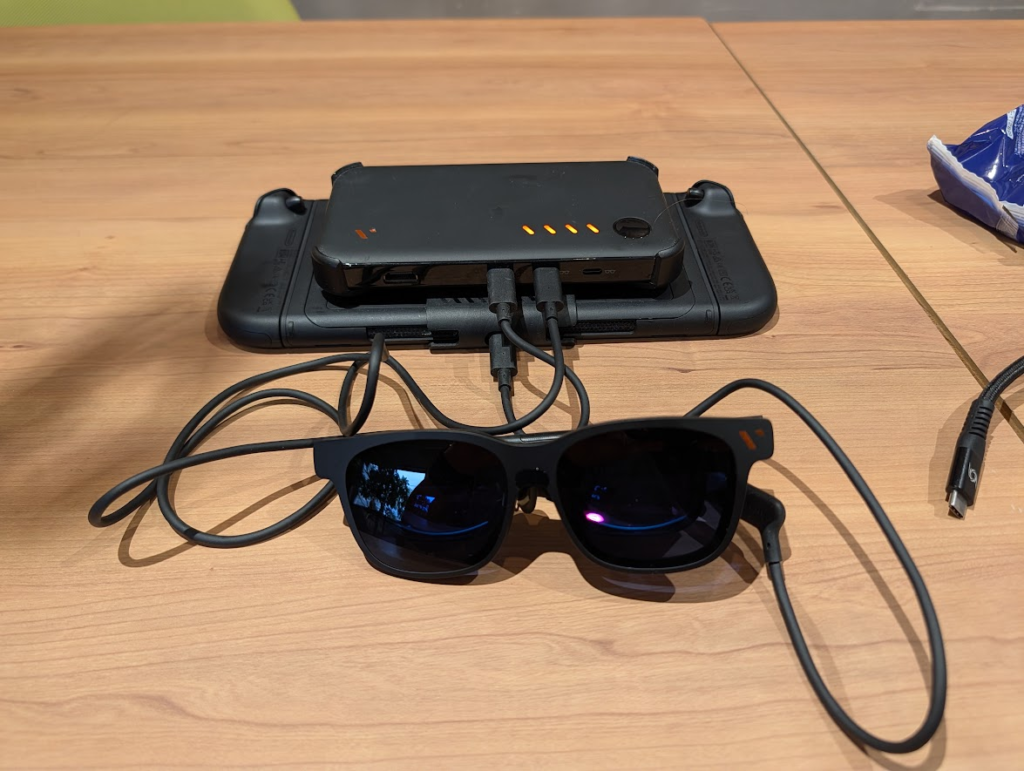
接続手順は次のとおりです。
手順1:Switch 2本体とPro モバイルドックをUSB-Cケーブルでつなぎます。ドック側は真ん中の、色がついているUSB-C端子に挿します。こうするとSwitch 2は外部出力のモードになります。
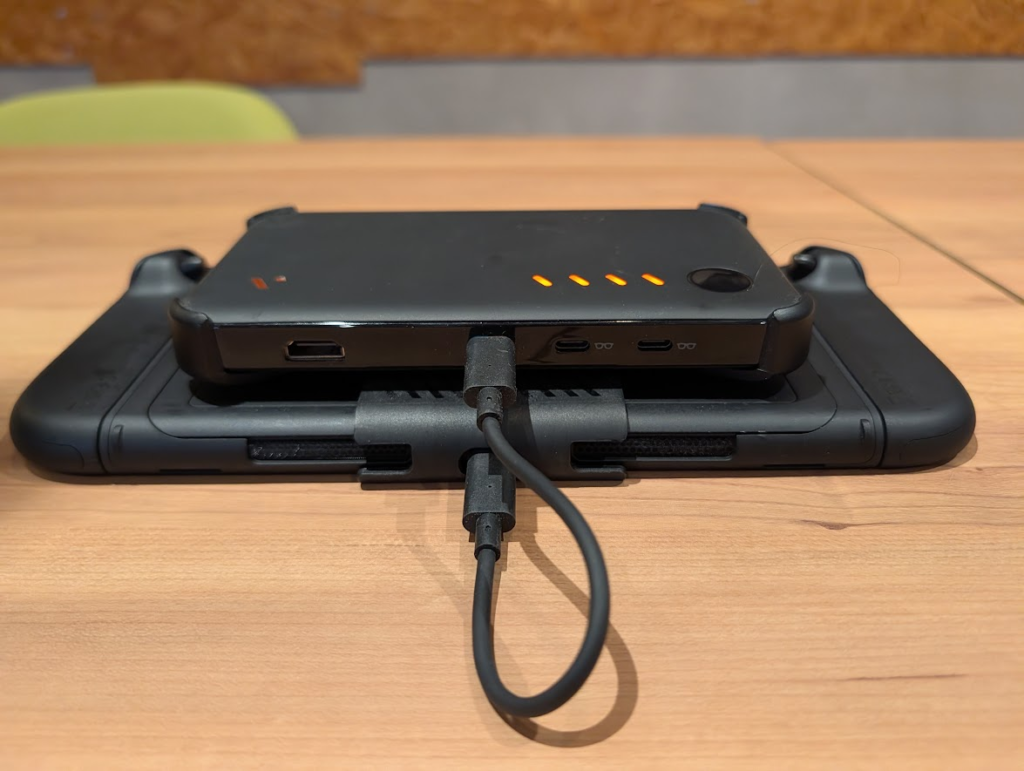
手順2:ドックの「メガネのマーク」がついている端子に、Pro 2をつなぐUSB-Cケーブルを挿し、グラスとつなぎます。
手順3:これでSwitch 2を起動すれば、Pro 2にSwitch 2の画面が映る状態になります。
手順4:本体にコントローラーを付けたままだと遊びにくいので、BluetoothコントローラーをSwitch 2とつなぐのがおすすめです。VITUREとコラボしている8BitDoからSwitch 2用のコントローラーが出ています。これをSwitch 2とBluetoothで接続します。
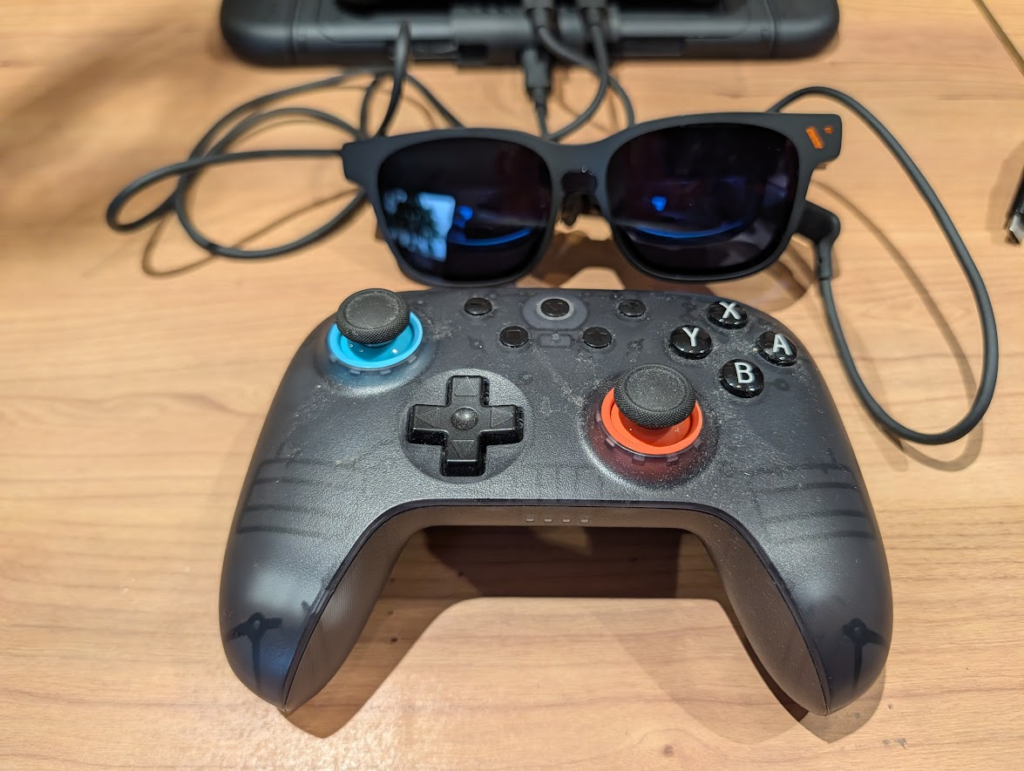
手順5:準備はこれで終わりです。Switch 2の電源を入れれば、グラスにSwitch 2の映像が出て、そのまま大画面で遊べます。
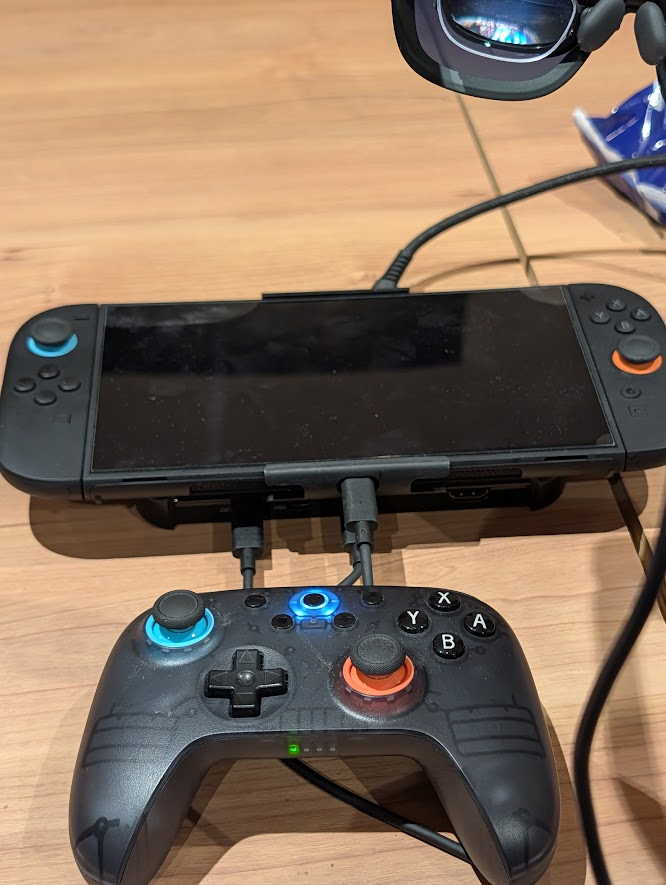
Pro 2をかけてみた感じは、はたから見るとサングラスのような見た目です。
コワーキングスペースやカフェならギリギリ使えるかな、という印象を持ちました。
通勤電車の中で使うのは少し勇気がいります。
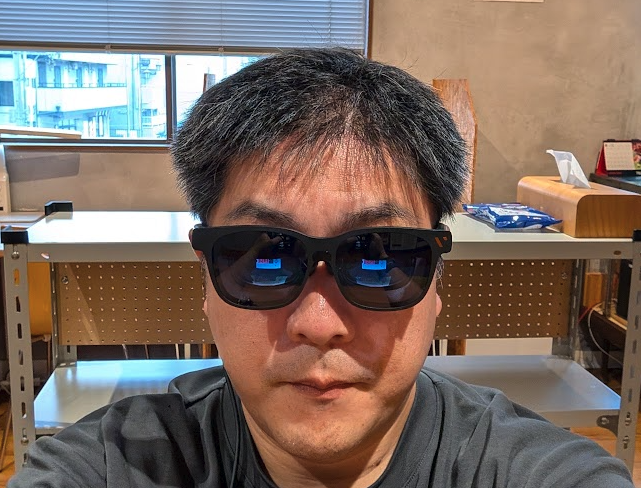
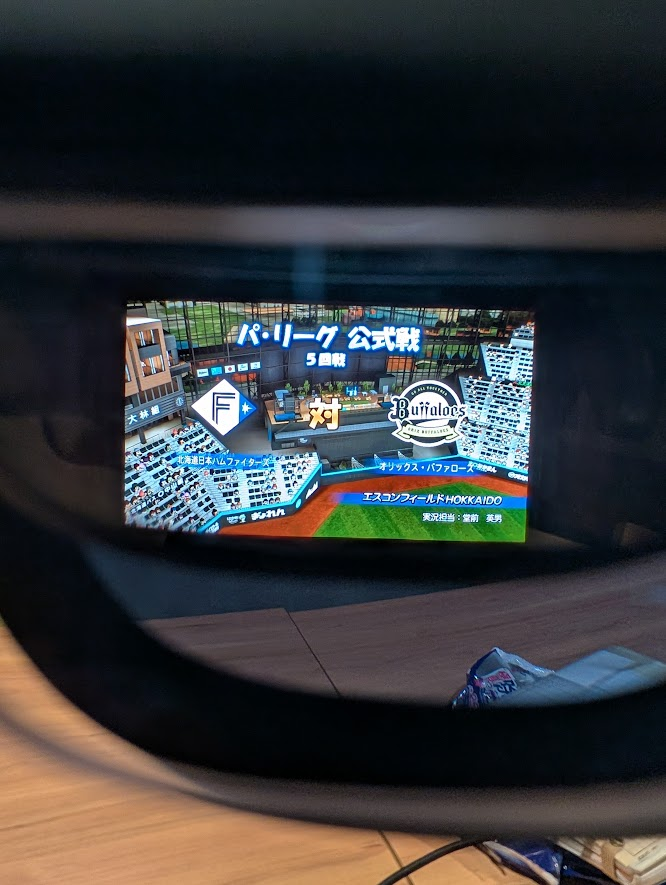
画面を映しているところを見ると、くっきり、にじみなく映っています。
映らないときに確かめること
画面が映らないときは、ケーブルを挿す場所が間違っている場合が多いです。
メガネのマークの端子にSwitch 2を挿してもうまく動きません。
Switch 2は必ず真ん中の端子に挿す必要があります。
意外にやりがちなのが、ドックの充電ができていない点です。
ドックはバッテリーを内蔵しており、空の状態だと動作しないことがあります。
事前にしっかり充電してから使うのが確実です。
ファームウェアが更新されていない場合も、画面が乱れたり使えなかったりします。
充電専用で映像出力に対応していないUSB-Cケーブルを使った場合も映りません。
なお、私の環境では、画面が映らなかったことは一度もありませんでした。
Pro モバイルドックでできること(Switch 2で使うとき)
Pro 2との組み合わせは最大1080p・120Hz
Pro 2とPro モバイルドックを組み合わせると、最大1080p(片目1920×1080)解像度と最大120Hzのリフレッシュレートで出力できます。
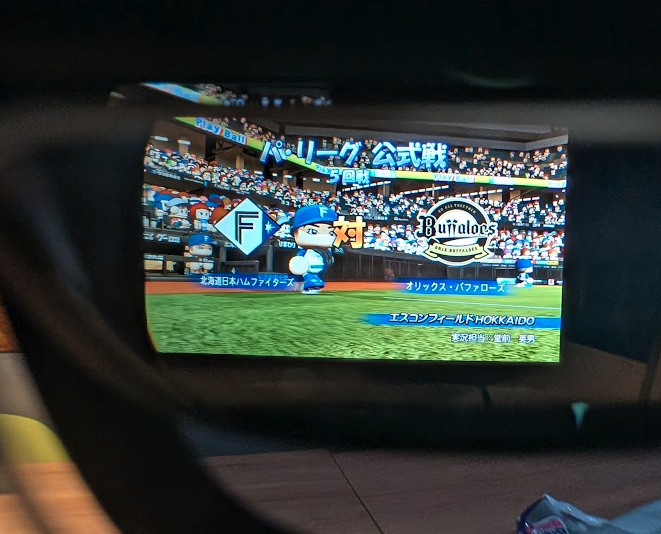
遊んだゲームはパワフルプロ野球2026-2027です(写真の画面はパワプロの「パ・リーグ 公式戦」)。
120Hzでぬるぬる動きます(Pro 2とドックの組み合わせは公式で最大120Hz)。
13,000mAhのバッテリー
Pro モバイルドックは13,000mAhの大容量バッテリーを内蔵しています。
メーカー公称値では、Switchで最大8時間の駆動が可能です。
Switch 2での駆動時間は公式に記載されていません。
私が実際に遊んだのは最大3時間程度でしたが、3時間はしっかりバッテリーが持ちました。
公式の最大8時間に近い時間は持ちそうだと見込んでいます。
XRグラス2台で2人プレイ
Pro モバイルドックは、XRグラスを最大2台まで同時に接続できる機能を備えています。
2人で同じ大画面を共有しながら、協力プレイや対戦を楽しむことが可能です。
今回は2台つなぐ使い方は試していません。
ドック単体のくわしい紹介は既存記事へ
ドックの端子仕様や充電機能など、単体での詳しい特徴は別の記事にまとめています。
気になる方は、Pro モバイルドック レビューを参考にしてみてください。
ほかのつなぎ方(モバイルドック Mini・充電アダプター Ultra)
Switch 2とPro 2をつなぐ周辺機器には、ほかにも選択肢があります。
公式の仕様を一覧表で比較しました。
| 製品名 | 価格(税込) | 重さ | バッテリー | つなぎ方 | Pro 2との組み合わせ |
|---|---|---|---|---|---|
| VITURE Pro モバイルドック | 21,800円 | 359g | 13,000mAh | ケーブル接続 | 最大1080p・120Hz |
| モバイルドック Mini | 16,800円 | 249g | 10,000mAh | Switch 2背面にマグネット装着 | 2D 1920×1200 最大120Hz / 3D 3840×1200 最大60Hz |
| USB-C XR充電アダプター Ultra | 15,800円 | 31.3g | なし | 45W以上のモバイルバッテリーと併用 | — |
モバイルドック MiniはPro モバイルドックより34%小さく、重さも30%軽量化されています。
USB-C XR充電アダプター Ultraは31.3gと軽いですが、USB-C PD出力45W以上のモバイルバッテリーが別途必要です。iPhone 15/16/17(16eとAirは非対応)では、SpaceWalkerの全機能を使えるようになります。
Switch 2とセットで買いたいガジェット
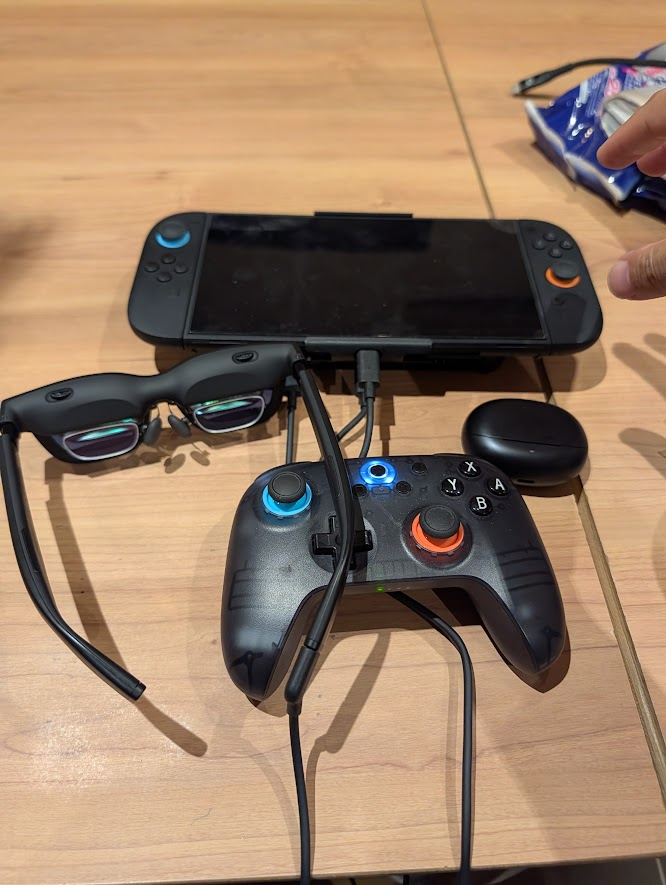
コントローラー:8BitDoのBluetoothコントローラー
コントローラーは8BitDoのBluetoothコントローラーを使いました。
VITUREとコラボしている製品だけあって、しっかり動きます。
Switch 2の純正コントローラーより軽くてコンパクトです。
どこでも取り回しがよく、寝転んで遊ぶときも持ちやすさを感じました。
つなぎ方はSwitch 2で通常の外部コントローラーを登録する手順と同じです。
普段から外部コントローラーを使っている人なら、迷うことなく接続できます。
使っているのは、VITUREとのコラボモデル「8BitDo Ultimate 2C」です。
価格は日によって変わるため、リンク先で確認してください。
寝転びながら軽い操作感でSwitch 2を楽しみたい人に向いています。

 ポチップ
ポチップ
イヤホン:ゲームモード付きのワイヤレスイヤホン
音声を楽しむなら、低遅延のゲームモードを備えたイヤホンが適しています。
本格的なゲーミングイヤホンは数万円するため、手が出しにくいと感じることもあります。
手頃な製品でも、ゲームモードがあれば遅延はほぼ気になりません。
周囲への音漏れを防ぐ効果もあるため、環境に合わせて用意しておくと快適です。
使っているイヤホンは、SOUNDPEATSの「Air5 Pro+」です。
VITURE Pro 2でSwitch 2を実際に遊んでみた感想
ベッドで寝転びながら遊ぶにはかなりいいと感じます。
Switch 2本体を手で持って遊ぶと腕や手がしびれてきて、10〜20分で限界を迎えていました。
Pro 2とコントローラーを組み合わせれば、どんな体勢でも画面を見ながら遊べます。
寝転んで遊ぶときこそ、Pro 2の恩恵を受けられます。
軽いコントローラーと組み合わせると、なおさらです。
移動中にも試してみようと考え、電車内で人が少ない時間帯に使ってみました。
時間を忘れるほど映像に没頭できます。
外の景色がまったく見えないわけではないため、停車駅を確認する程度の視界は確保できます。
ダウンロードした映画やオフラインで遊べるゲームなら、ネット通信を使わないので安定して楽しめました。
移動中の時間つぶしや、寝転びながらのゲーム・映画鑑賞には向いているアイテムです。
先月は、リビングで借りたプロジェクターとスクリーンを使って大画面を楽しんでいました。
リビング以外の部屋ではPro 2を使う、という使い分けでした。
Pro 2はかばんに入るサイズなので、どこでも使えます。
Beastで遊んだときとの違いは、透過の度合いを変えられるかどうかです。公式では、Beastは周りの明るさに合わせて透過率を変える「ダイナミック調光」に対応していて、Pro 2にはこの機能がありません。Beastはグラスだけで3DoFが使えて便利でした。Pro 2で3DoFを使うには、SpaceWalkerアプリが必要です。
VITURE Pro 2でSwitch 2を遊ぶときの注意点
Pro モバイルドックの重さは359gあり、手に取るとそれなりの重量を感じます。
少しでも荷物を軽くしたい場合は、モバイルドック Miniを選ぶのも一つの方法です。
Pro 2を装着している際、視線を少し下げれば手元は視認できます。
ただし、裸眼のときと比べるとコントローラーのボタン位置は見えにくくなります。
操作中に手元を頻繁に見る癖がある人は注意が必要です。
Pro モバイルドックはこまめな充電を心がけておく必要があります。
1日中つなぎっぱなしでプレイすると、途中でバッテリーが切れてしまうかもしれません。
充電するタイミングや遊ぶ時間を自分なりに工夫することが求められます。
寝転んで遊ぶときも、枕の下にケーブルを通せば、問題ありませんでした。
グラスの推奨装着時間は、公式で3〜4時間と案内されています。
長時間のプレイになりそうなときは、適度に目を休める時間を挟んでください。
まとめ:Pro 2とPro モバイルドックでSwitch 2を大画面で遊ぶ
Pro 2とPro モバイルドックを組み合わせれば、Switch 2をどこでも大画面で楽しめます。
据え置き型のプロジェクターを導入する方法もありますが、設置場所や費用の負担が大きくなります。
Pro 2なら5万円以下の本体価格で、公式スペックで最大146インチ相当の大画面環境を作ることが可能です。
場所を取ることもなく、省スペースで自由な体勢のゲーム環境が手に入ります。
部屋のスペースを圧迫せず、なるべく予算を抑えてSwitch 2を大画面化したい人に適した構成です。
価格はセールや日によって変わるため、現在の販売価格はリンク先で確認してください。
寝転びながらSwitch 2を大画面で遊びたい人は、今回のつなぎ方を参考に、Pro 2とモバイルドックの組み合わせを検討してみてください。
 ポチップ
ポチップ
VITUREの関連記事
Pro 2本体の使い心地や、ほかの対応アクセサリーについても別記事で詳しく紹介しています。
周辺機器の組み合わせを検討している方は、こちらもあわせてチェックしてみてください。
参考にした公式情報
- VITURE公式「VITURE Pro 2 XRグラス」
- VITURE公式「VITURE Pro モバイルドック」
- VITURE公式「VITURE モバイルドック Mini」
- VITURE公式「USB-C XR充電アダプター Ultra」
- PR TIMES「VITURE、5周年記念モデル「VITURE Pro 2 XRグラス」を8月20日に発売」(2026年8月20日)
確認日:2026年10月20日
