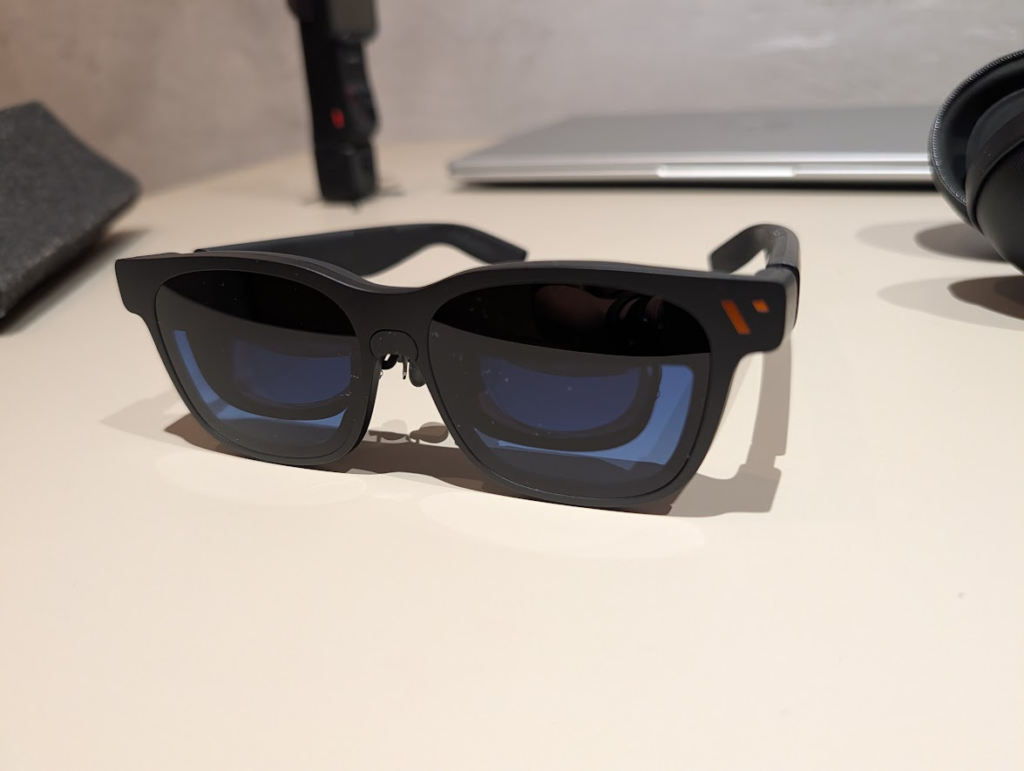
どうも、XRグラスはVITURE Beastに続いてPro 2が2本目なタケイ(@pcefancom)です。
ひと言でいうと、VITURE Pro 2は映画やゲームを大画面で楽しめるXRグラスでした。
自宅に大画面テレビを置く場所がなかったり、移動中や寝室で迫力ある映像を見たいと悩んでいませんか?
私は普段、Netflixを見たりSwitch 2でゲームを遊ぶときにVITUREのXRグラスを使っています。
VITURE Pro 2は価格が5万円を切り、上位モデルであるBeastの半額近いです。
入門用モデルとして、手を出しやすい価格です。
今回はSwitch 2や映画の鑑賞、外出先でスマホの画面を大画面で見る使い方を試しました。
約1か月使いました。
実際に使ってわかった良かった点と気になった点、どんな人に合うかを紹介します。
価格は日によって変動するため、現在の価格はリンク先で確認してください。
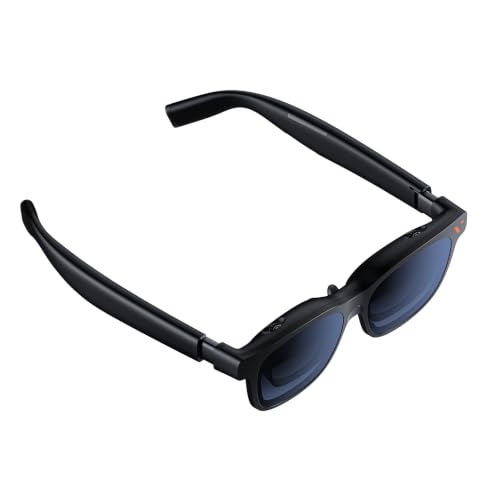
VITURE Pro 2の結論:軽さと見やすさで選ぶXRグラス
使ってみて良かったのは、軽くて見やすく、手軽に使える点です。
上位モデルのBeastに比べて本体が軽く作られています。
仕組みがシンプルなぶん、ずっしりとした重さがありません。
普通のサングラスに近い感覚で、長時間かけても疲れを感じませんでした。
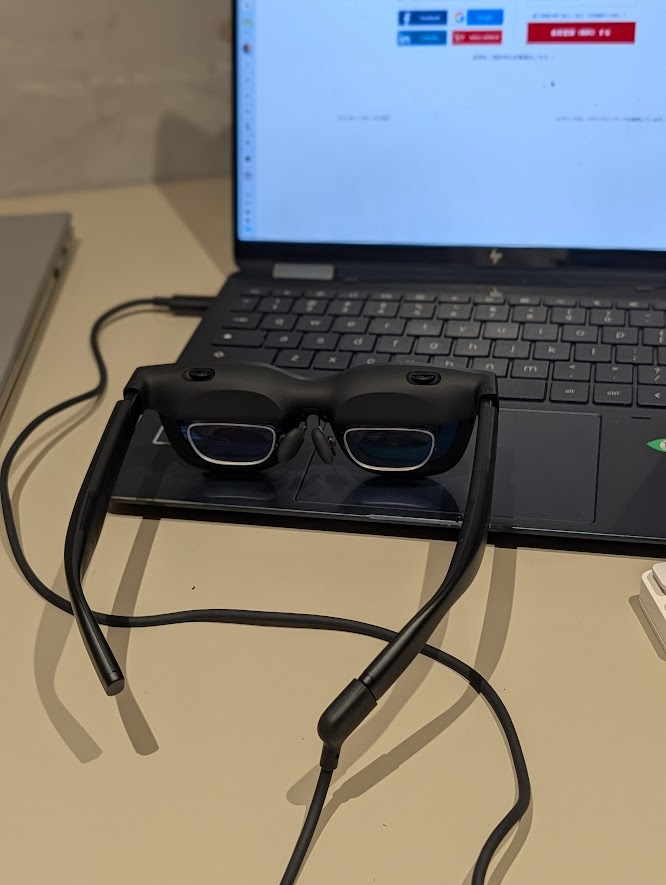
本体には0〜-5.00Dの視度(近視)調整ダイヤルがついています。
視力が0.2以上ある方なら、メガネなしで使えると思います。
裸眼の視力が0.1以下の私でも、専用レンズフレームを併用して使っています。
ドックを併用すればSwitch 2とも接続でき、映画やゲームの楽しみ方がぐっと広がります。
注意点として、パソコンの画面を空間に固定するような使い方はグラス単体ではできません。
頭の向きに合わせて画面を空間に固定する3DoFは、公式のSpaceWalkerアプリ経由で対応します。
PCの拡張モニターというより、Switch 2やスマホの画面をそのまま大画面で映す用途に向いたモデルです。
1画面でゲームや動画をシンプルに楽しみたい人に適しています。
先月は、リビングでは借りたプロジェクターとスクリーン、リビング以外ではPro 2と使い分けていました。かばんに入るサイズなので、どこでも使えるのがいいところです。
VITURE Pro 2の特徴とスペック
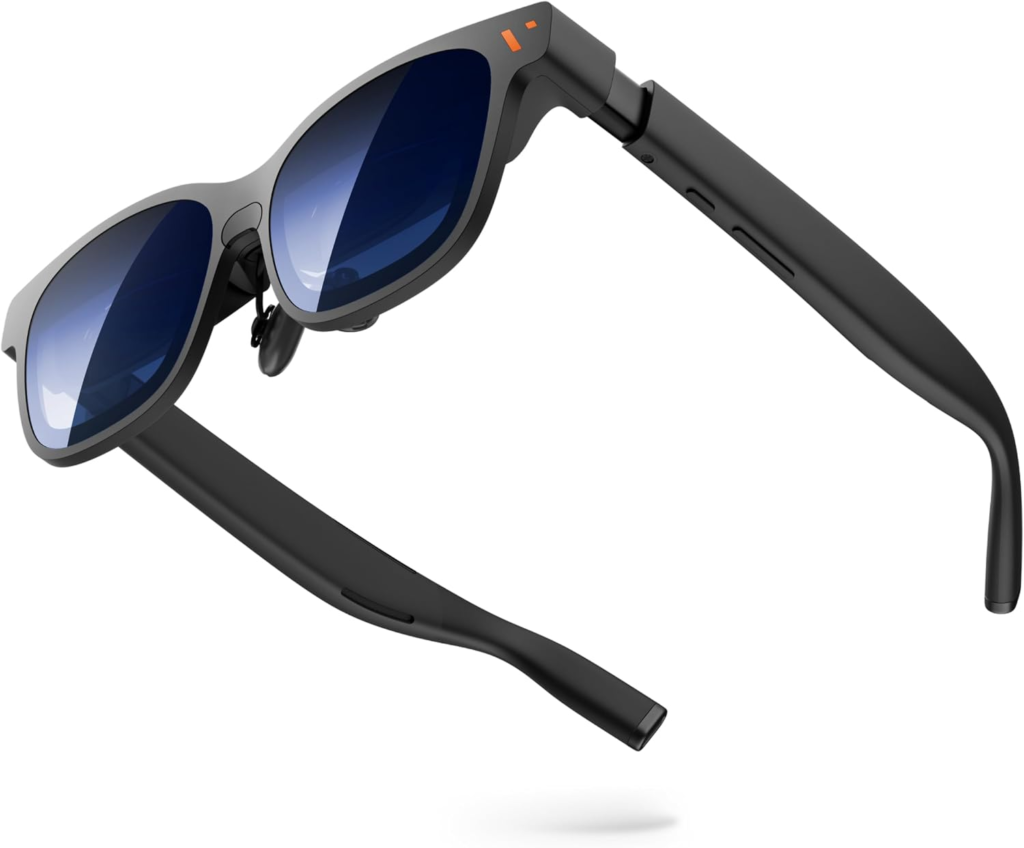
主な仕様
VITURE Pro 2の基本的なスペックをまとめました。
| 項目 | 仕様 |
|---|---|
| 発売日 | 2026年8月20日 |
| 価格(税込) | 49,880円(公式サイト) |
| 本体重量 | 63g(ケース:286g) |
| ディスプレイ | ソニー製マイクロOLED(UltraClarity 3.0) |
| 解像度 | 最大1080p(片目 1920×1080) |
| リフレッシュレート | 最大120Hz |
| 視野角(FOV) | 50° |
| 画面サイズ | 最大146インチ相当 |
| 輝度 | 最大1,600ニト(体感ピーク輝度、9段階) |
| コントラスト比 | 100,000:1以上 |
| 色域 | sRGB 108% |
| IPD(瞳孔間距離) | 57.0〜71.0mm |
| 近視調整 | 左右独立ダイヤル(0〜-5.00D) |
| スピーカー | 空間オーディオ対応スピーカー(AAC、音量9段階) |
| 接続端子 | USB-C |
IPDとは左右の瞳の間の距離のことです。
ディスプレイはソニー製のマイクロOLEDです。レンズの可視光透過率は5%です。SGS A+アイケア認証も取得しています。
同梱品
パッケージに含まれている付属品の一覧です。
- グラス本体
- レンズフード(2種類のデザインからランダムで1点)
- ノーズパッド3種(サイズ0・1・2)
- USB-C to USB-Cケーブル
- グラスケース
- グラスクロス
- クイックスタートガイド
- 安全ガイドライン
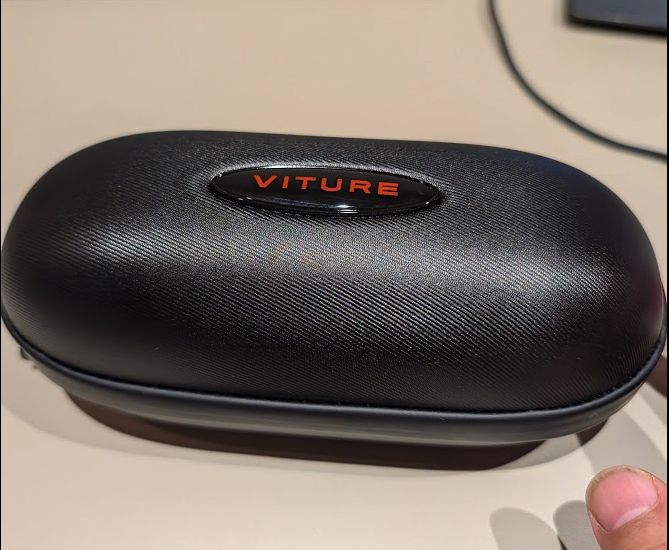
専用のハードケースがついているため、かばんに入れて安全に持ち運べます。
持ち運びに必要なアイテムが最初からそろっているのは助かります。
外観:VITURE史上最薄のフレーム
VITURE Pro 2は、VITURE史上最薄のフレームを採用しています。
前モデルと比べてフレームの厚みが16%薄くなり、見た目もすっきりしました。
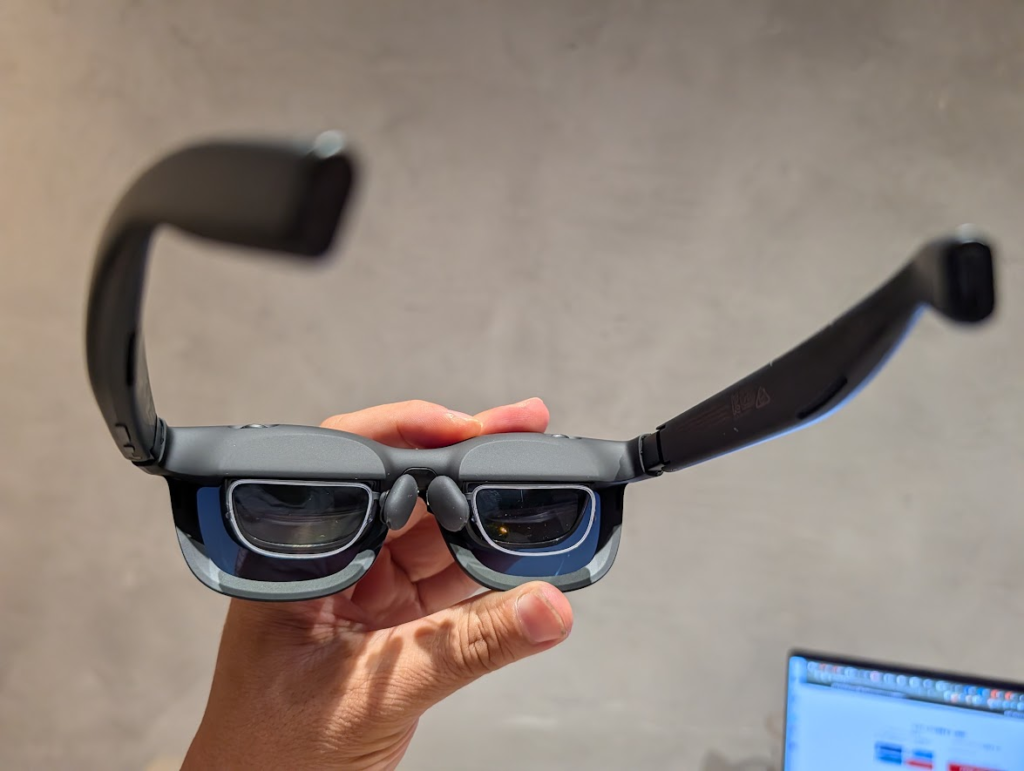
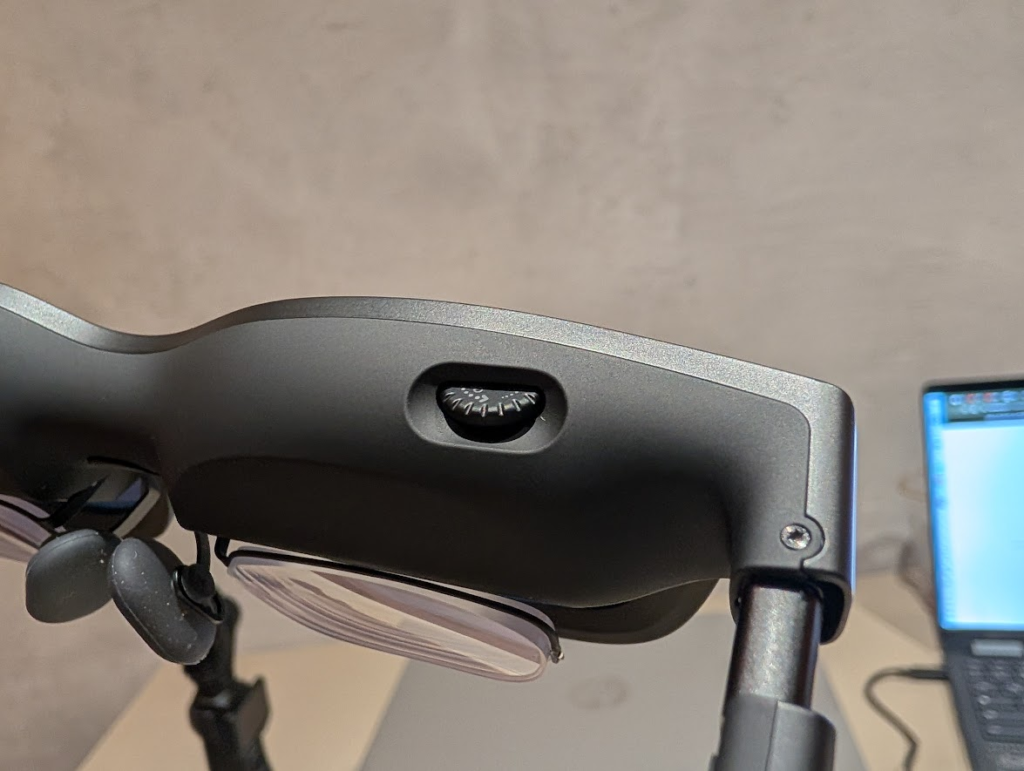
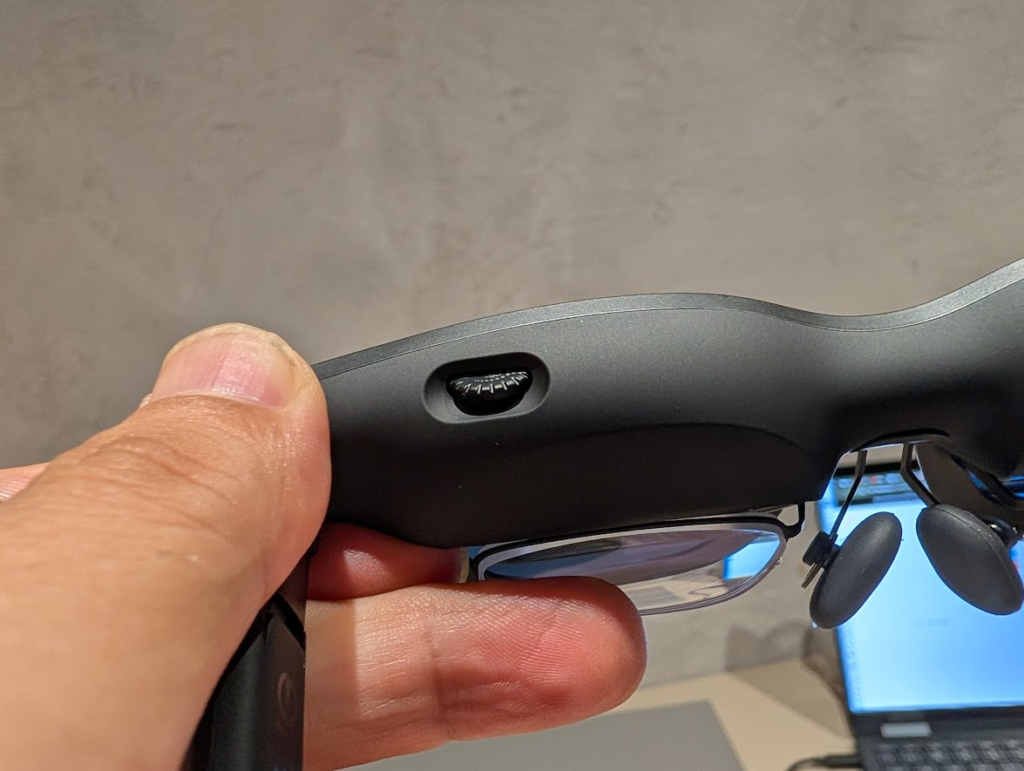
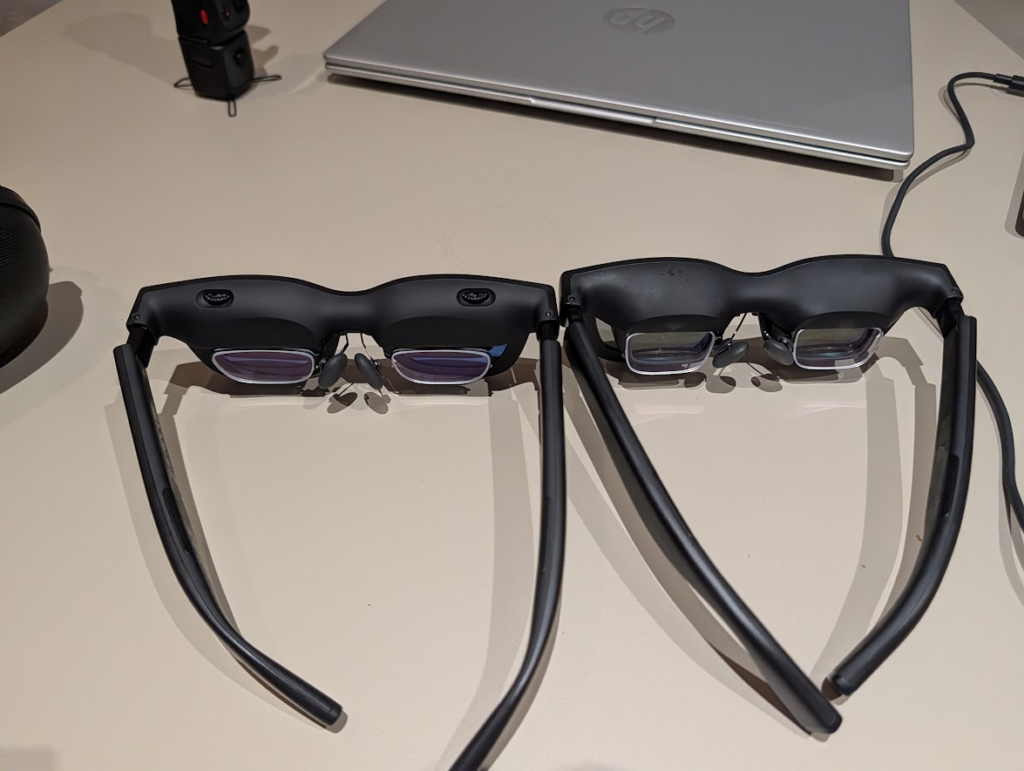
フレームの上部には、左右独立した近視調整ダイヤルが配置されています。
ダイヤルを回すだけで、左右それぞれの視力に合わせて手軽にピントを合わせられます。
旧VITURE Proとの違い
前モデルである旧VITURE Proとスペックを比較しました。
| 項目 | VITURE Pro 2 | 旧VITURE Pro |
|---|---|---|
| 本体重量 | 63g(公式では旧Proより20%軽量化) | 77g |
| フレームの厚さ | 16%薄型化 | — |
| 視野角 | 50° | 46° |
| 最大輝度 | 1,600ニト | 1,000ニト |
視野角が46度から50度へと広がり、画面の迫力が増しました。
明るさも1,000ニトから1,600ニトに上がりました。
かけ心地:63gで長時間かけていられるか
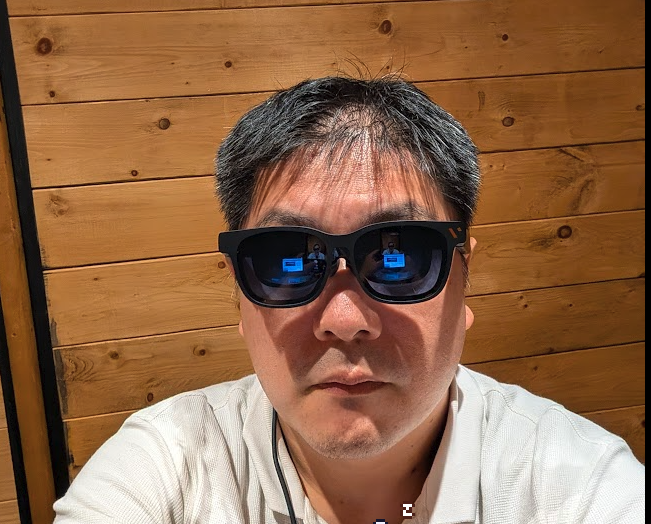
3種類のノーズパッドと3段階のテンプル調整
本体の重さは63gと軽量です。
実際に装着してみると、その軽さをしっかり実感できました。
重いグラスだと2〜3時間で鼻の頭が赤くなったり、耳の後ろが痛くなったりします。
Pro 2はとても軽く、Netflixで3時間映画を見ても負担を感じませんでした。
付属のノーズパッドは3サイズあり、計7通りの組み合わせを選べます。
さらにProシリーズで初めて、テンプルの角度を3段階で調整できるようになりました。
鼻や耳への当たり方を細かく調整できるため、ずり落ちる心配もありませんでした。
近視調整ダイヤルでメガネなしで見られるか
本体上部にあるダイヤルを回すだけで、左右別々に度数を合わせられます。
くるくる回すだけなので、調整はとてもやりやすいです。
私の視力は裸眼で0.1以下(0.05程度)のため、ダイヤルを最大に回しても少しぼやけました。
Netflixで見ると、字幕がぼやける感じです。
子どもにもかけさせてみた感覚では、視力が0.2〜0.3くらいなら、メガネなし・レンズフレームなしでも見られると思います。
私のように視力が0.1以下の場合は、別売の専用レンズフレームを併用するのが安心です。
レンズフレームを装着すると視界はクリアになりますが、まつげがレンズに触れる点が少し気になりました。
映像の見え方:屋内でも電車の中でもよく見えた
明るさと画質(屋内・移動中)
明るさは公式の数値で最大1,600ニトです。実際に見てみると、とても見やすい映像でした。
ソニー製のマイクロOLEDパネルを搭載しており、黒がしっかり沈み込みます。
屋内だけでなく、電車の中でも画面がくっきり見えました。
画面サイズは最大146インチ相当で、字幕や細かい文字の視認性も十分です。
付属のレンズフードを使わない場合、視界の下側に周囲の景色がうっすら透けます。
引き締まった黒のおかげで、映像への没入感にはとても満足しています。
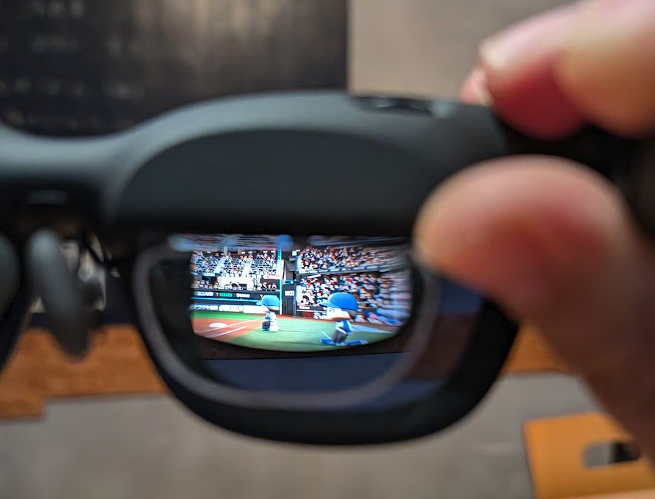
画面の端まで見えるか
少し前のXRグラスでは、画面の周辺部がにじんだりチラつくことがありました。
VITURE Pro 2では画面端のにじみがなく、視界全体がクリアです。
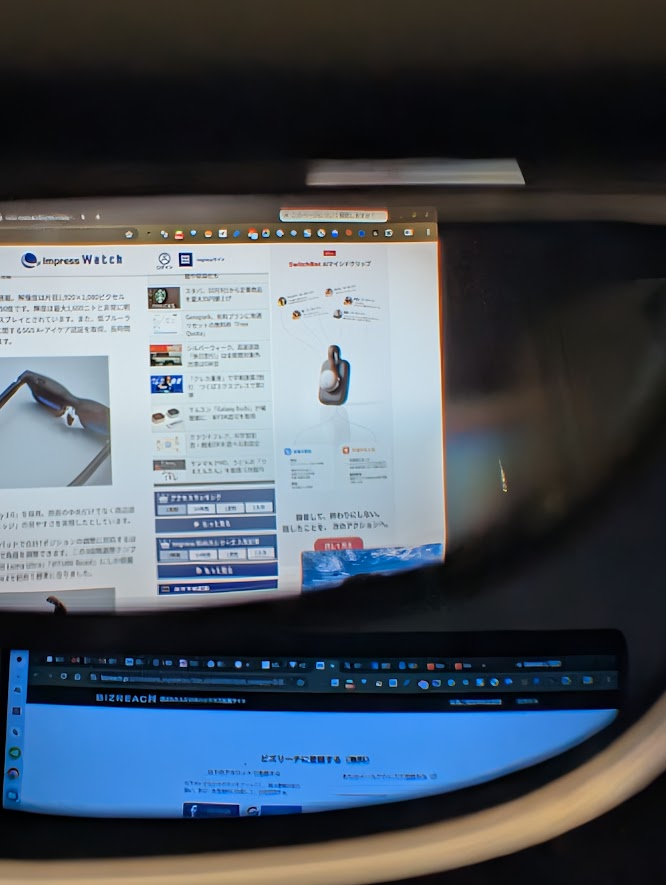
ゲームのHPゲージや、画面の端に表示される字幕も問題なく読み取れました。
Netflixの字幕も、画面の端までしっかり読めました。
音(内蔵スピーカー、9段階の音量、音漏れ)
フレームには空間オーディオに対応したスピーカーが内蔵されていて、音量は9段階で変えられます。
音質も良いと感じました。
Netflixの映画やSwitch 2のパワフルプロ野球2026-2027を試したところ、臨場感ある音響を楽しめました。
音漏れはかなり抑えられています。
自宅で家族の隣に座って使ったり、コワーキングスペースで作業しても、環境音があれば周囲には聞こえません。
ただし、静まり返った部屋ではイヤホンの音漏れのような音がわずかに漏れます。
早朝の静かな電車や静寂なオフィスでは、ワイヤレスイヤホンを併用すると安心です。
VITURE Pro 2でSwitch 2を遊んでみた
VITURE Pro 2は、Nintendo SwitchやSwitch 2に直接ケーブルでつなぐことはできません。
プレイするにはVITURE Pro モバイルドック、モバイルドック Mini、またはUSB-C XR充電アダプター Ultraが必要です。
今回はVITURE Pro モバイルドックを経由して接続しました。
詳しい接続手順は「VITURE Pro 2でSwitch 2を遊ぶ方法」、ドック本体の詳細は「Pro モバイルドック レビュー」にまとめています。
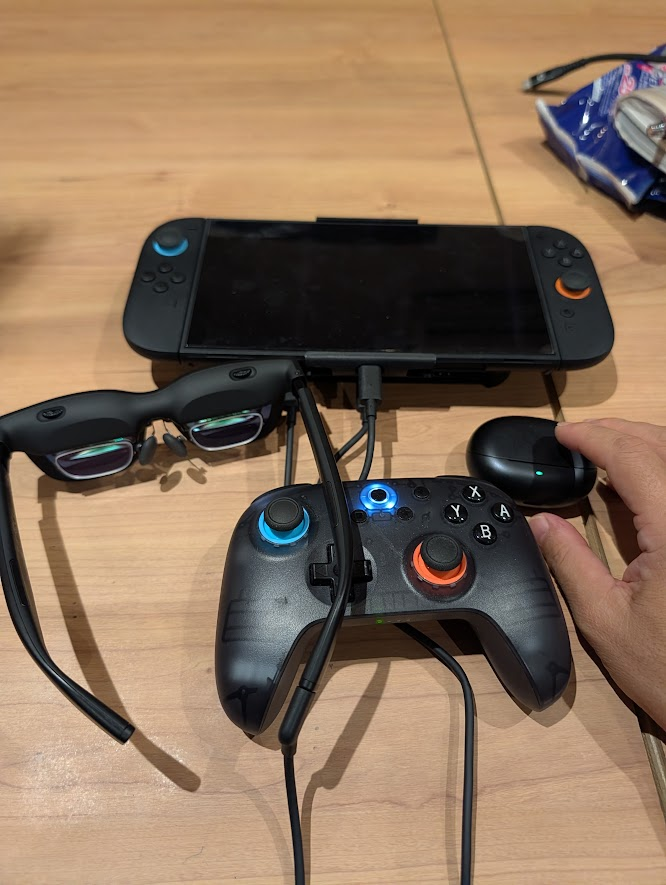
Switch 2を最大146インチ相当の大画面で楽しむ手段として、とても手軽な組み合わせです。
ドックを経由していても画面の出力はなめらかで、操作の遅延を感じることはありませんでした。
Pro 2のスピーカーの音もよく、大きなスクリーンのプロジェクターで遊んでいるような感覚でした。
本体が軽いため、3〜4時間続けてSwitch 2をプレイしても鼻や耳が痛くなりませんでした。
ドックには13,000mAhのバッテリーが内蔵されており、Switchで最大8時間の駆動が可能です。
私が遊んだのは最大3時間ほどですが、3〜5時間の飛行機や半日くらいの移動なら、充電なしで使えると思います。
今回プレイしたゲームはパワプロです。Beastで遊んだときとの違いは、透過の度合いを変えられるかどうかです。公式では、Beastは周りの明るさに合わせて透過率を変える「ダイナミック調光」に対応していて、Pro 2にはこの機能がありません(可視光透過率5%で固定)。Beastはグラスだけで3DoFが使えて便利でした。Pro 2で3DoFを使うには、SpaceWalkerアプリが必要です。
Switch 2と接続して長時間遊びたい方は、モバイルドックを一緒に用意することをおすすめします。
価格は変動するため、現在の価格は販売ページで確認してください。

 ポチップ
ポチップ
映画・動画を見てみた
iPhone 15/16/17(16eとAirは非対応)やUSB-C対応のiPadであれば、付属のケーブルで直接接続できます。
Androidスマートフォンは、DisplayPort Alternate Mode(USB-Cで映像を出力する規格)に対応していれば直接接続が可能です。
対応のAndroidスマホであれば、専用アプリ「SpaceWalker」の機能もアダプターなしで利用できます。
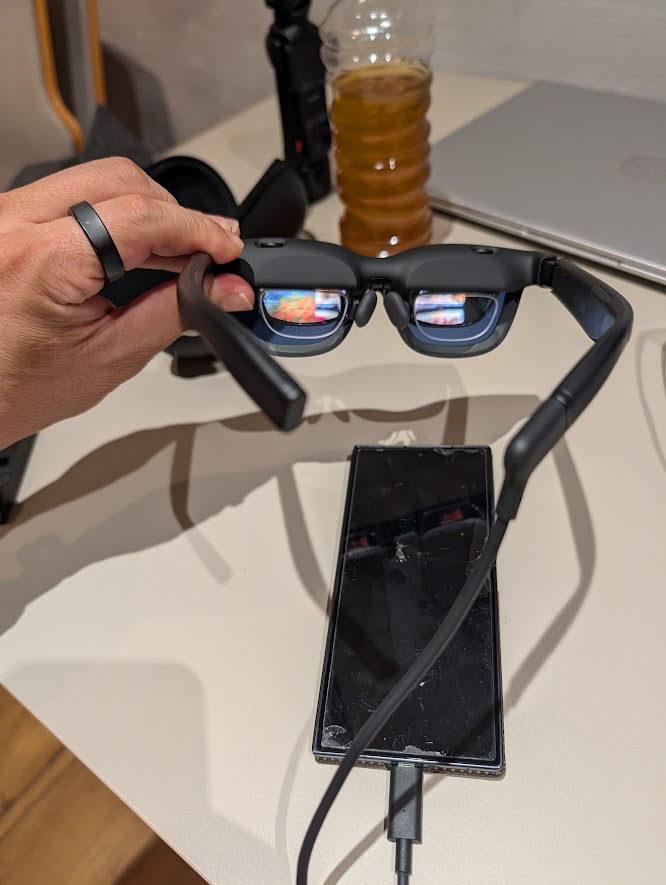
手持ちのGalaxy Z Fold 7(自分で購入)をつないだところ、問題なく画面が出力されました。
さらに携帯型ゲーミングPCのROG XBOX Ally X20でも正常に画面が映ることを確認しています。
Androidスマホでは、動画配信アプリで映画や動画を見ました(試したアプリは次の見出しで紹介します)。
暗いシーンでも黒が引き締まっていて見やすく、字幕も画面の端までにじみなく、くっきり見えました。
寝転がっても画面が視界についてくるため、好きな姿勢で映像を楽しめるのが快適でした。
視野を覆う大画面を長時間見続けると、大きなスクリーンを見るときよりは疲れます。
それでも本体が軽いため装着部の痛みはなく、動画鑑賞の用途にとても重宝しました。
なお、iPhoneでの動作は今回試していません。
ネトフリなど配信アプリの映り方
動画配信サービスでは、Netflix、Amazonプライム・ビデオ、YouTubeの再生を試しました。
私の契約プランは4Kではありませんが、Pro 2の解像度はフルHD(1080p)です。
それに見合った、くっきりした画質で見られました。
体感としてもくっきりしていて、快適に見られました。
VITURE Pro 2で気になった点・注意点
使って気になった点と、公式の情報でわかる注意点です。
- 裸眼の視力が0.1以下の場合や強い乱視がある場合は、ダイヤルだけではピントが合いきりません。専用レンズフレームの作成をおすすめします。注文は公式ストアから行えます(度付きレンズの作成も公式で対応しています)。
- レンズフレームを付けると見えやすくなりますが、まつげがレンズに当たるのが気になっています。
- SwitchやSwitch 2には直接接続できません。遊ぶにはVITURE Pro モバイルドックなどの周辺機器が必須です。
- 周囲の景色を見渡せる透過モードは備わっていません。手元を確認する際は視線を少し下に向ける必要があります。
- HDMI XRアダプターや、[iPhone 17/16/15用]USB-C XR充電アダプターProには対応していません。
メーカーが推奨する連続装着時間は3〜4時間です。
VITURE Pro 2がおすすめの人・おすすめしない人
VITURE Pro 2の特徴を踏まえ、向いている人とそうでない人をまとめました。
おすすめできる人
- 予算5万円前後で初めてのXRグラスを手に入れたい人
- 長時間の映画鑑賞やゲームでも疲れない軽さを最優先したい人
- 視力が0.2以上あり、メガネや追加レンズなしで手軽に使いたい人
- Switch 2やスマホの画面を大画面にミラーリングして楽しみたい人
5万円を切る価格設定は、入門機として手が出しやすいです。
本体の軽さとフィット感の良さは、休日にじっくりコンテンツを楽しみたい人に適しています。
ずり落ちにくいため、長時間の視聴でもストレスを感じませんでした。
おすすめしない人
- パソコン作業で空間に複数の仮想モニターを並べたい人
- 手元のキーボードを見ながら作業したい人(透過モードがないため)
グラス単体で画面を空間に固定したり、PC作業用のサブモニターとして活用したい場合は、上位モデルのBeastを選んだほうがいいと思います。
ご自身の使いたい用途が動画やゲームのミラーリングであれば、Pro 2で満足できます。
VITURE Pro 2とBeastはどっちを買う?
上位モデルであるVITURE Beastとの主な違いを表で比較しました。
| 項目 | VITURE Pro 2 | VITURE Beast |
|---|---|---|
| 価格(税込) | 49,880円 | 82,880円 |
| 視野角 | 50° | 58° |
| 画面サイズ | 最大146インチ相当 | 最大174インチ相当 |
| 解像度 | 1080p | 1200p |
| 近視調整ダイヤル | あり(0〜-5.00D) | なし(近視の人は専用レンズフレームを使う) |
| 単体での3DoF | 非対応(アプリ経由) | 対応 |
| 自動透過調整 | なし | 対応 |
大きな違いは、グラス単体で画面を空間に固定できる(3DoF)かどうかと、透過の度合いを変えられるかどうかです。
パソコン作業で画面を複数並べたい場合は、予算を足してでもBeastをおすすめします。
スマートフォンの画面を映したり、Switch 2でゲームを遊ぶだけであれば、Pro 2で十分に役目を果たせます。
度付きレンズを別途注文する手間を省き、手軽に大画面を楽しみたいならPro 2が合っています。
上位機の詳細な使用感は「Beast実機レビュー」や「Beast vs Luma Ultra」で詳しく比較しています。
VITURE Pro 2 レビューまとめ
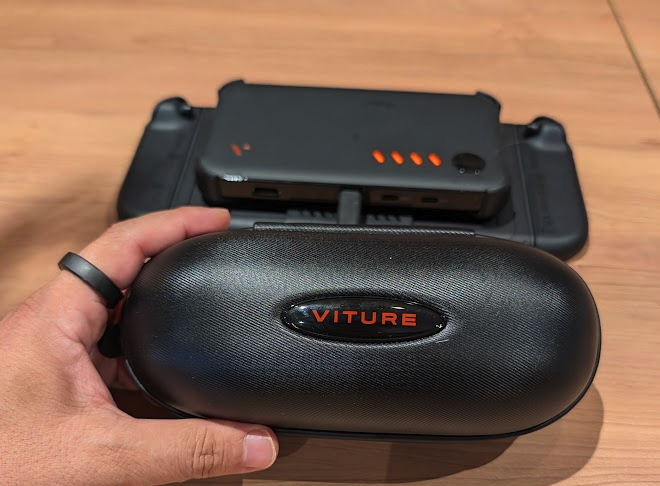
VITURE Pro 2は、5万円を切る価格で迫力ある映像体験を手に入れられるXRグラスです。
63gという軽さのおかげで、長時間の映画鑑賞やゲームプレイでも快適に過ごせました。
Switch 2を外へ持ち出して大画面で遊びたい方や、寝室で気兼ねなく動画を楽しみたい方に適した1台です。
価格も買いやすいので、XRグラスデビューにおすすめのモデルだと感じました。
いつでもどこでも、プロジェクターのような大画面でゲームや映画を楽しみたい方は、候補に入れてみてください。
現在の販売価格や在庫は以下のリンク先で確認できます。
VITUREの関連記事
- VITURE Beast 実機レビュー
- VITURE Pro モバイルドック 実機レビュー
- VITURE Beast おすすめ周辺機器
- VITURE BeastをPC・Chromebookに接続する方法
- VITURE Beast vs Luma Ultra 比較
- VITURE Pro 2でSwitch 2を遊ぶ方法
- VITURE Pro 2のオプション品まとめ
参考にした公式情報
- VITURE公式「VITURE Pro 2 XRグラス」
- PR TIMES「VITURE、5周年記念モデル「VITURE Pro 2 XRグラス」を8月20日に発売」(2026年8月20日)
- VITURE公式「VITURE Pro モバイルドック」
- VITURE公式「USB-C XR充電アダプター Ultra」
- VITURE公式「VITURE Pro 2専用 レンズフレーム」
- VITURE公式「VITURE Beast XRグラス」
確認日:2026年10月20日
